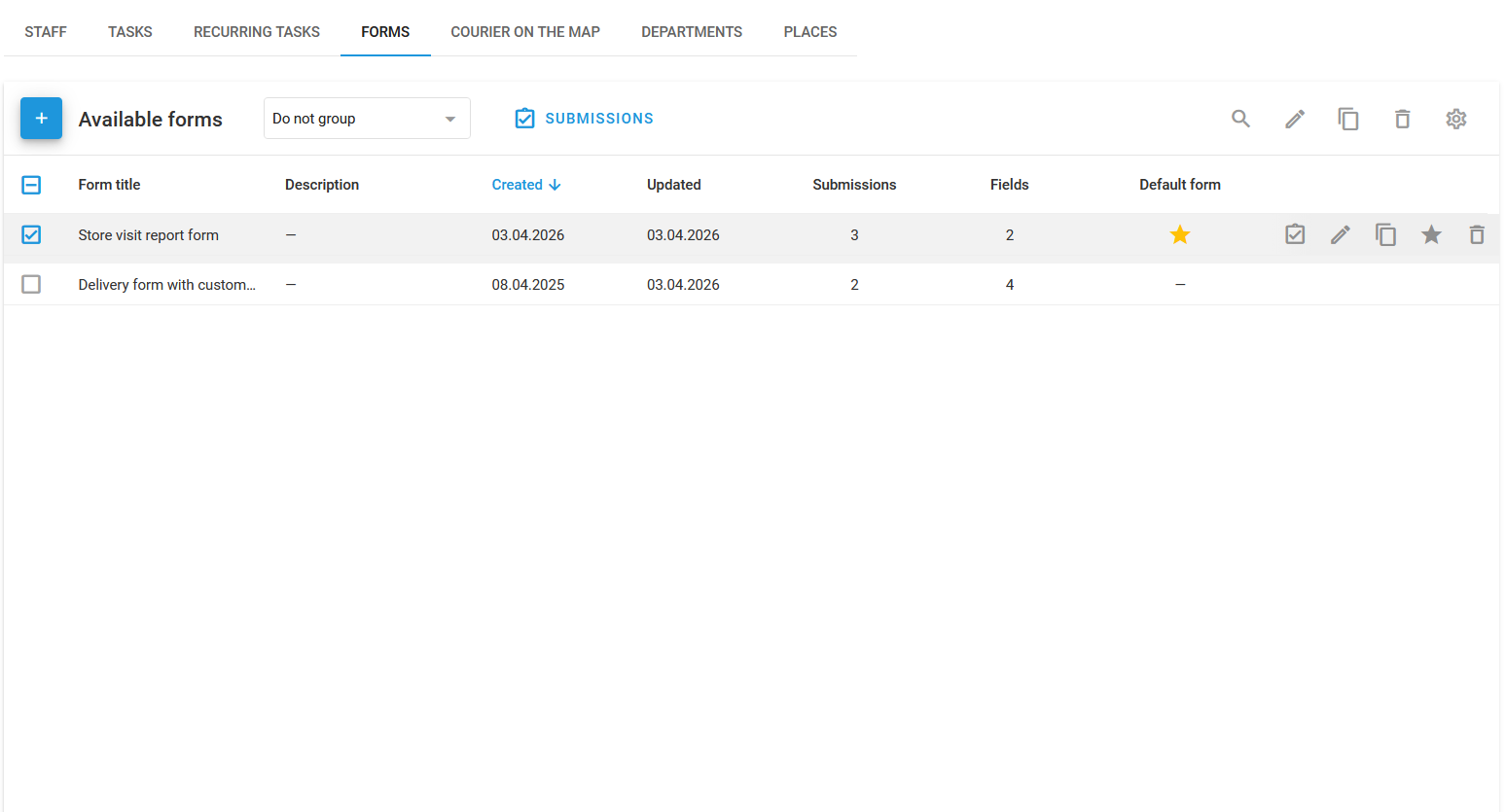
Página de Formulários
Página de Formulários
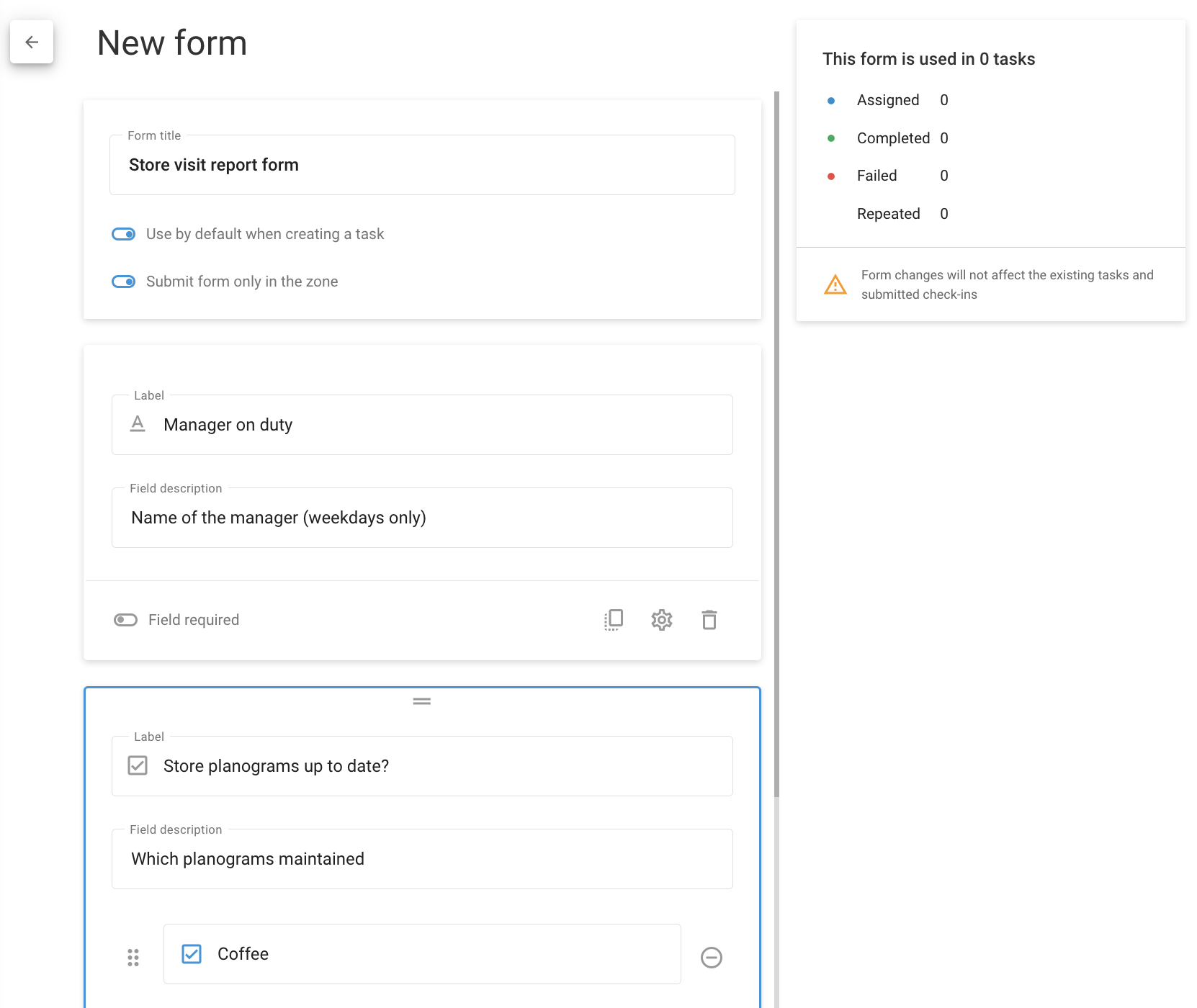
Criando um novo formulário
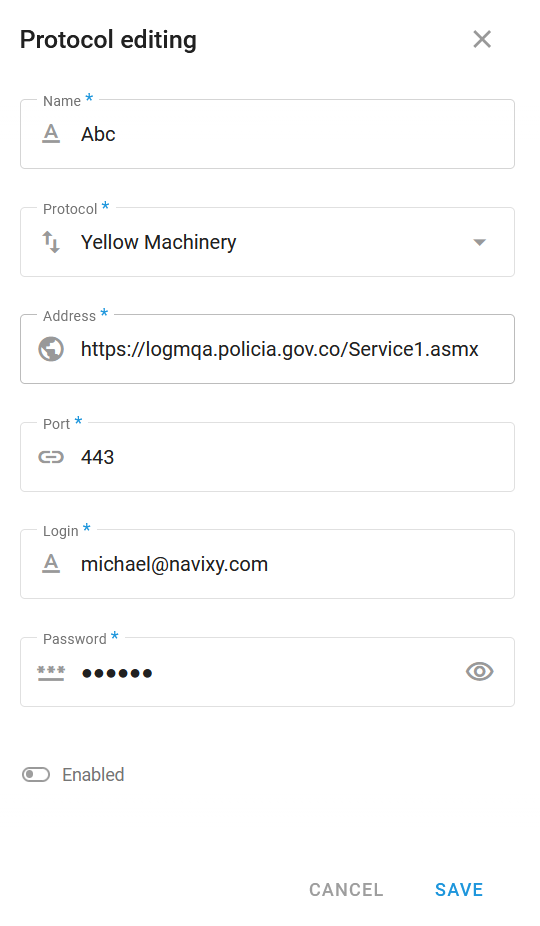

 ao lado do nome do formulário.
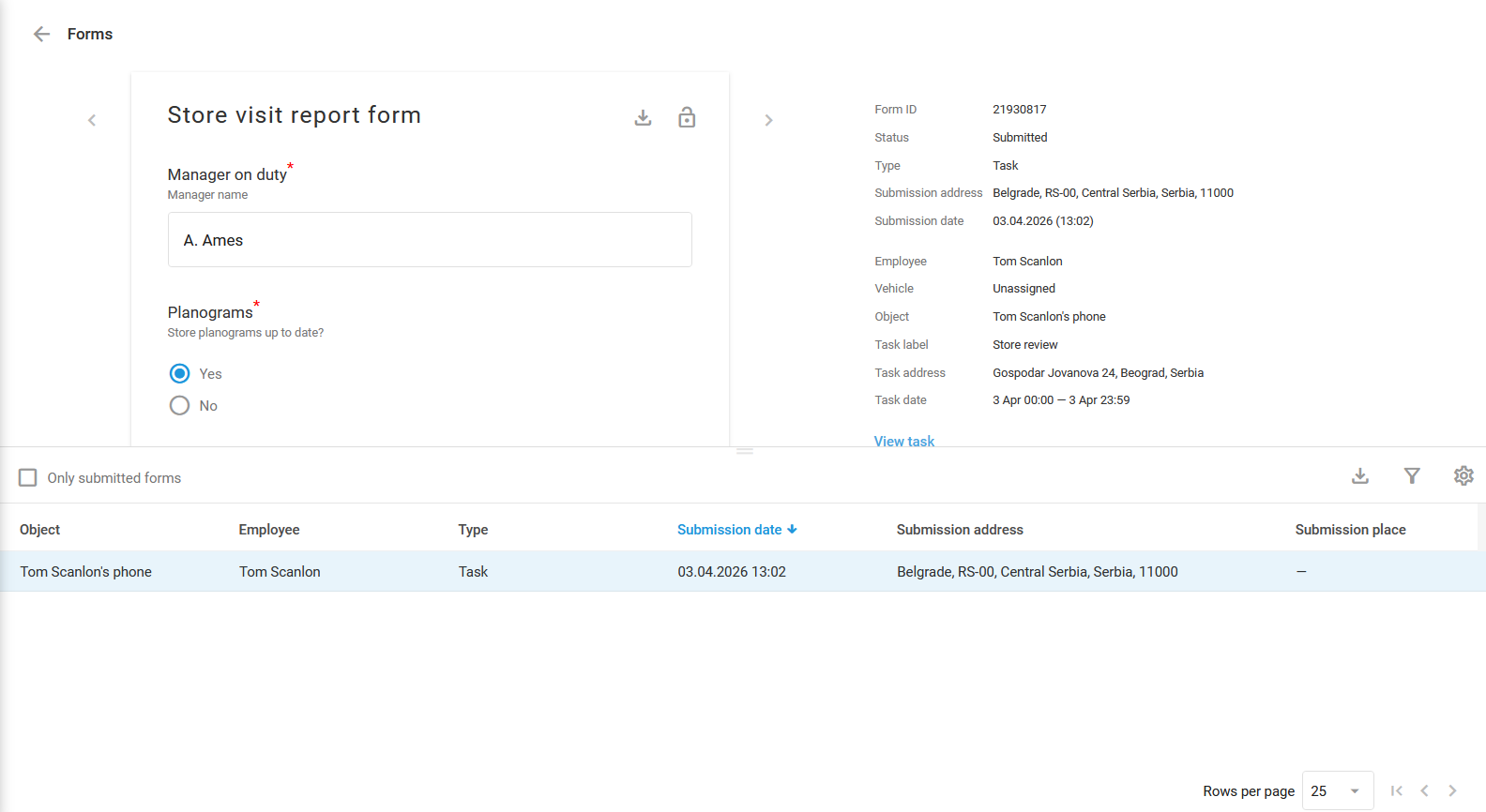
  bloqueia e desbloqueia a edição do formulário.
Se vários formulários tiverem sido enviados, você pode baixar a lista de formulários nos formatos XLSX, CSV ou PDF. A tabela de formulários permite filtrar os envios com base em parâmetros como a data de criação da tarefa ou o nome do funcionário e personalizar a visualização adicionando ou ocultando colunas e campos do formulário para focar nos dados mais relevantes.
{% endstep %}
{% endstepper %}
## Como criar o relatório de valores do formulário da tarefa
O relatório de valores do formulário da tarefa fornece insights sobre o desempenho dos funcionários com base nos formulários concluídos. Ele mostra estatísticas do formulário, incluindo a frequência e os tipos de componentes selecionados. Esses dados ajudam você a avaliar o desempenho dos funcionários e os resultados das tarefas com mais eficácia.
Para gerar este relatório, siga estas etapas:
{% stepper %}
{% step %}
#### Acesse Relatórios
Acesse o [Relatórios](/docs/user/pt-br/guide/reports.md) módulo.
{% endstep %}
{% step %}
#### Comece a criar o relatório
Clique em **Criar relatório** para abrir a janela de geração de relatórios.
{% endstep %}
{% step %}
#### Escolha o tipo de relatório
Selecione **Valores do formulário da tarefa**.
{% endstep %}
{% step %}
#### Configurar o relatório
Marque os objetos para os quais você precisa do relatório e selecione o período. Você também pode optar por ocultar guias vazias e mostrar opções não selecionadas.
{% endstep %}
{% step %}
#### Finalizar a criação do relatório
Clique em **Gerar relatório** para gerar o relatório. Quando estiver pronto, ele aparecerá na lista de relatórios.
bloqueia e desbloqueia a edição do formulário.
Se vários formulários tiverem sido enviados, você pode baixar a lista de formulários nos formatos XLSX, CSV ou PDF. A tabela de formulários permite filtrar os envios com base em parâmetros como a data de criação da tarefa ou o nome do funcionário e personalizar a visualização adicionando ou ocultando colunas e campos do formulário para focar nos dados mais relevantes.
{% endstep %}
{% endstepper %}
## Como criar o relatório de valores do formulário da tarefa
O relatório de valores do formulário da tarefa fornece insights sobre o desempenho dos funcionários com base nos formulários concluídos. Ele mostra estatísticas do formulário, incluindo a frequência e os tipos de componentes selecionados. Esses dados ajudam você a avaliar o desempenho dos funcionários e os resultados das tarefas com mais eficácia.
Para gerar este relatório, siga estas etapas:
{% stepper %}
{% step %}
#### Acesse Relatórios
Acesse o [Relatórios](/docs/user/pt-br/guide/reports.md) módulo.
{% endstep %}
{% step %}
#### Comece a criar o relatório
Clique em **Criar relatório** para abrir a janela de geração de relatórios.
{% endstep %}
{% step %}
#### Escolha o tipo de relatório
Selecione **Valores do formulário da tarefa**.
{% endstep %}
{% step %}
#### Configurar o relatório
Marque os objetos para os quais você precisa do relatório e selecione o período. Você também pode optar por ocultar guias vazias e mostrar opções não selecionadas.
{% endstep %}
{% step %}
#### Finalizar a criação do relatório
Clique em **Gerar relatório** para gerar o relatório. Quando estiver pronto, ele aparecerá na lista de relatórios.