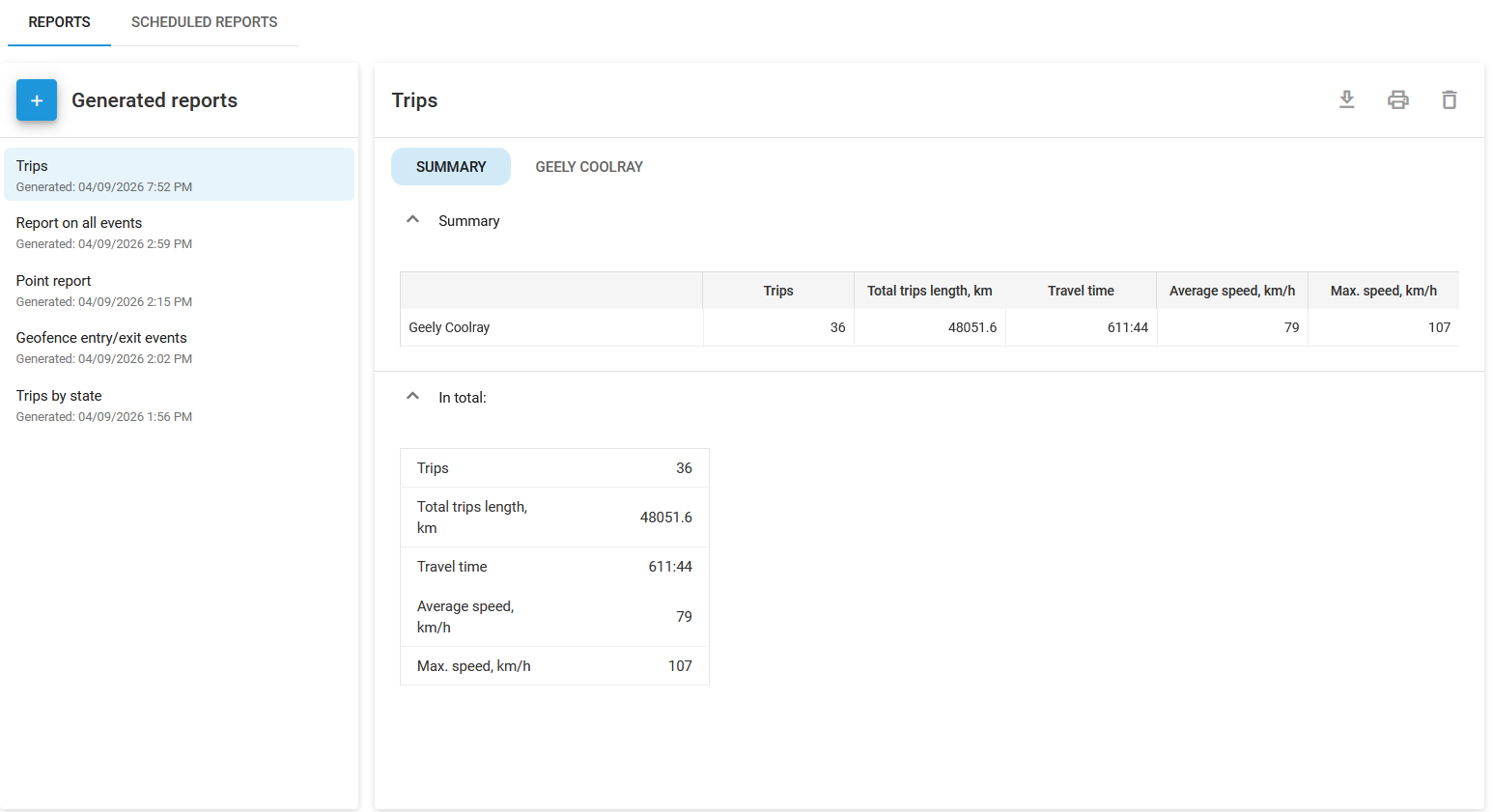
Módulo de relatórios
Módulo de relatórios
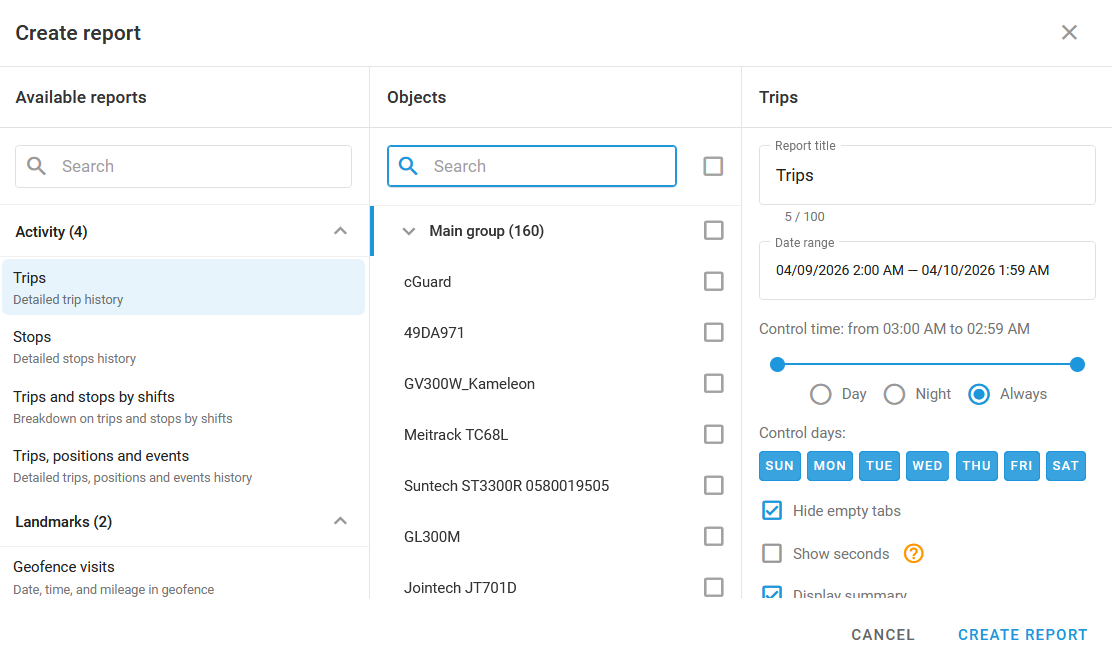
Diálogo de criação de relatório
 . Você pode salvar o relatório em XLSX ou PDF.
* **Imprimir relatórios:**\
Se você precisar de uma cópia impressa de um relatório, pode imprimi-lo diretamente do navegador sem fazer o download, clicando em
. Você pode salvar o relatório em XLSX ou PDF.
* **Imprimir relatórios:**\
Se você precisar de uma cópia impressa de um relatório, pode imprimi-lo diretamente do navegador sem fazer o download, clicando em  .
* **Excluir relatórios:**\
Para remover um relatório que não é mais necessário, selecione-o na lista e clique em
.
* **Excluir relatórios:**\
Para remover um relatório que não é mais necessário, selecione-o na lista e clique em  . Confirme a exclusão quando solicitado.
## Veja também
* [Tipos de relatório](/docs/user/pt-br/guide/reports/report-types.md)
* [Como ler e entender relatórios](/docs/user/pt-br/guide/reports/read-and-understand-reports.md)
* [Detalhes específicos do relatório](/docs/user/pt-br/guide/reports/specific-report-details.md)
---
# Agent Instructions
This documentation is published with GitBook. GitBook is the documentation platform designed so that both humans and AI agents can read, navigate, and reason over technical content effectively. Learn more at gitbook.com.
## Querying This Documentation
If you need additional information that is not directly available in this page, you can query the documentation by asking a question.
Perform an HTTP GET request on the following URL with the `ask` and `goal` query parameters:
```
GET https://navixy.com/docs/user/pt-br/guide/reports.md?ask=
. Confirme a exclusão quando solicitado.
## Veja também
* [Tipos de relatório](/docs/user/pt-br/guide/reports/report-types.md)
* [Como ler e entender relatórios](/docs/user/pt-br/guide/reports/read-and-understand-reports.md)
* [Detalhes específicos do relatório](/docs/user/pt-br/guide/reports/specific-report-details.md)
---
# Agent Instructions
This documentation is published with GitBook. GitBook is the documentation platform designed so that both humans and AI agents can read, navigate, and reason over technical content effectively. Learn more at gitbook.com.
## Querying This Documentation
If you need additional information that is not directly available in this page, you can query the documentation by asking a question.
Perform an HTTP GET request on the following URL with the `ask` and `goal` query parameters:
```
GET https://navixy.com/docs/user/pt-br/guide/reports.md?ask=