Sensores virtuais

Sensores virtuais permitem processar dados de telemetria com mais eficácia. Ao mapear a tensão de bordo, eles podem ajudá-lo a calcular horas de motor com base em condições e valores definidos. Além disso, permitem converter múltiplos pontos de dados de diferentes sensores conectados a um dispositivo em indicadores mais fáceis de entender, como "quente", "frio", "aberto" e "fechado", independentemente do fabricante ou modelo do dispositivo. Isso abre novas possibilidades para monitoramento, rastreamento e previsão do desempenho de tecnologias complexas.

Virtual sensor interface
Interface de sensores virtuais

Como criar um sensor virtual

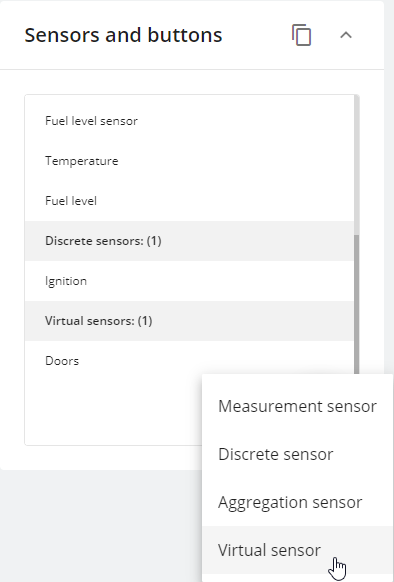
Sensores virtuais podem ser criados via o Sensores e botões portlet localizado no Dispositivos e configurações módulo. Para criar um sensor virtual:

  1. Entre na seção dispositivos e configurações

  2. Selecione um dispositivo GPS

  3. Clique no + botão

  4. Selecione Sensor virtual

Cada dispositivo pode ter até 100 sensores virtuais.

Virtual sensor adding in sensors and buttons portlet
Adição de sensor virtual em sensores e botões

Os próximos passos dependem do caso de uso que deve ser resolvido pelo sensor virtual. Abaixo você encontra exemplos e instruções para diferentes métodos de cálculo.

Métodos de cálculo

Sensores virtuais têm três diferentes tipos de cálculo:

  • Valor em intervalo

  • Valor de origem

  • Índice de bit

Todos os valores para sensores virtuais devem corresponder à forma em que são recebidos do dispositivo. Todos os estados são suas definições para esses valores.

Aqui descrevemos como diferentes métodos de cálculo funcionam. Clique no nome do método de cálculo para expandir.

Valor em intervalo

Esse tipo de sensor virtual ajuda nossos clientes a manter parâmetros importantes, como ignição virtual, temperatura, umidade e nível de combustível dentro de um intervalo especificado.

Veja como funciona:

  • Se o valor do sensor estiver dentro dos limites especificados, ele vale 1 para a plataforma. E 1 é igual ao seu valor A.

  • Se o valor do sensor estiver fora desses limites, o valor do sensor virtual será 0 para a plataforma. E 0 equivale ao seu valor B.

Exemplo de ignição virtual

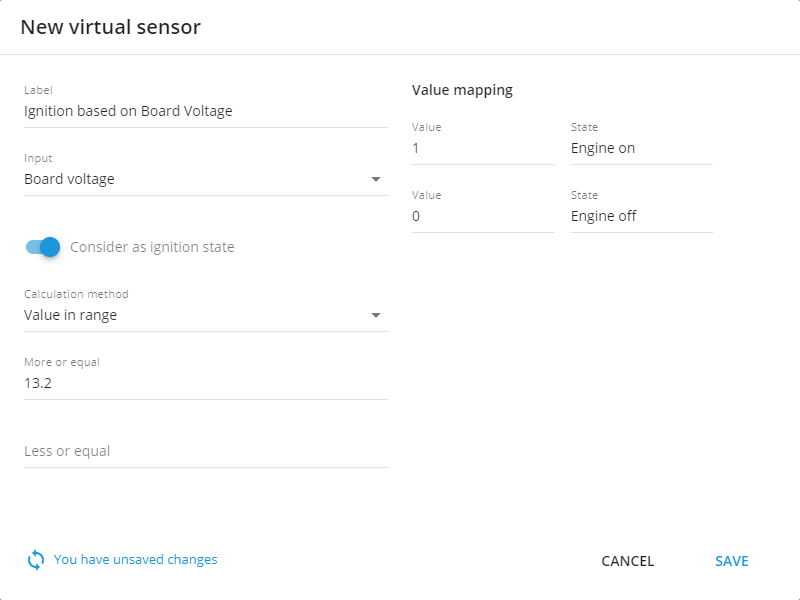
Se você não tiver uma entrada de ignição ou seu dispositivo já estiver em plena capacidade, você pode usar uma ferramenta de ignição virtual para detectar o estado da ignição. A tensão de bordo do veículo aumenta significativamente quando o motor é ligado, permitindo que o limiar de tensão seja usado como indicador de funcionamento do motor. Geralmente, a tensão de bordo deve exceder 13,2 V para indicar que o motor está funcionando.

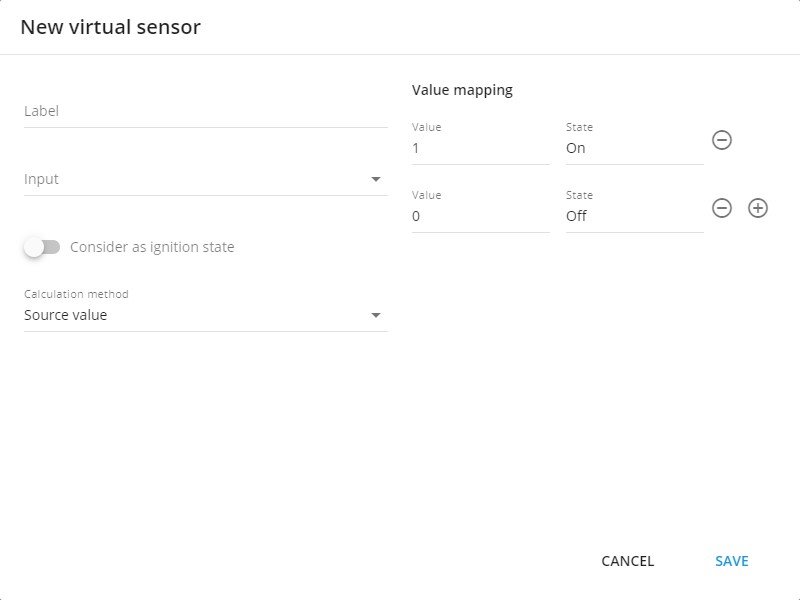
Para criar esse sensor:

  1. Comece atribuindo um nome a ele.

  2. Defina a entrada para Tensão de bordo ou qualquer outro sensor, se necessário.

  3. Habilite Considerar como estado de ignição nas configurações.

  4. Escolha “Valor em intervalo” como método de cálculo.

  5. Especifique um valor mínimo do intervalo, por exemplo 13,2V. O máximo não é necessário nesse caso, já que a tensão de bordo pode variar com a ignição ligada.

  6. Finalmente, defina os valores de estado 0 e 1. Normalmente, eles são ligado e desligado, respectivamente.

Example configuration for virtual ignition
Exemplo de configuração para ignição virtual

Uma vez definido seu intervalo de limiar de tensão, se o valor de bordo recebido estiver dentro desse intervalo, a plataforma mudará o estado de ignição para ligado. Inversamente, se estiver fora desse intervalo, será mudado para desligado. A ignição virtual criada por esse método também será levada em conta em relatórios e notificações baseados em seu status; por exemplo, você pode usá-la para gerar relatórios de horas de motor ou alertas por marcha lenta excessiva.

Adicionalmente, essa ignição será usada para detecção de viagem e estacionamento com consideração de ignição.

Exemplo com sensor analógico

Este exemplo é semelhante ao anterior, mas em vez de monitorar a ignição do veículo, monitora a temperatura.

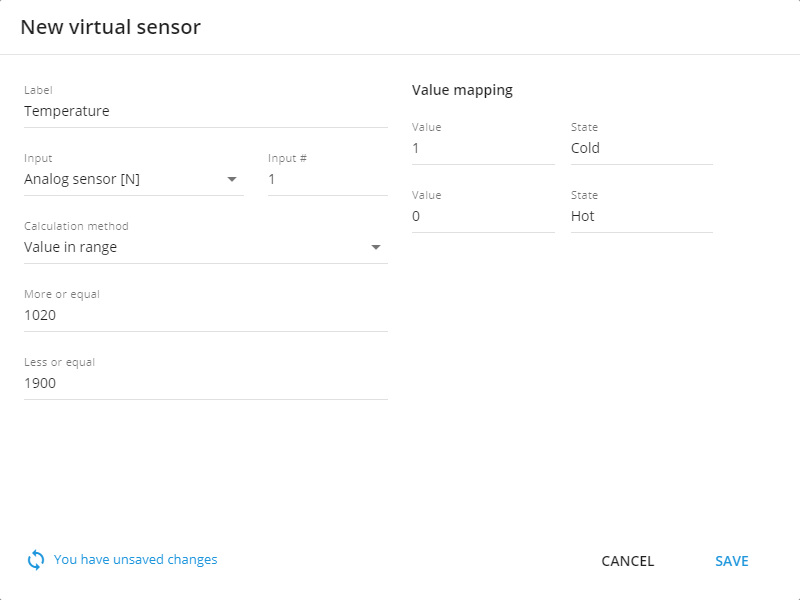
Suponha que você tenha um sensor analógico que coleta dados de temperatura. Digamos que ele entregue 1020 para -10°C, e 1900 = 0°C. Os dados vindos dos sensores analógicos não são calibrados e, portanto, também devem ser especificados nessa forma para o sensor virtual.

O intervalo pode ser configurado: qualquer valor entre 1020 e 1900 seria categorizado como "frio" (1), e qualquer valor acima de 1900 seria considerado "quente" (0).

Example configuration for reading temperature from analog sensor
Exemplo de configuração para leitura de temperatura de sensor analógico

Valor de origem

Com sensores virtuais, você pode atribuir sua definição a quaisquer valores recebidos. Esse método funciona com conjuntos predefinidos de valores e strings, o que facilita trabalhar com valores estáticos sem ter que especificar diferentes intervalos. Além disso, pode trabalhar com quaisquer dados que você precisar. Por exemplo:

  • 0/1,

  • verdadeiro/falso,

  • ligado/desligado,

  • aberto/fechado,

  • armado/desarmado,

  • estado 1/estado 2/estado 3,

  • chave 1/chave 2/chave 3, etc.

O modo funciona assim:

  • quando o valor 1 chega, esse é seu valor A;

  • quando o valor 2 chega, esse é seu valor B;

  • e quando o valor 3 chega, esse é seu valor C e assim por diante.

Vamos ilustrar esse tipo de funcionalidade com um exemplo específico.

Exemplo com leituras CAN do carro

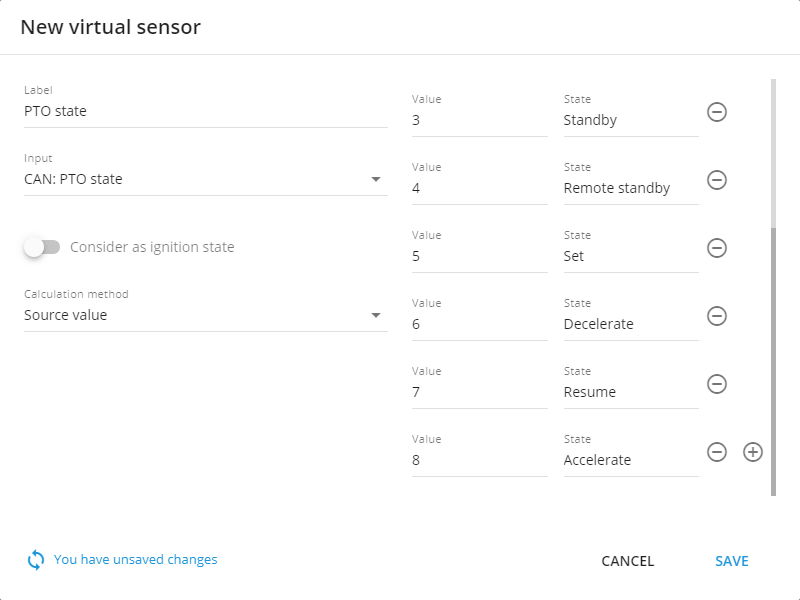
Alguns sensores CAN podem fornecer diferentes valores numéricos para a plataforma. Por exemplo, temos um caminhão com CAN: sensor de estado do PTO, que pode emitir apenas os seguintes valores:

  • 0 – Desligado

  • 1 – Segurar

  • 2 – Segurar remoto

  • 3 – Espera

  • 4 – Espera remota

  • 5 – Ajustar

  • 6 – Desacelerar

  • 7 – Retomar

  • 8 – Acelerar

Para configurar esse sensor:

  1. Insira seu nome.

  2. Escolha a entrada.

  3. Considerar como estado de ignição deve estar desativado.

  4. Selecione Valor de origem como método de cálculo.

  5. Preencha a tabela com seus próprios valores no lado esquerdo e seus respectivos valores de sensor no lado direito. Adicione linhas clicando no + botão e exclua-as usando o botão de lixeira.

Configuration example for source value calculation method
Exemplo de configuração para método de cálculo valor de origem

Leituras de chave de hardware para motoristas, equipamentos e reboques

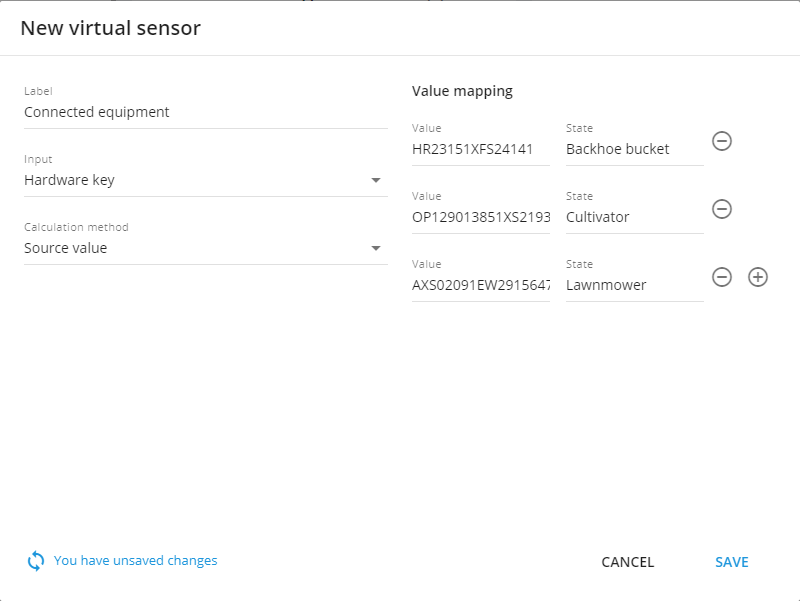
Alguns dispositivos podem ser capazes de ler motoristas e seus iButtons, chaves RFID, ou equipamentos conectados via sensores Bluetooth ao dispositivo. A plataforma pode detectar o equipamento ou motorista mais próximo ao dispositivo, e o Sensor Virtual é capaz de exibir tais nomes.

A forma mais simples de identificação é por meio de tags: cada unidade conectada a um equipamento pesado tem seu próprio sensor com uma tag anexada, que é reconhecida pela plataforma como uma chave de hardware. Quando conectada à máquina, essa chave será enviada para a plataforma e seu nome associado pode ser exibido de forma compreensível, similar a como os valores do PTO foram nomeados.

Configuration example for source value calculation method for hardware key or state field sensor reading
Exemplo de configuração para método de cálculo valor de origem para leitura de chave de hardware ou campo de sensor de estado

Índice de bit

Alguns dispositivos podem fornecer dados avançados em seus pacotes, às vezes mesclando vários parâmetros em um valor. A ferramenta Sensores Virtuais permite trabalhar com partes de valores telemáticos, decodificando assim os dados transmitidos pelo hardware GPS.

Por exemplo, o valor transmitido é 011. Primeiro devemos ler essa informação em little-endian de acordo com o protocolo:

  • 1 mostra o status do cinto do motorista: 0 para afivelado, 1 para desabotoado. Bit 0.

  • 1 exibe o status da porta do motorista: 0 para fechada, 1 para aberta. Bit 1.

  • 0 indica a condição do capô: 0 para fechado, 1 para aberto. Bit 2.

Cada posição no parâmetro exibe o valor de diferentes sistemas do veículo. Para configurá-los e exibi-los, é necessário criar um sensor separadamente para cada parâmetro.

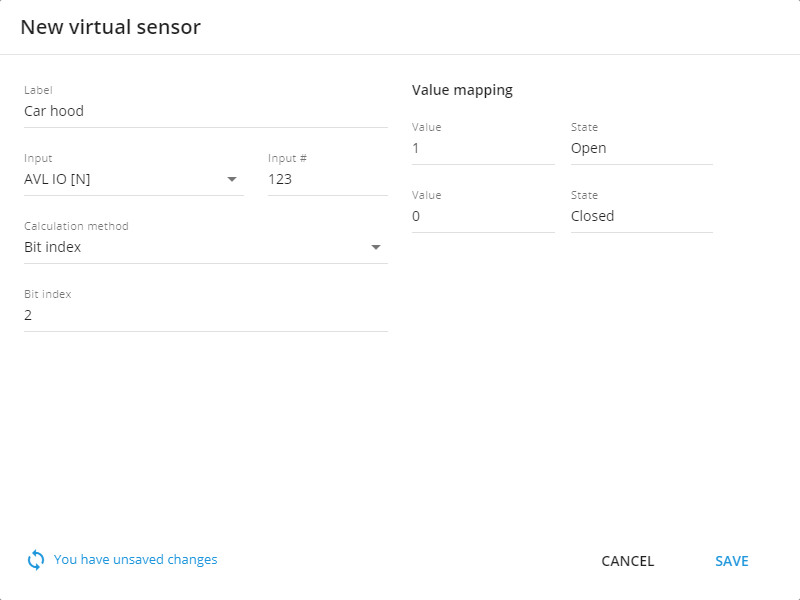
Para um sensor que mostra a condição do capô do carro em nosso exemplo, você precisa

  1. Definir o nome do sensor

  2. Escolher a entrada de acordo com a documentação do dispositivo

  3. Selecione Índice de bit como método de cálculo

  4. Escolher o bit 2 para esse campo

Abaixo está um exemplo de um sensor que mostra a condição do capô do carro.

Configuration example for Bit index calculation sensor
Exemplo de configuração para sensor de cálculo por índice de bit

Uma vez que um sensor virtual esteja configurado e seu sensor associado do dispositivo tenha fornecido dados, ele pode ser visualizado no Widget de leituras de sensor na aba do dispositivo Informações Seu sensor do dispositivo agora pode falar a sua língua.

Atualizado

Isto foi útil?