
Configuração do sensor Eye
Como mais um exemplo do uso de sensores virtuais, gostaríamos de apresentar a você Teltonika Eye Sensors, que são capazes de registrar dados valiosos como temperatura, umidade, movimento e condição do ímã. Informações sobre o estado de movimento, em particular, antes não estavam disponíveis, mas agora podem ser acessadas por meio do uso de sensores virtuais. Se desejar saber mais sobre esses sensores e como configurá-los para obter informações importantes, teremos o prazer em fornecer instruções detalhadas.
Configuração do sensor em um dispositivo
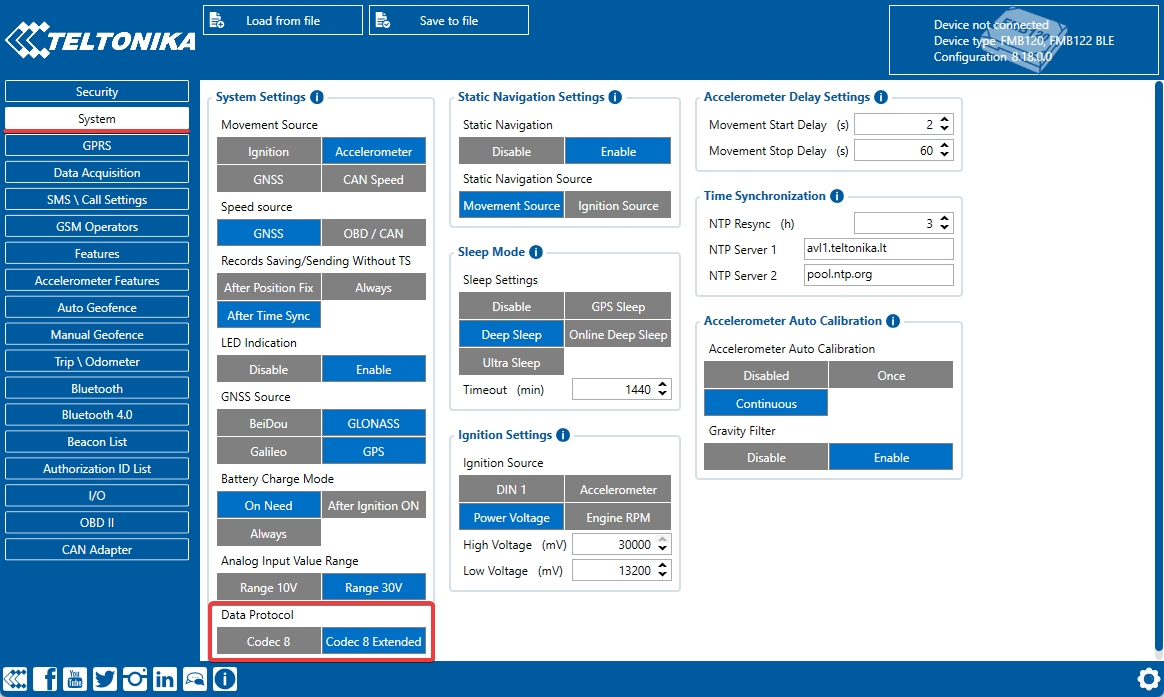
Para configurar a transmissão de dados do sensor para a plataforma, recomendamos usar o Teltonika Configurator. Certifique-se de baixar a versão que corresponde ao firmware atual e ao modelo do dispositivo. Depois de baixar e iniciar o configurador, navegue até as configurações do sistema e selecione o Codec 8 Extended protocolo de dados.
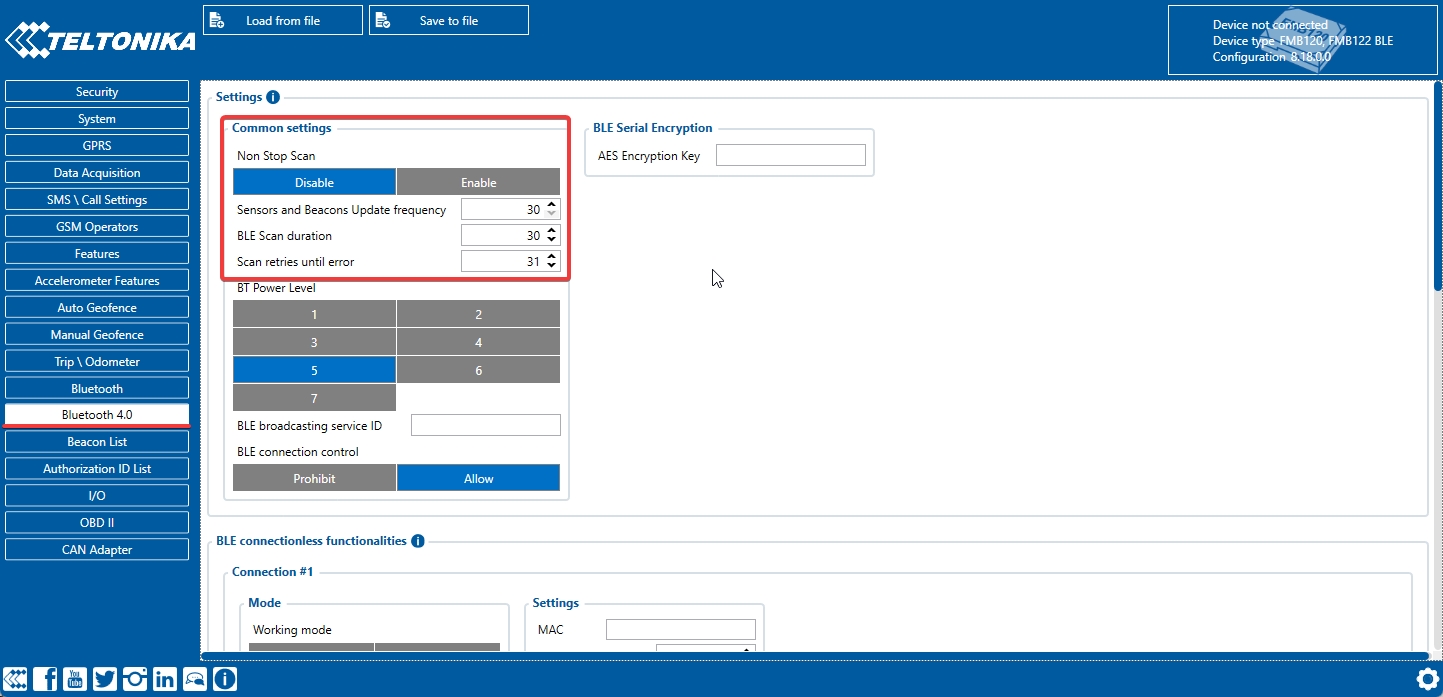
Na seção Bluetooth 4.0, recomendamos desativar a Varredura Contínua e definir o Frequência de Atualização e Duração da Varredura para a cada 30 segundos. Ao ajustar essas configurações, você obterá resultados ideais para a varredura BLE, garantindo coleta de dados confiável e precisa.
Em seguida, selecione a Conexão # e defina o modo de operação para Avançado. Isso fornecerá acesso a configurações detalhadas para o sensor. Procure os botões localizados no canto superior direito e selecione a Lista de predefinições. Isso permitirá agilizar o processo de configuração do sensor.
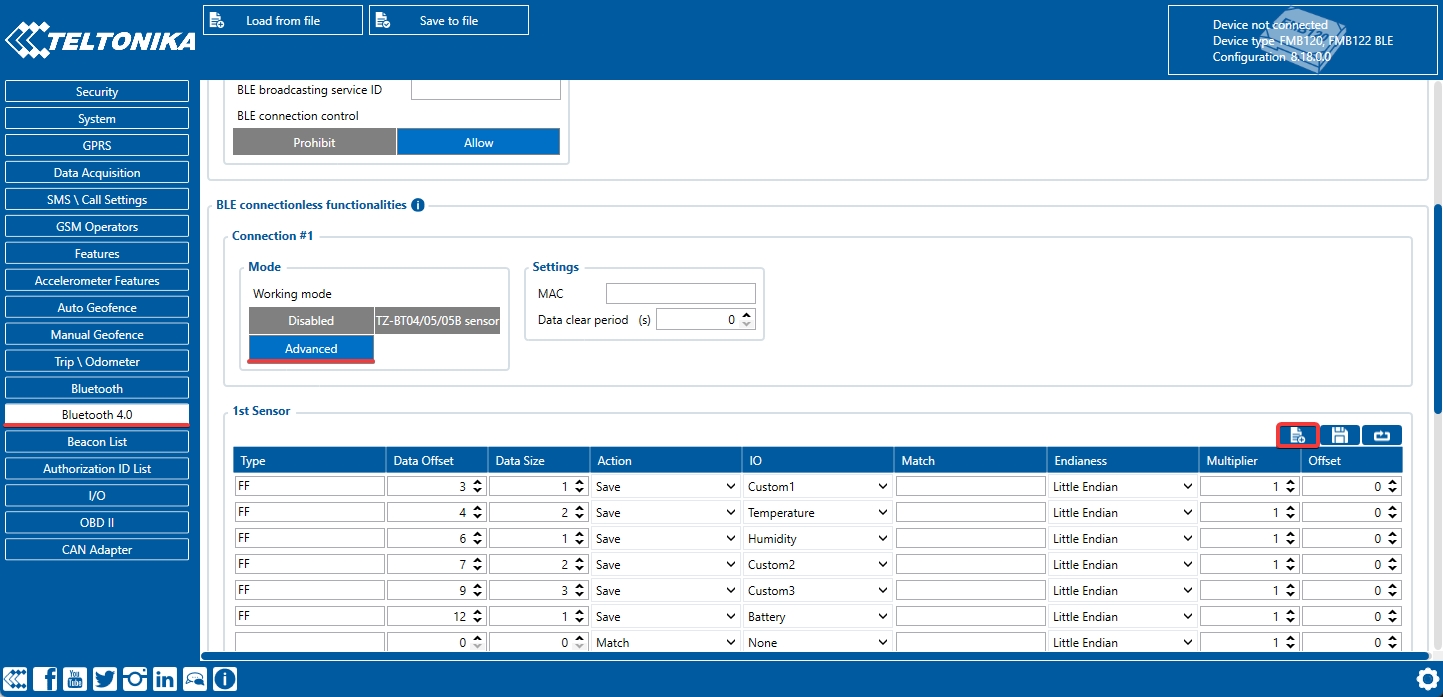
Depois de clicar no botão da lista de predefinições, uma nova janela será aberta exibindo uma seleção de sensores disponíveis. Simplesmente escolha o que você está usando no momento, como o Sensor Eye. Esta tabela configurará automaticamente todas as definições necessárias. Em seguida, navegue até a aba I/O para configurar a transmissão de dados desses sensores dentro dos pacotes do seu dispositivo.
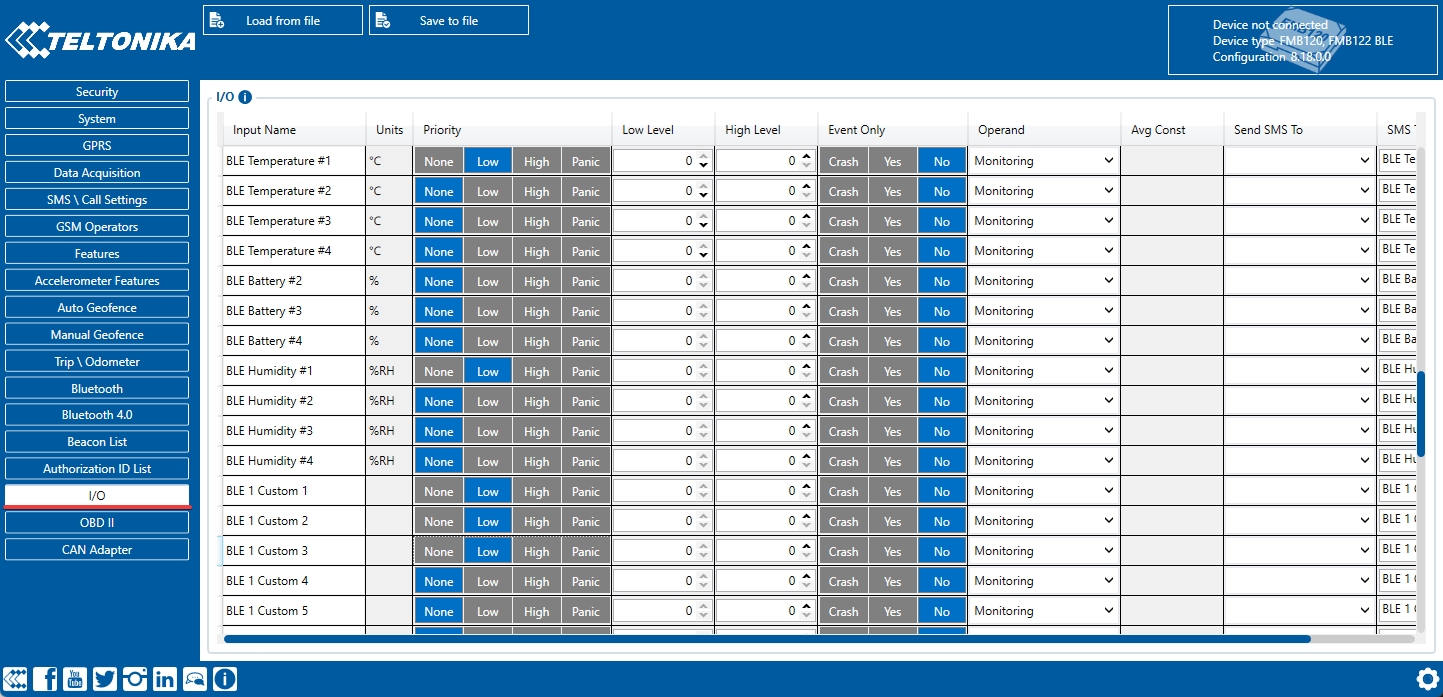
Para configurar a transmissão de dados desses sensores dentro dos pacotes do dispositivo, navegue até a aba I/O. Aqui, será necessário definir os parâmetros apropriados para as configurações desejadas. Por exemplo, se o número de conexão do seu sensor for 1, configure os parâmetros com o mesmo número. Na maioria dos casos, é melhor definir a prioridade como Baixa para parâmetros que precisam ser monitorados na plataforma. Também é importante garantir que todas as outras configurações permaneçam nos valores padrão, a menos que você tenha alterado algo anteriormente. Nesses casos, as configurações recomendadas são as seguintes:
Prioridade = Baixa
Nível baixo = 0
Nível alto = 0
Somente evento = Não
Operador = Monitoramento
Configuração na plataforma
Sensor de status de movimento
A leitura deste sensor é totalmente configurável com sensores virtuais usando o método de cálculo Índice de bit. O dado do estado de movimento vem no bit 16 do campo BLE 1 Custom 1. Configurar o estado de movimento exigirá os seguintes passos:
Crie um sensor virtual e especifique seu nome.
Selecione o ID AVL apropriado como entrada. Por exemplo, para BLE 1 Custom 1, use o número 331.
Defina o Número do Bit que corresponde aos dados do estado de movimento. Neste caso, deve ser selecionado o Bit 16 do campo BLE 1 Custom 1.
Defina os nomes dos estados conforme necessário. Por exemplo, podem ser usados "Parado" e "Em Movimento".
Especifique os valores correspondentes, onde 0 indica sem movimento e 1 indica movimento registrado pelo sensor.

Neste ponto, você recuperou com sucesso o estado de movimento atual. No entanto, tenha em mente que as informações só podem ser obtidas em relatórios e regras se o estado de movimento for definido como ignição.
Relatórios e regras para sensores virtuais sem ignição não são suportados no momento.
Sensores de temperatura e umidade
Configurar esses sensores é semelhante à configuração de sensores de medição. Vamos dar uma olhada em um exemplo de configuração para cada um desses sensores:
A umidade é transmitida pelo dispositivo em %.
Especifique o nome desejado para o sensor.
Selecione a entrada apropriada BLE: Humidade [N] e insira seu número.
Selecione o tipo de sensor Personalizado.
Especifique a unidade de medida em %.
Outras configurações não são necessárias.

A temperatura é transmitida pelo dispositivo em °C.
Especifique o nome desejado para o sensor.
Selecione a entrada apropriada BLE: Temperature [N] e especifique seu número.
Selecione o tipo de sensor Temperatura.
Especifique a unidade de medida em °C.
Outras configurações não são necessárias.

Usando leituras do sensor, você pode gerar um relatório de Sensores de Medição que fornece insights úteis sobre os dados coletados pelo sensor. Além disso, você pode acompanhar leituras configurando alertas usando a regra Parâmetro em Faixa , que permite receber notificações quando parâmetros específicos estiverem fora de intervalos predefinidos.
Além disso, sensores virtuais podem ser criados e fornecer nomes compreensíveis para receber valores de sensores em widgets. Para isso, use o método de cálculo Valor em faixa. Isso permitirá personalizar os dados do sensor exibidos e facilitar a interpretação das informações apresentadas pelo sensor.
Sensor de estado do ímã
Configurar sensores de estado do ímã é um processo simples e direto. Na verdade, nenhuma configuração adicional é necessária além de conectar os sensores à plataforma. Os dados do estado do ímã são transmitidos para a plataforma como campos de status e são exibidos assim que são recebidos pelo dispositivo conectado.
Usando sensores virtuais com o método de cálculo Valor da fonte, você pode personalizar os valores dos seus campos de status para serem exibidos como "aberto" ou "fechado" e dar nomes que sejam facilmente reconhecíveis.
Ao configurar a regra Valor do campo de status , você pode acompanhar os campos de status e receber alertas quando eventos específicos ocorrerem.

Você obteve com sucesso informações do sensor Eye. Agora você está apto a acompanhar facilmente esses dados valiosos.
Atualizado
Isto foi útil?