Gerenciamento de fluxos
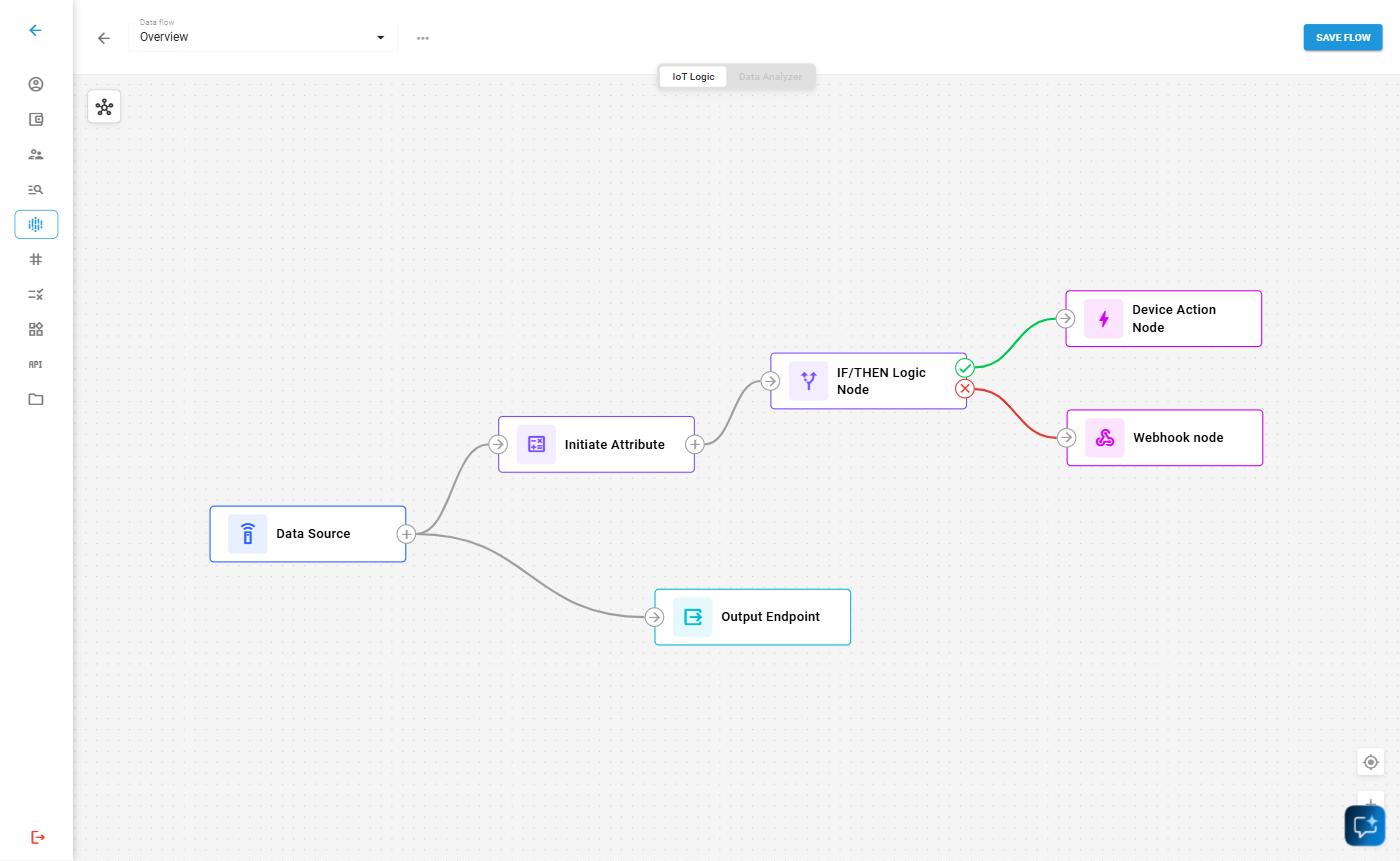
IoT Logic fornece um ambiente de canvas flexível onde você pode construir fluxos de dados personalizados para processar, transformar e encaminhar telemetria de dispositivos. Cada fluxo é composto por nós interconectados que executam funções específicas dentro do seu pipeline de processamento de dados, desde o recebimento de dados brutos do dispositivo até o encaminhamento de informações enriquecidas para sistemas externos.
Criando um novo fluxo
O IoT Logic começa com uma área de trabalho vazia onde você pode projetar seu fluxo de processamento de dados.

Siga estes passos simples para criar um fluxo:
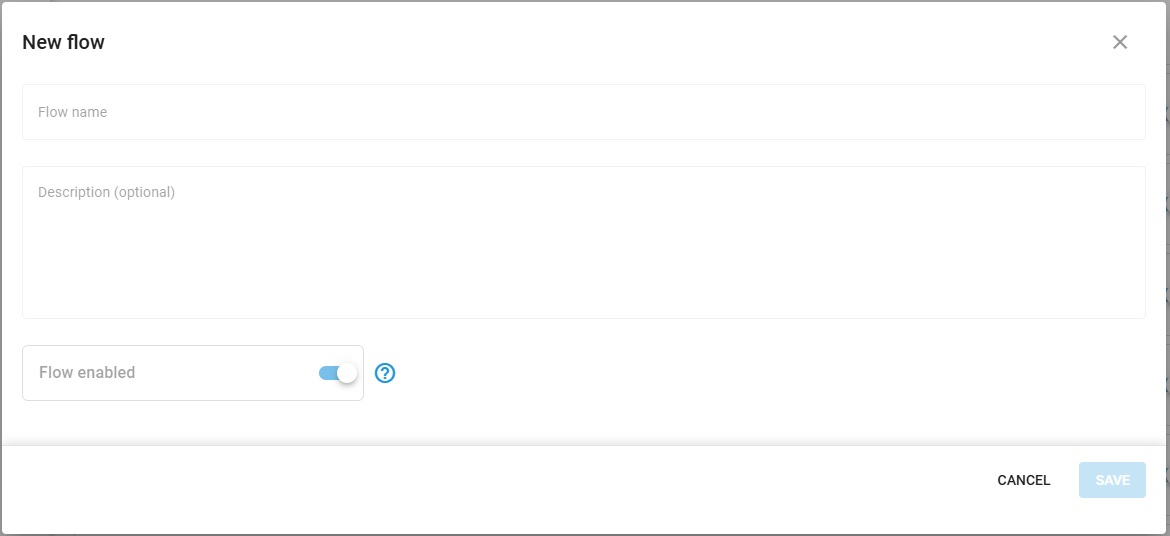
Clique no Novo fluxo botão no topo da tela para abrir o diálogo de criação de fluxo.
Insira um Nome do fluxo e forneça um opcional Descrição para mostrar claramente detalhes específicos sobre a funcionalidade ou finalidade deste fluxo.
Garanta que o Fluxo habilitado alternador esteja ligado (a menos que você esteja criando um fluxo que deva permanecer inativo inicialmente).
Clique em Salvar para criar seu fluxo e acessar a área de trabalho do fluxo.
O nome do fluxo e a descrição ajudam a identificar cada fluxo quando você possui várias configurações. O alternador habilitado/desabilitado fornece uma maneira conveniente de interromper temporariamente o processamento de dados sem excluir toda a configuração do fluxo.
Fluxos desabilitados não enviam nenhum dado! As leituras dos dispositivos envolvidos em um fluxo desabilitado não chegam a nenhum destino, incluindo a plataforma Navixy. Isso significa que desabilitar um fluxo pode interromper suas capacidades de monitoramento e coleta de dados para os dispositivos afetados. Desabilite fluxos somente quando desejar interromper completamente a transmissão de dados.
Após salvar, seu novo fluxo aparece na área de trabalho e você pode começar a adicionar nós de processamento a partir do painel de menu à esquerda.
Configurando componentes do fluxo
Cada fluxo é composto por nós interconectados que definem como os dados se movem pelo seu sistema. Os componentes básicos disponíveis no Nós painel incluem:
Nó de Fonte de Dados
Este nó estabelece o ponto de entrada para os dados dos dispositivos em seu fluxo. Ele processa dispositivos específicos da sua conta Navixy que você pode:
Filtrar por fabricante e modelo
Especificar o protocolo de comunicação
Selecionar de um a um número ilimitado de dispositivos para enviar dados para o fluxo
Selecionar facilmente grupos inteiros de dispositivos
Para opções detalhadas de configuração, consulte Nó de Fonte de Dados.

Nó Iniciar Atributo
Este nó possibilita a transformação de dados através do Navixy Expression Language. Ele permite que você:
Crie novos atributos calculados com base em parâmetros do dispositivo
Realize conversões de unidades e operações matemáticas
Aplique cálculos baseados em tempo

Para opções detalhadas de configuração, sintaxe e exemplos de expressões, consulte o Nó Iniciar Atributo.
Nó Lógica
Este nó cria pontos de ramificação inteligentes que encaminham dados com base em condições lógicas. Ele permite que você:
Crie fluxos condicionais com lógica IF-THEN/ELSE
Encaminhe dados por diferentes caminhos de processamento com base em condições em tempo real
Gere atributos booleanos que registram resultados de validação
Construa árvores de decisão complexas com múltiplas condições

Para opções detalhadas de configuração, operadores lógicos e exemplos de expressões, consulte o Nó Lógica.
Nó Ação
Este nó permite respostas automatizadas aos dados do dispositivo realizando operações específicas quando as condições são atendidas. Ele permite que você:
Envie comandos de volta aos dispositivos com base na análise de dados
Dispare notificações ou alertas para sistemas externos
Execute fluxos de trabalho automatizados com base em mudanças de status do dispositivo

Para opções detalhadas de configuração, consulte o Nó Ação.
Nó Ponto de Saída
Este nó define onde e como seus dados processados são transmitidos. Em sua configuração, você pode:
Especificar detalhes de conexão de destino (IP/domínio, porta)
Selecionar protocolos de transporte e versões de protocolo
Configurar medidas de segurança incluindo SSL e autenticação
Configurar parâmetros MQTT como client ID, tópicos e níveis de QoS
Criar perfis de endpoint reutilizáveis para configurações consistentes
Para detalhes completos sobre opções de transmissão de dados, consulte o Nó Ponto de Saída.

Construindo seu fluxo
Para montar sua sequência de processamento de dados:
Arraste nós do menu à esquerda e solte-os na área de trabalho.
Clique em cada nó para abrir seu painel de configuração e definir os parâmetros necessários.
Conecte os nós clicando no conector de saída de um nó e arrastando-o até o conector de entrada do nó de destino.

Seu fluxo deve começar com pelo menos um Fonte de dados nó e terminar com um ou mais Ponto de saída nós. Entre estes, você pode adicionar nós de transformação para manipular os dados de acordo com seus requisitos.
Os nós podem ser conectados em diversas configurações:
Um único Nó de fonte de dados pode alimentar múltiplos nós para processamento paralelo
Múltiplos Nós de fonte de dados podem conectar-se a um único Nó de ponto de saída para consolidar fluxos de dados
Nó iniciar atributo pode ser encadeado sequencialmente para cálculos em múltiplas etapas
Editando fluxos existentes
Após criar um fluxo, você pode modificar sua configuração conforme seus requisitos evoluem.
Modificando detalhes do fluxo
Para alterar o nome do fluxo, descrição ou status habilitado:
Clique em
ao lado do nome do fluxoAtualize os campos desejados
Salve suas alterações
Removendo elementos
Quando precisar reestruturar seu fluxo, você pode remover nós ou conexões:
Excluindo um nó:
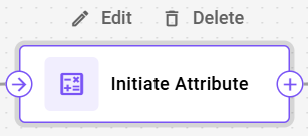
Passe o cursor sobre o nó que você deseja remover
Clique no ícone de exclusão que aparece no canto superior direito do nó

Excluindo uma conexão:
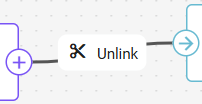
Clique na linha de conexão que você deseja remover
Clique em Desvincular ou pressione a tecla backspace no seu teclado

Gerenciando múltiplos fluxos
Para alternar entre diferentes fluxos:
Clique no Fluxo de dados menu suspenso
Selecione o fluxo que você deseja visualizar ou editar, ele abre na área de trabalho
Salvando e ativando fluxos
Após configurar seu fluxo:
Clique no Salvar fluxo botão para armazenar a configuração do seu fluxo
Certifique-se de que o fluxo esteja habilitado para que ele comece a processar dados
Uma vez ativado, seu fluxo irá:
Receber dados em tempo real dos dispositivos configurados
Aplicar quaisquer transformações definidas através dos nós Iniciar atributo
Encaminhar os dados processados para seus endpoints especificados no Navixy Generic Protocol formato
Se precisar desabilitar temporariamente o processamento de dados, você pode alternar o status habilitado do fluxo sem perder sua configuração.
Exemplos de configurações
Você pode encontrar descrições detalhadas passo a passo da criação de um fluxo de exemplo em Exemplo de configuração de fluxo. O exemplo também contém explicações sobre algumas opções comuns de enriquecimento de dados. Sinta-se à vontade para usar este exemplo como modelo para seus fluxos personalizados.
Atualizado
Isto foi útil?