> For the complete documentation index, see [llms.txt](https://navixy.com/docs/llms.txt). Markdown versions of documentation pages are available by appending `.md` to page URLs; this page is available as [Markdown](https://navixy.com/docs/user/pt-br/guide/account/file-manager.md).
# Gerenciador de Arquivos
Visualize e gerencie todos os arquivos enviados pelo Navixy e pelo app X-GPS Tracker. Acesse anexos de tarefas, fotos de check-in e envios de formulários em um só lugar.
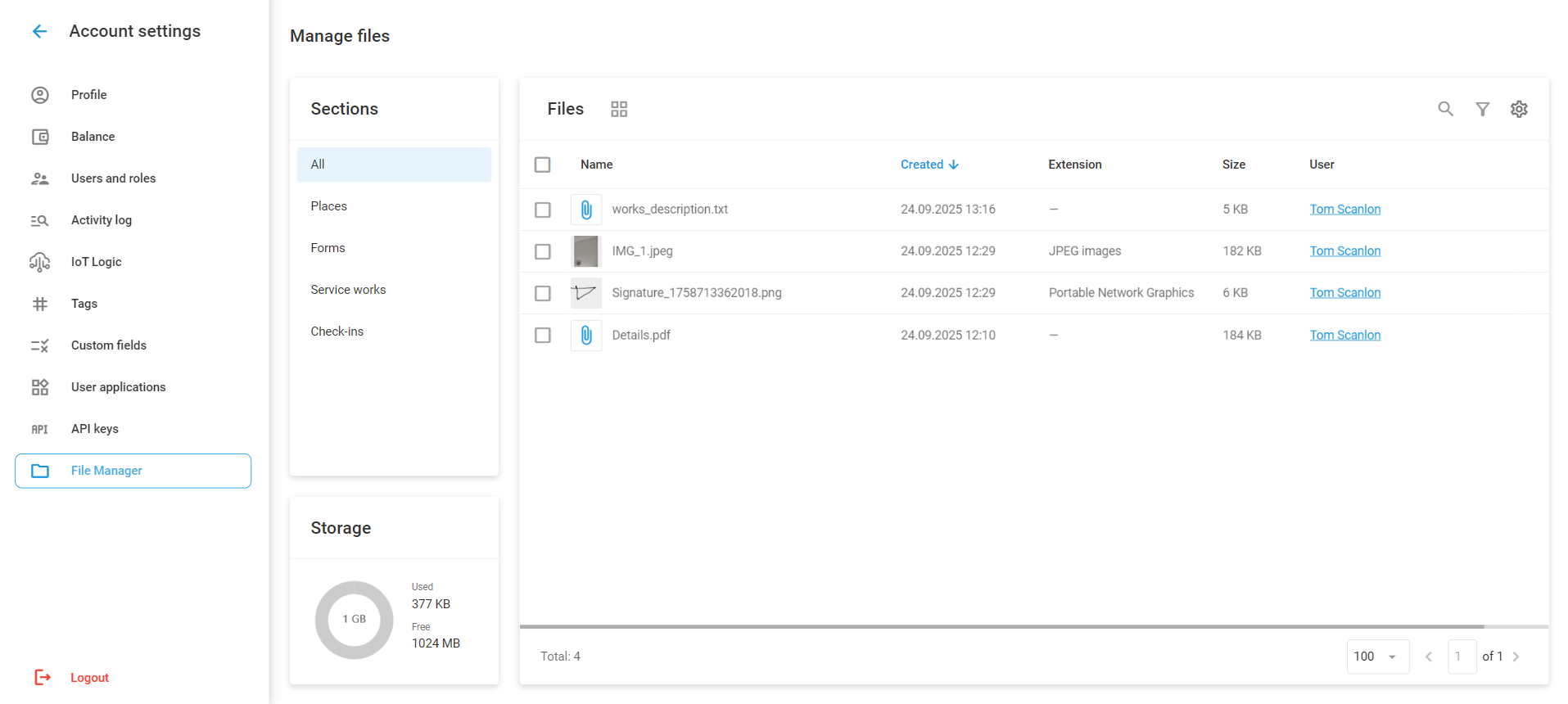
**Gerenciador de Arquivos** armazena, exibe e gerencia arquivos enviados por usuários pela plataforma Navixy e pelo aplicativo móvel X-GPS Tracker. Esse sistema centralizado organiza todos os anexos de arquivos em diferentes recursos, fornecendo uma interface única para trabalhar com arquivos.
Para acessar o Gerenciador de Arquivos, navegue até **Configurações de conta → Gerenciador de Arquivos**.
Gerenciador de Arquivos
## Seções
Os arquivos são armazenados automaticamente quando os usuários enviam anexos por meio desses recursos. O Gerenciador de Arquivos organiza os arquivos enviados em quatro seções com base em sua origem:
**Todos:** Todos os tipos de arquivos, incluindo arquivos de vídeo de dispositivos GPS que não têm uma seção dedicada.
**Locais:** Arquivos anexados a [Locais (POIs)](/docs/user/pt-br/guide/tracking/map-tools/places-pois.md), incluindo fotos da localização e materiais de referência. Para anexar um arquivo a um POI, você precisa adicionar um **Arquivo** ... **Imagem** campo personalizado ao [criar ou editar o POI](/docs/user/pt-br/guide/tracking/map-tools/places-pois.md#creating-and-editing-places).
**Formulários:** Anexos de [formulários enviados pelo X-GPS Tracker](/docs/user/pt-br/guide/x-gps-mobile-apps/x-gps-tracker/check-ins.md#forms-in-check-ins), como assinaturas e relatórios de inspeção.
**Serviços de manutenção:** Arquivos anexados a [tarefas de manutenção](/docs/user/pt-br/guide/fleet-management/maintenance.md), como faturas, documentação de serviço e fotos de conclusão.
**Check-ins:** Fotos enviadas durante [envios de check-in do X-GPS Tracker](/docs/user/pt-br/guide/x-gps-mobile-apps/x-gps-tracker/check-ins.md). Quando uma foto e um Formulário são anexados durante um Check-in, os arquivos anexados diretamente ao Check-in aparecem nesta seção, enquanto os arquivos relacionados ao Formulário são categorizados em Formulários.
{% hint style="info" %}
Nem todo uso do recurso exige upload de arquivos. Por exemplo, você pode criar um serviço de manutenção sem anexar nenhum arquivo. Nesse caso, nenhum arquivo é adicionado ao Gerenciador de Arquivos.
{% endhint %}
## Gerenciamento e operações de arquivos
O Gerenciador de Arquivos inclui recursos padrão de busca e filtragem, opções de ordenação e personalização de colunas, e uma alternância entre visualização em grade/lista para organizar os arquivos armazenados. A filtragem avançada permite pesquisar por nome, intervalo de datas, formato de arquivo, tamanho e usuário que enviou.
A visualização em lista exibe automaticamente todos os detalhes do arquivo, incluindo data de criação, tamanho, tipo de arquivo e o usuário que o enviou. Na visualização em grade, essas informações ficam disponíveis ao clicar no botão ⓘ. Esse modo também permite selecionar vários arquivos sem cliques adicionais.
Os controles de paginação na parte inferior da interface mostram a contagem total de arquivos e permitem personalizar o número de arquivos exibidos por página.
Os arquivos podem ser baixados individualmente ou selecionados para download em lote em um arquivo ZIP. Ao baixar arquivos que excedam 1 GB, o Gerenciador de Arquivos cria automaticamente vários arquivos compactados para acomodar todo o conteúdo selecionado.
Os arquivos também podem ser excluídos individualmente ou em lote.
{% hint style="danger" %}
Arquivos excluídos não podem ser recuperados.
{% endhint %}
## Gerenciamento de armazenamento
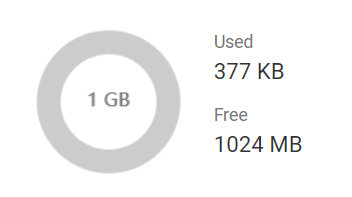
Todos os novos usuários recebem automaticamente 1 GB de espaço de armazenamento, com armazenamento adicional disponível por meio de planos de assinatura.
{% columns %}
{% column width="66.66666666666666%" %}
Um gráfico de uso de armazenamento no canto inferior esquerdo da tela exibe o uso atual do espaço. Os arquivos permanecem armazenados e acessíveis por 5 anos após o fim da assinatura ou até serem excluídos (automaticamente ou manualmente), proporcionando acesso de longo prazo a documentação importante e materiais de apoio em todas as operações da plataforma.
{% endcolumn %}
{% column width="33.33333333333334%" valign="middle" %}
Diagrama de armazenamento
{% endcolumn %}
{% endcolumns %}
**Exclusão automática:** Ative esta opção para excluir automaticamente os arquivos quando o limite de armazenamento for atingido. Esta opção exclui primeiro os arquivos mais antigos para manter o armazenamento dentro dos limites, preservando os uploads mais recentes. Configure esta opção em [Configurações de conta → Perfil](/docs/user/pt-br/guide/account/profile.md).

---
# Agent Instructions
This documentation is published with GitBook. GitBook is the documentation platform designed so that both humans and AI agents can read, navigate, and reason over technical content effectively. Learn more at gitbook.com.
## Querying This Documentation
If you need additional information that is not directly available in this page, you can query the documentation by asking a question.
Perform an HTTP GET request on the following URL with the `ask` and `goal` query parameters:
```
GET https://navixy.com/docs/user/pt-br/guide/account/file-manager.md?ask=&goal=
```
`ask` is the immediate question: it should be specific, self-contained, and written in natural language.
`goal` is what the user is ultimately trying to achieve, the reason they need the answer. Sharing it helps GitBook give you a better, more relevant answer. A goal is most helpful when it describes the outcome the user wants rather than restating the question. For example, with `ask=how do I create an API token`, a goal like `automate deployments from our CI pipeline` lets GitBook tailor the answer to that use case.
The response will contain a direct answer to the question and relevant excerpts and sources from the documentation.
Use this mechanism when the answer is not explicitly present in the current page, you need clarification or additional context, or you want to retrieve related documentation sections.