> For the complete documentation index, see [llms.txt](https://navixy.com/docs/llms.txt). Markdown versions of documentation pages are available by appending `.md` to page URLs; this page is available as [Markdown](https://navixy.com/docs/user/es/guide/account/file-manager.md).
# Administrador de archivos
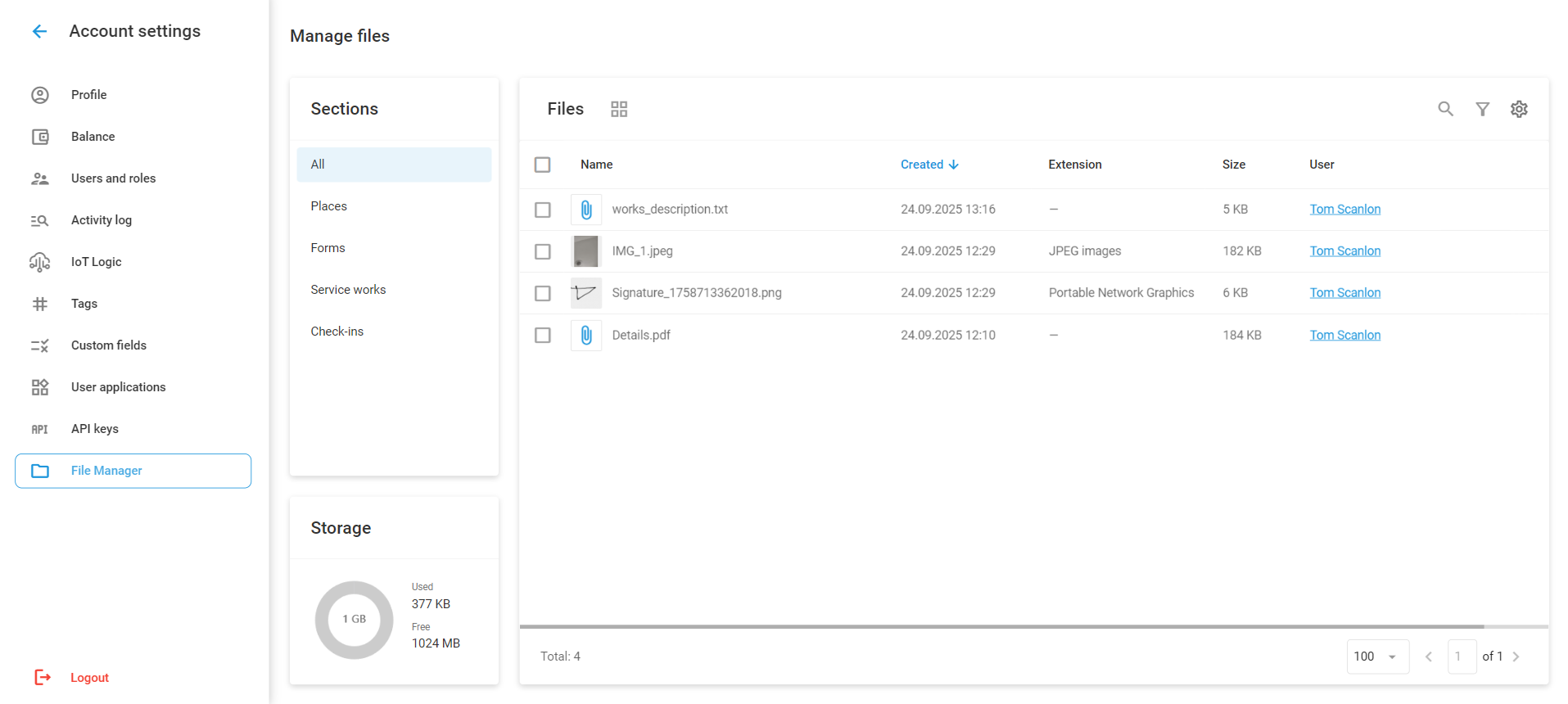
Vea y gestione todos los archivos cargados a través de Navixy y la aplicación X-GPS Tracker. Acceda a los adjuntos de la Tarea, a las fotos de check-in y a los envíos del Formulario en una Ubicación.
**Administrador de archivos** almacena, muestra y administra los archivos cargados por los usuarios a través de la plataforma Navixy y la aplicación móvil X-GPS Tracker. Este sistema centralizado organiza todos los adjuntos de archivos en distintas funciones y proporciona una única interfaz para trabajar con archivos.
Para acceder al Administrador de archivos, vaya a **Preferencias → Administrador de archivos**.
Administrador de archivos
## Secciones
Los archivos se almacenan automáticamente cuando los usuarios cargan archivos adjuntos mediante estas funciones. El Administrador de archivos organiza los archivos cargados en cuatro secciones según su origen:
**Todos:** Todos los tipos de archivos, incluidos los archivos de video de dispositivos GPS que no tienen una sección dedicada.
**Lugares:** Archivos adjuntos a [Lugares (PDI)](/docs/user/es/guide/tracking/map-tools/places-pois.md), incluidas fotos de la ubicación y materiales de referencia. Para adjuntar un archivo a un Puntos de interés, debe agregar un **Archivo** o **Imagen** campo personalizado mientras [al crear o editar Puntos de interés](/docs/user/es/guide/tracking/map-tools/places-pois.md#creating-and-editing-places).
**Formularios:** Adjuntos de [formularios enviados a través de X-GPS Tracker](/docs/user/es/guide/x-gps-mobile-apps/x-gps-tracker/check-ins.md#forms-in-check-ins), como firmas y Reportes de inspección.
**El servicio funciona:** Archivos adjuntos a [tareas de mantenimiento](/docs/user/es/guide/fleet-management/maintenance.md), como facturas, documentación del servicio y fotos de finalización.
**Los check-ins:** Fotos cargadas durante [Envíos de check-in desde X-GPS Tracker](/docs/user/es/guide/x-gps-mobile-apps/x-gps-tracker/check-ins.md). Cuando se adjuntan tanto una foto como un Formulario durante un registro, los archivos adjuntos directamente al registro aparecen en esta sección, mientras que los archivos relacionados con el Formulario se categorizan en Formularios.
{% hint style="info" %}
No todo el uso de las funciones requiere cargar archivos. Por ejemplo, puede crear un Servicio sin adjuntar ningún archivo. En ese caso, no se agregan archivos al Administrador de archivos.
{% endhint %}
## Gestión y operaciones de archivos
Administrador de archivos incluye capacidades estándar de búsqueda y filtrado, opciones de ordenación y personalización de columnas, y un conmutador de vista de cuadrícula/lista para organizar sus archivos almacenados. El filtrado avanzado permite buscar por nombre, rango de fechas, formato de archivo, tamaño y usuario que lo cargó.
La vista de lista muestra automáticamente todos los detalles del archivo, incluida la fecha de creación, el tamaño, el tipo de archivo y el usuario que lo cargó. En la vista de cuadrícula, esta información está disponible al hacer clic en el botón ⓘ. Este modo también le permite seleccionar varios archivos sin clics adicionales.
Los controles de paginación en la parte inferior de la interfaz muestran el número total de archivos y le permiten personalizar la cantidad de archivos mostrados por página.
Los archivos se pueden descargar individualmente o seleccionarse para una descarga masiva en un archivo ZIP. Cuando se descargan archivos que superan 1 GB, el Administrador de archivos crea automáticamente varios archivos comprimidos para incluir todo el contenido seleccionado.
Los archivos también se pueden eliminar individualmente o en lote.
{% hint style="danger" %}
Los archivos eliminados no se pueden recuperar.
{% endhint %}
## Gestión del almacenamiento
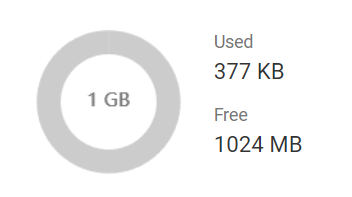
Todos los usuarios nuevos reciben automáticamente 1 GB de espacio de almacenamiento, y hay almacenamiento adicional disponible mediante planes de suscripción.
{% columns %}
{% column width="66.66666666666666%" %}
Un diagrama de uso del almacenamiento en la esquina inferior izquierda de la pantalla muestra el uso actual del espacio. Los archivos permanecen almacenados y accesibles durante 5 años después del fin de la suscripción o hasta que se eliminen (automática o manualmente), lo que proporciona acceso a largo plazo a documentación importante y materiales de apoyo en todas las operaciones de la plataforma.
{% endcolumn %}
{% column width="33.33333333333334%" valign="middle" %}
Diagrama de uso del almacenamiento
{% endcolumn %}
{% endcolumns %}
**Eliminación automática:** Active esta opción para eliminar automáticamente los archivos cuando se alcance el límite de almacenamiento. Esta opción elimina primero los archivos más antiguos para mantener el almacenamiento dentro de los límites y preservar las cargas más recientes. Configure esta opción en [Preferencias → Perfil](/docs/user/es/guide/account/profile.md).

---
# Agent Instructions
This documentation is published with GitBook. GitBook is the documentation platform designed so that both humans and AI agents can read, navigate, and reason over technical content effectively. Learn more at gitbook.com.
## Querying This Documentation
If you need additional information that is not directly available in this page, you can query the documentation by asking a question.
Perform an HTTP GET request on the following URL with the `ask` and `goal` query parameters:
```
GET https://navixy.com/docs/user/es/guide/account/file-manager.md?ask=&goal=
```
`ask` is the immediate question: it should be specific, self-contained, and written in natural language.
`goal` is what the user is ultimately trying to achieve, the reason they need the answer. Sharing it helps GitBook give you a better, more relevant answer. A goal is most helpful when it describes the outcome the user wants rather than restating the question. For example, with `ask=how do I create an API token`, a goal like `automate deployments from our CI pipeline` lets GitBook tailor the answer to that use case.
The response will contain a direct answer to the question and relevant excerpts and sources from the documentation.
Use this mechanism when the answer is not explicitly present in the current page, you need clarification or additional context, or you want to retrieve related documentation sections.