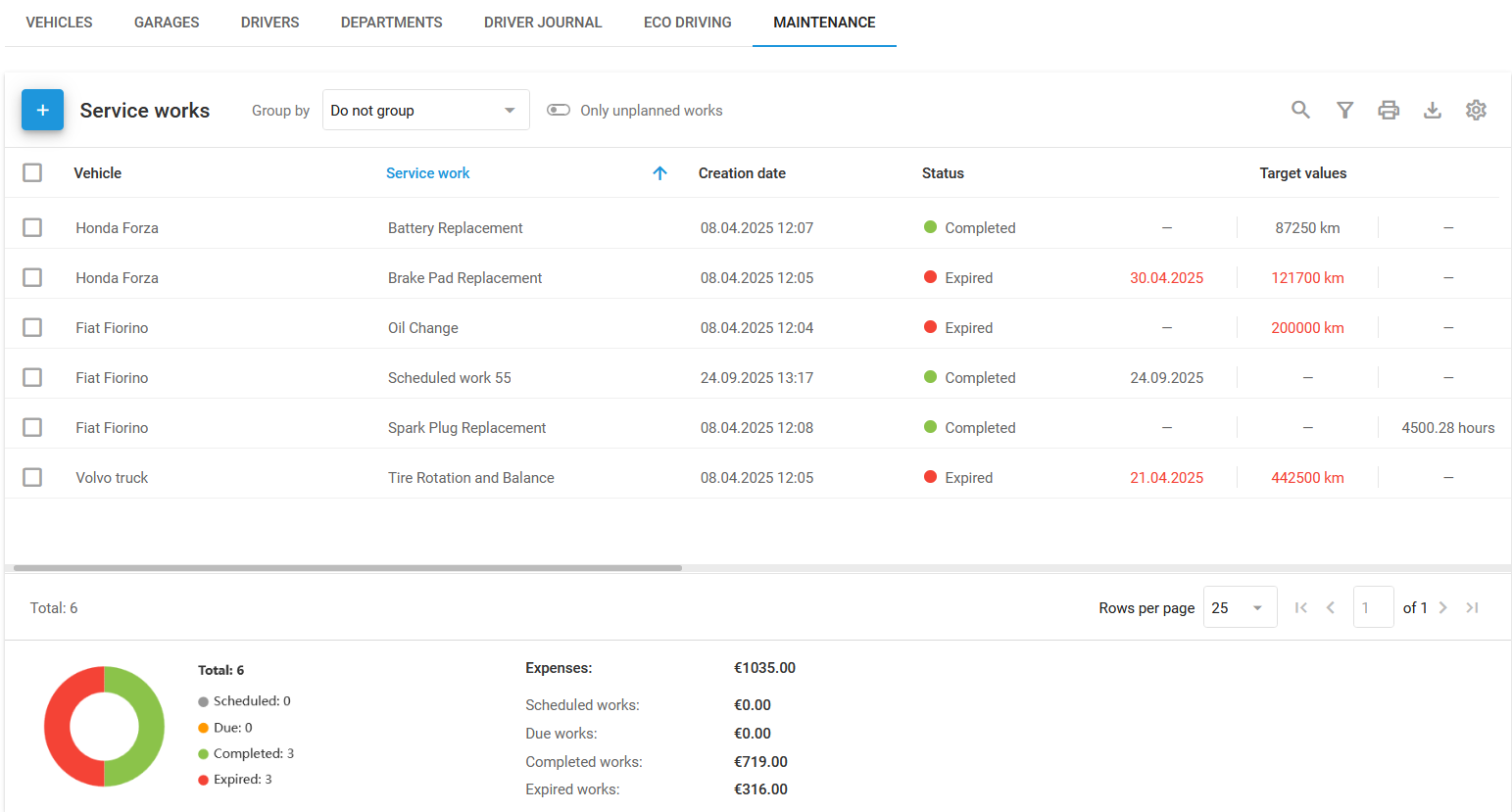
Lista de servicios
Lista de servicios
 en la esquina superior izquierda, seleccione el vehículo al que desea hacerle mantenimiento y escriba un **Nombre** para el servicio.
{% endstep %}
{% step %}
### Establecer el intervalo de servicio
En **Intervalo de servicio**, seleccione uno o más valores objetivo:
* **Por fecha:** Establezca una fecha para el servicio y reciba recordatorios antes de la fecha de vencimiento.
* **Por kilometraje:** Ingrese el kilometraje en el que vence el servicio y configure un recordatorio.
* **Por horas de motor:** Especifique las horas de motor para el servicio y reciba una notificación con anticipación.
{% endstep %}
{% step %}
### Agregar detalles
Opcionalmente, agregue un **Descripción** y **Costo**. Configure notificaciones mediante push, SMS o correo electrónico, y adjunte archivos como facturas si es necesario.
{% endstep %}
{% step %}
### Guardar el servicio
Haga clic en **Crear**. La plataforma Navixy envía notificaciones según su configuración.
{% endstep %}
{% endstepper %}
## Cómo administrar servicios
Después de crear servicios, puede editarlos, eliminarlos, copiarlos o exportarlos. También puede cambiar el estado de una tarea a **Completado** haciendo clic en **Ejecutar** (no se muestra para las tareas ya completadas).
### Cómo editar una tarea
Encuentre la tarea en la **Mantenimiento** sección y actualice los detalles según sea necesario.
### Cómo eliminar una tarea
Si una tarea ya no es necesaria, elimínela de la **Mantenimiento** sección. Las tareas eliminadas no se pueden recuperar.
### Cómo copiar una tarea
Para asignar tareas similares a otros vehículos, haga clic
en la esquina superior izquierda, seleccione el vehículo al que desea hacerle mantenimiento y escriba un **Nombre** para el servicio.
{% endstep %}
{% step %}
### Establecer el intervalo de servicio
En **Intervalo de servicio**, seleccione uno o más valores objetivo:
* **Por fecha:** Establezca una fecha para el servicio y reciba recordatorios antes de la fecha de vencimiento.
* **Por kilometraje:** Ingrese el kilometraje en el que vence el servicio y configure un recordatorio.
* **Por horas de motor:** Especifique las horas de motor para el servicio y reciba una notificación con anticipación.
{% endstep %}
{% step %}
### Agregar detalles
Opcionalmente, agregue un **Descripción** y **Costo**. Configure notificaciones mediante push, SMS o correo electrónico, y adjunte archivos como facturas si es necesario.
{% endstep %}
{% step %}
### Guardar el servicio
Haga clic en **Crear**. La plataforma Navixy envía notificaciones según su configuración.
{% endstep %}
{% endstepper %}
## Cómo administrar servicios
Después de crear servicios, puede editarlos, eliminarlos, copiarlos o exportarlos. También puede cambiar el estado de una tarea a **Completado** haciendo clic en **Ejecutar** (no se muestra para las tareas ya completadas).
### Cómo editar una tarea
Encuentre la tarea en la **Mantenimiento** sección y actualice los detalles según sea necesario.
### Cómo eliminar una tarea
Si una tarea ya no es necesaria, elimínela de la **Mantenimiento** sección. Las tareas eliminadas no se pueden recuperar.
### Cómo copiar una tarea
Para asignar tareas similares a otros vehículos, haga clic  en la barra de herramientas y ajuste los parámetros según sea necesario.
### Cómo exportar servicios
Haga clic en
en la barra de herramientas y ajuste los parámetros según sea necesario.
### Cómo exportar servicios
Haga clic en  en la esquina superior derecha de la lista para descargar todos los servicios como una tabla en formato PDF o XLSX. La tabla es personalizable y puede contener cualquiera de las columnas marcadas en **Configuración de columnas**:
* **Vehículo**
* **Servicio** **trabajo**
* **Estado**
* **Valores objetivo**
* **Kilometraje restante**
* **Horas restantes**
* **Días restantes**
* **Costo**
* **Completado**
* **Archivos**
* **Descripción**
## Cómo configurar servicios repetibles
**Autorepetir** crea nuevos servicios automáticamente en los intervalos que usted configure, por lo que no tiene que agregarlos manualmente. Actívelo para mantenimiento que se repite en un programa fijo, como un cambio de aceite periódico.
en la esquina superior derecha de la lista para descargar todos los servicios como una tabla en formato PDF o XLSX. La tabla es personalizable y puede contener cualquiera de las columnas marcadas en **Configuración de columnas**:
* **Vehículo**
* **Servicio** **trabajo**
* **Estado**
* **Valores objetivo**
* **Kilometraje restante**
* **Horas restantes**
* **Días restantes**
* **Costo**
* **Completado**
* **Archivos**
* **Descripción**
## Cómo configurar servicios repetibles
**Autorepetir** crea nuevos servicios automáticamente en los intervalos que usted configure, por lo que no tiene que agregarlos manualmente. Actívelo para mantenimiento que se repite en un programa fijo, como un cambio de aceite periódico.
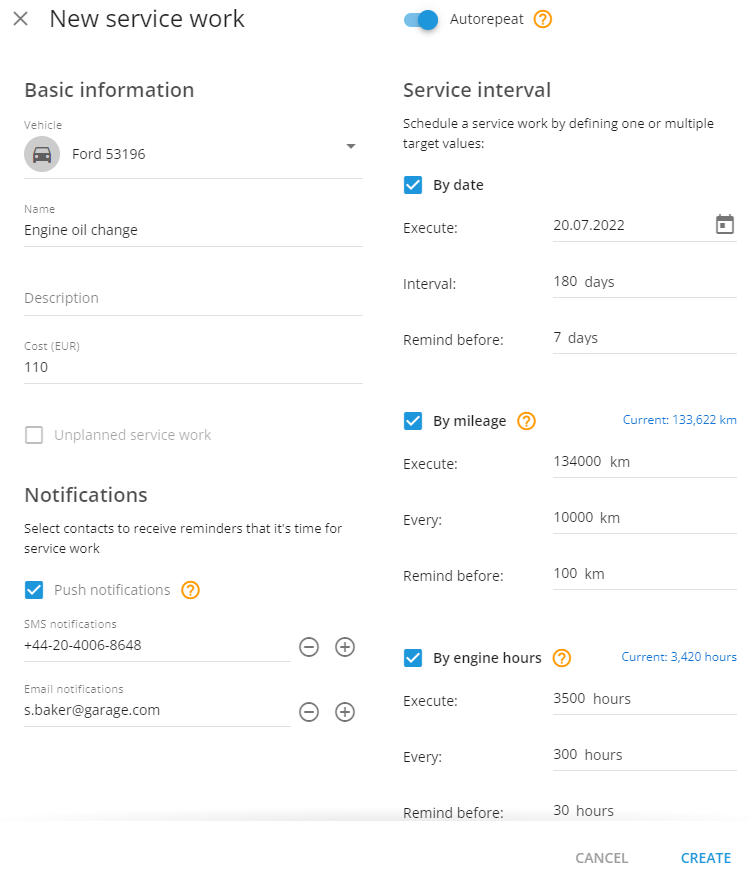
Creación de un servicio repetible
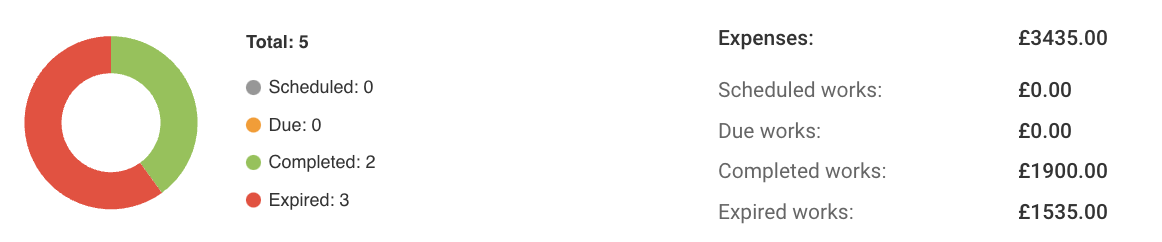
Panel de resumen de estados