
Widget de dados brutos
A ferramenta de exportação de dados brutos no Navixy permite baixar dados analisados e decodificados de qualquer rastreador GPS na plataforma em formato CSV. Esse recurso é essencial para diagnóstico de dispositivos, análise de dados e integração com programas de IA/ML.
Visão geral
Com a ferramenta de exportação de dados brutos, você pode:
Fazer download de dados analisados de qualquer rastreador GPS na plataforma
Selecionar parâmetros específicos para incluir em seu arquivo CSV, com uma função de busca fácil de usar
Acessar dados históricos sem necessidade de ativar a gravação de dados previamente
Ajustar carimbos de data/hora para seu fuso horário preferido, facilitando o gerenciamento de dados entre diferentes regiões
A saída dos dados brutos consiste em todas as informações decodificadas dos protocolos proprietários do modelo do dispositivo. Uma vez decodificados, os dados são armazenados em um formato universal, incluindo detalhes-chave como localização e leituras de sensores. Os dados são fornecidos no formato CSV para fácil acesso e integração.
Como usar a exportação de dados brutos
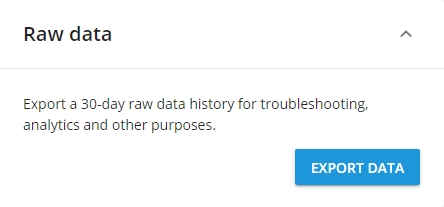
Comece acessando o Dispositivos e configurações módulo e localizando o dispositivo. Em seguida, clique em Exportar dados botão na Dados brutos .
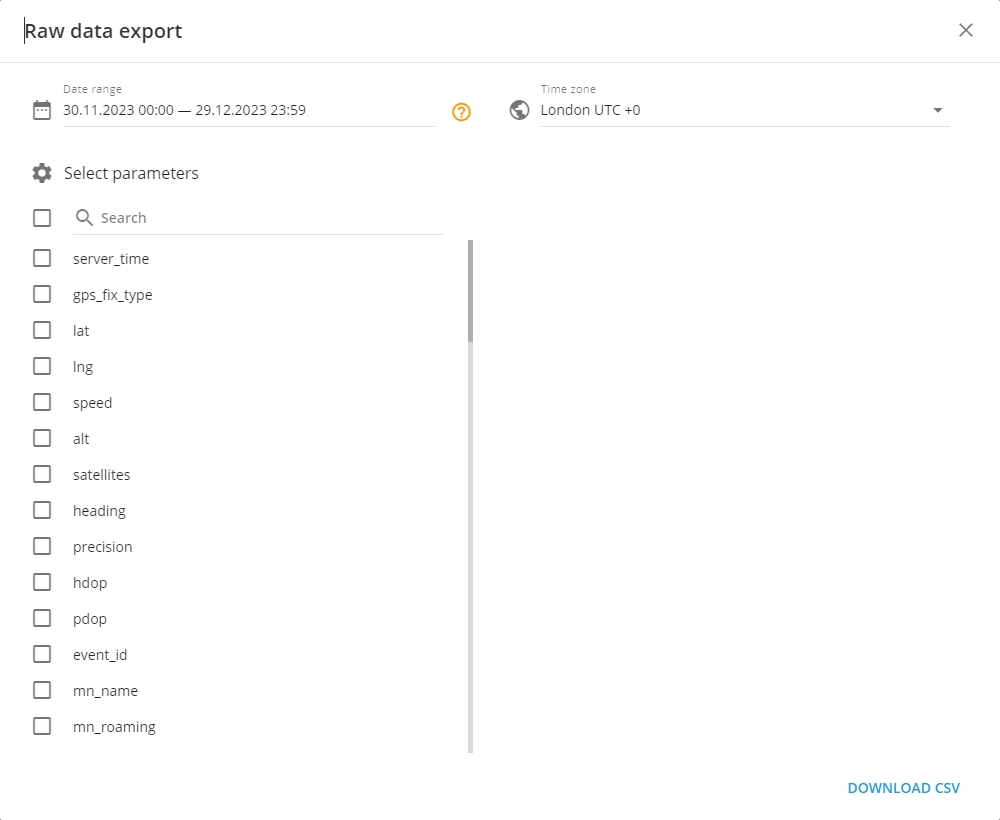
Isso abrirá a Exportação de dados brutos ferramenta. Escolha o intervalo de datas, fuso horário e os parâmetros que devem ser incluídos no arquivo CSV.
Para evitar o fechamento acidental da janela, a Exportação de dados brutos ferramenta só pode ser fechada clicando em X no canto superior direito. Além disso, se você não mudou de dispositivo nem atualizou a página, a ferramenta lembrará suas configurações selecionadas anteriormente. Esse recurso facilita revisar as configurações do rastreador GPS ou dos sensores, retornar e continuar trabalhando.
Selecionando um intervalo de datas
Você pode selecionar até os últimos 30 dias ou mais, dependendo do seu plano. As datas podem ser escolhidas clicando no calendário ou inseridas manualmente. Horários específicos também podem ser definidos. Aqui estão algumas opções de seleção rápida:
Ontem
Última semana
Últimos 30 dias
Clicar nessas opções definirá automaticamente o intervalo de datas apropriado.
Para simplificar o processo, um contador mostra quantos dias você selecionou. Se você tentar escolher uma data com mais de 30 dias no passado, receberá uma mensagem e o botão de seleção será desativado.
Escolhendo um fuso horário
O fuso horário padrão é o fuso da conta do usuário, mas pode ser ajustado por:
Escolher em uma lista de fusos horários disponíveis.
Inserir o nome do fuso horário.
Informar o deslocamento do fuso horário (por exemplo, -8, +2).
Selecionando parâmetros
Os parâmetros disponíveis variam conforme o modelo do dispositivo e incluem todos os parâmetros integrados na plataforma para cada modelo. Até 1000 parâmetros podem ser selecionados por arquivo.
As opções para seleção de parâmetros incluem:
Selecionar tudo: Clique na caixa de seleção para selecionar todos os parâmetros.
Selecionar parâmetros específicos: Use as caixas de seleção ao lado de cada parâmetro.
Pesquisar: Encontre parâmetros específicos digitando seu nome ou parte do nome.
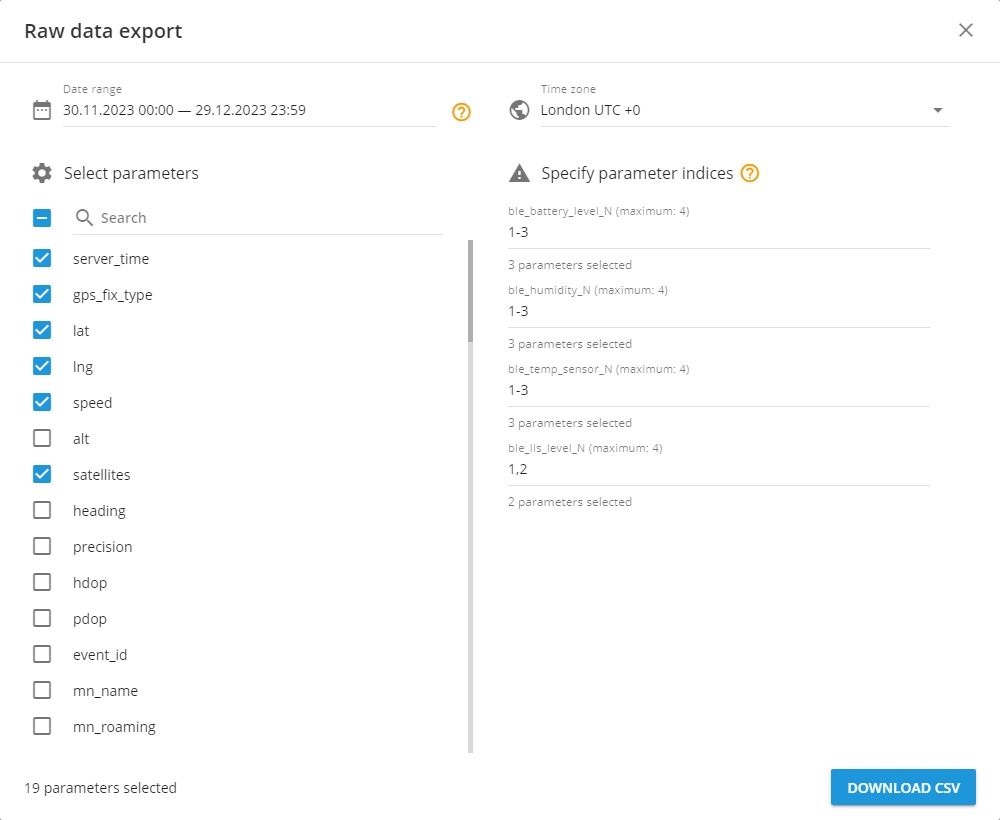
Para entradas múltiplas do mesmo tipo, o sistema prioriza a entrada com o maior número de índice. Você pode especificar quais índices incluir inserindo números separados por vírgulas ou definindo um intervalo usando um hífen (por exemplo, “1-2, 4, 7”).
Uma contagem dos parâmetros selecionados é exibida, e cada parâmetro escolhido adicionará uma coluna ao arquivo CSV.
Como ler o arquivo de dados brutos
Após selecionar os parâmetros necessários, clique em Baixar CSV para baixar o arquivo.
O arquivo pode ser aberto com qualquer editor de texto ou visualizador de planilhas que suporte o formato CSV. As colunas são separadas por vírgulas.
O nome do arquivo inclui o ID do dispositivo, o rótulo do rastreador e o intervalo de data e hora especificado.
Cada linha (a partir da segunda linha) representa uma mensagem enviada pelo dispositivo para a plataforma. A primeira linha contém o horário da mensagem no fuso horário escolhido, seguido pelos parâmetros selecionados.

Esta ferramenta é essencial para diagnóstico e análise, fornecendo insights detalhados sobre os dados do seu dispositivo.
Atualizado
Isto foi útil?