> For the complete documentation index, see [llms.txt](https://navixy.com/docs/llms.txt). Markdown versions of documentation pages are available by appending `.md` to page URLs; this page is available as [Markdown](https://navixy.com/docs/user/es/guide/field-service/staff.md).
# Personal
Administre los perfiles de empleados de Servicio de campo en Navixy. Vea los datos de contacto, el estado laboral actual, las Tareas asignadas y vincule al Personal con dispositivos GPS.
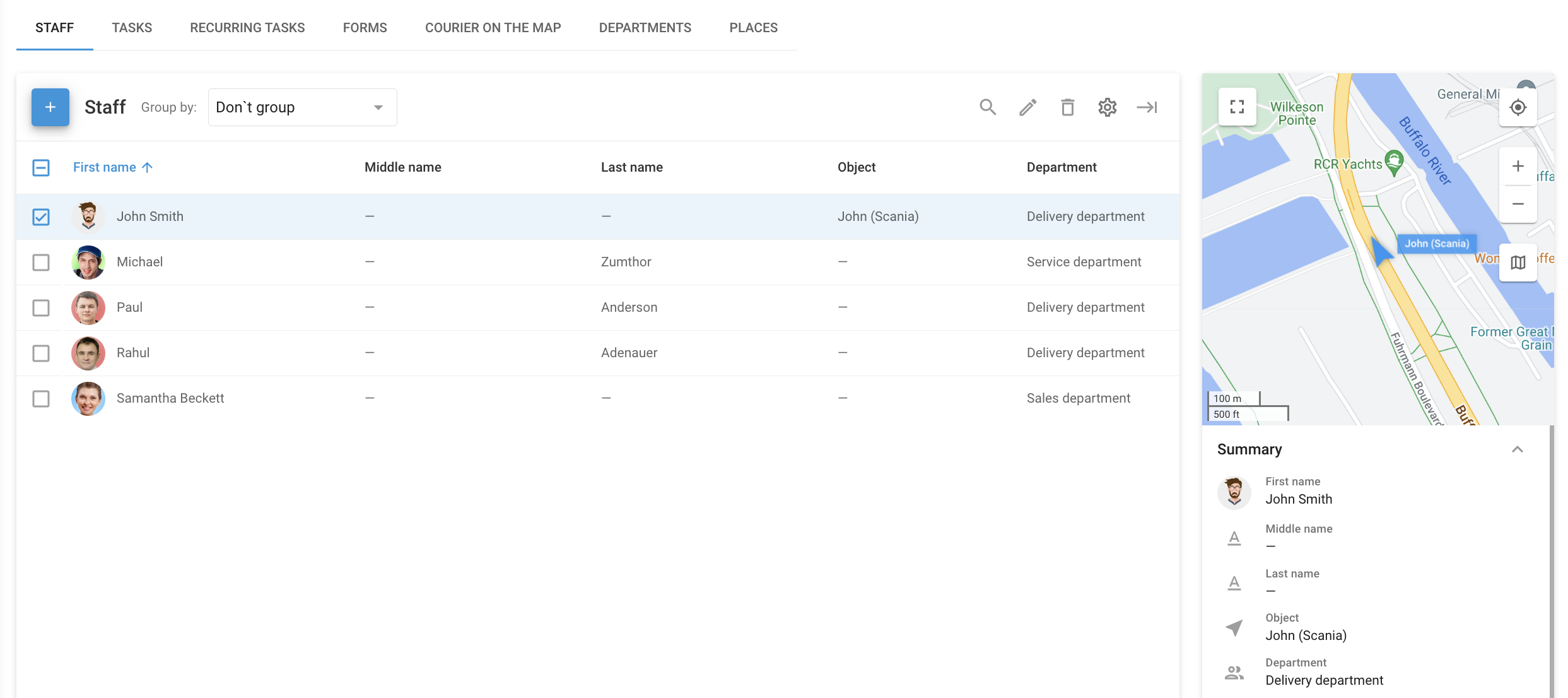
El **Personal** página en el **Servicio de campo** El módulo está diseñado para administrar y organizar la información sobre su personal de campo. Esta herramienta garantiza que tenga todo lo necesario para coordinar eficientemente a su personal móvil.
Página de Personal
Para acceder a la **Personal** página, inicie sesión en la plataforma Navixy y haga clic en **Servicio de campo** en el menú principal. Desde allí, haga clic en la **Personal** pestaña. Esta sección proporciona una visión general de todos los empleados de su organización, mostrando su información esencial en formato de lista.
## Lista de empleados
La lista de empleados está diseñada para una gestión rápida y conveniente de su personal. Es especialmente útil junto con la [Tareas](/docs/user/es/guide/field-service/tasks.md) página, donde puede asignar tareas fácilmente, comunicarse con los empleados y monitorear su progreso.
La información de cada empleado incluye los siguientes detalles:
* **Nombre del empleado:** Información básica de identificación de cada empleado.
* **Foto:** Una foto de perfil para facilitar la identificación visual.
* **Teléfono y correo electrónico:** Datos de contacto que permiten una comunicación rápida directamente a través de la aplicación.
* **Dirección de ubicación:** La ubicación principal del empleado, que puede diferir de la dirección de la oficina o sucursal.
* **Información de la licencia de conductor:** Esencial para los empleados que conducen como parte de su trabajo.
* **Departamento:** Indica el departamento o la sucursal a la que pertenece el empleado.
La vista de lista puede personalizarse agregando o eliminando columnas para mostrar la información más relevante, como detalles de la licencia de conductor, ID de empleado, clave de hardware y más.
## Cómo agregar un nuevo empleado
Para agregar un nuevo empleado al sistema, siga estos pasos:
{% stepper %}
{% step %}
#### Vaya a Personal
Vaya a la **Personal** página en el **Servicio de campo** módulo.
{% endstep %}
{% step %}
#### Inicie la creación de empleado
Haga clic en **+** para abrir el cuadro de diálogo de creación de empleado.
{% endstep %}
{% step %}
#### Complete los detalles del empleado
Ingrese el nombre del empleado, la información de contacto, la ubicación y cualquier otro detalle relevante.
{% endstep %}
{% step %}
#### Asigne el empleado al departamento
Seleccione el departamento o la sucursal correspondiente en el menú desplegable.
{% endstep %}
{% step %}
#### Guardar
Una vez que se hayan ingresado todos los detalles, haga clic en **Guardar** para crear el registro del empleado.
{% endstep %}
{% endstepper %}
## Cómo importar empleados
Para agregar varios empleados a su lista de personal, siga estos pasos:
{% stepper %}
{% step %}
#### Vaya a Personal
Vaya a la **Personal** página en el **Servicio de campo** módulo.
{% endstep %}
{% step %}
#### Iniciar importación
Sitúe el cursor sobre **+** y seleccione XLS.
{% endstep %}
{% step %}
#### Preparar la lista de empleados
Descargue la plantilla haciendo clic en **Archivo de ejemplo** e ingrese la información requerida.
{% endstep %}
{% step %}
#### Cargar la lista de empleados
Haga clic en **Explorar** para seleccionar su archivo de Excel (XLS, XLSX o CSV). Asegúrese de que la **Usar encabezados del archivo** casilla esté marcada si su archivo incluye encabezados.
{% endstep %}
{% step %}
#### Completar importación
Haga clic en **Continuar** para finalizar el proceso de importación.
{% endstep %}
{% endstepper %}
## Cómo administrar los registros de empleados
Una vez que los empleados se hayan agregado al sistema, puede administrar y actualizar fácilmente su información según sea necesario. La **Personal** página ofrece una vista resumida de los detalles de cada empleado, lo que le permite:
* **Editar la información del empleado:** Actualice detalles como la información de contacto, el departamento o las tareas asignadas.
* **Ver la ubicación del empleado:** Vea la ubicación en tiempo real de los empleados asignados a un objeto o vehículo específicos.
* **Personalizar la vista de lista de empleados:** Ajuste las columnas mostradas en la lista para mostrar la información más relevante para sus operaciones.
* **Buscar y eliminar empleados**.
---
# Agent Instructions
This documentation is published with GitBook. GitBook is the documentation platform designed so that both humans and AI agents can read, navigate, and reason over technical content effectively. Learn more at gitbook.com.
## Querying This Documentation
If you need additional information that is not directly available in this page, you can query the documentation dynamically by asking a question.
Perform an HTTP GET request on the current page URL with the `ask` query parameter, and the optional `goal` query parameter:
```
GET https://navixy.com/docs/user/es/guide/field-service/staff.md?ask=&goal=
```
`ask` is the immediate question: it should be specific, self-contained, and written in natural language.
`goal` is optional and describes the broader end goal you are ultimately trying to accomplish on behalf of the user. GitBook uses it to tailor the answer towards what is most useful for that goal.
The response will contain a direct answer to the question and relevant excerpts and sources from the documentation.
Use this mechanism when the answer is not explicitly present in the current page, you need clarification or additional context, or you want to retrieve related documentation sections.