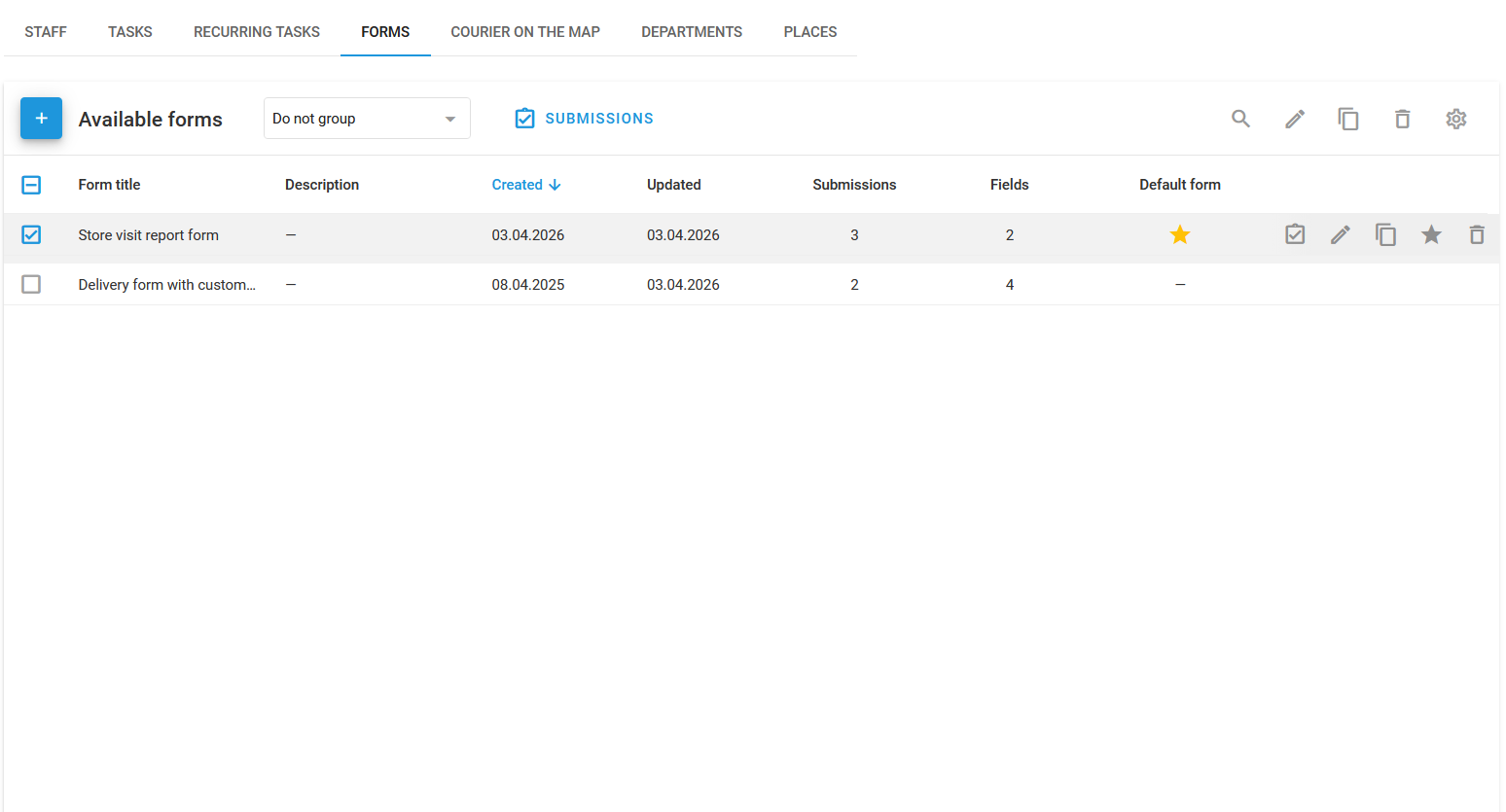
Página de formularios
Página de formularios
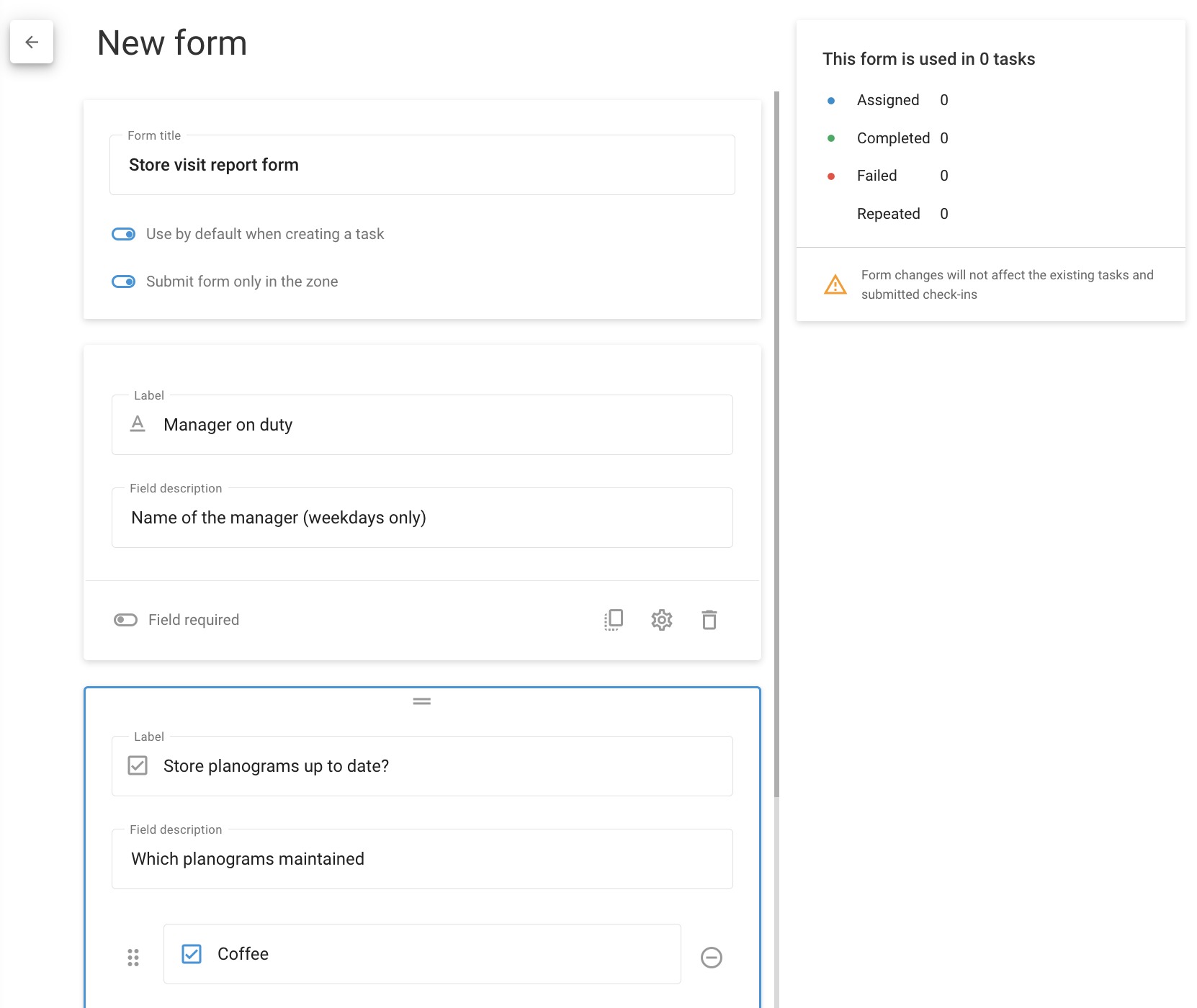
Crear un nuevo formulario

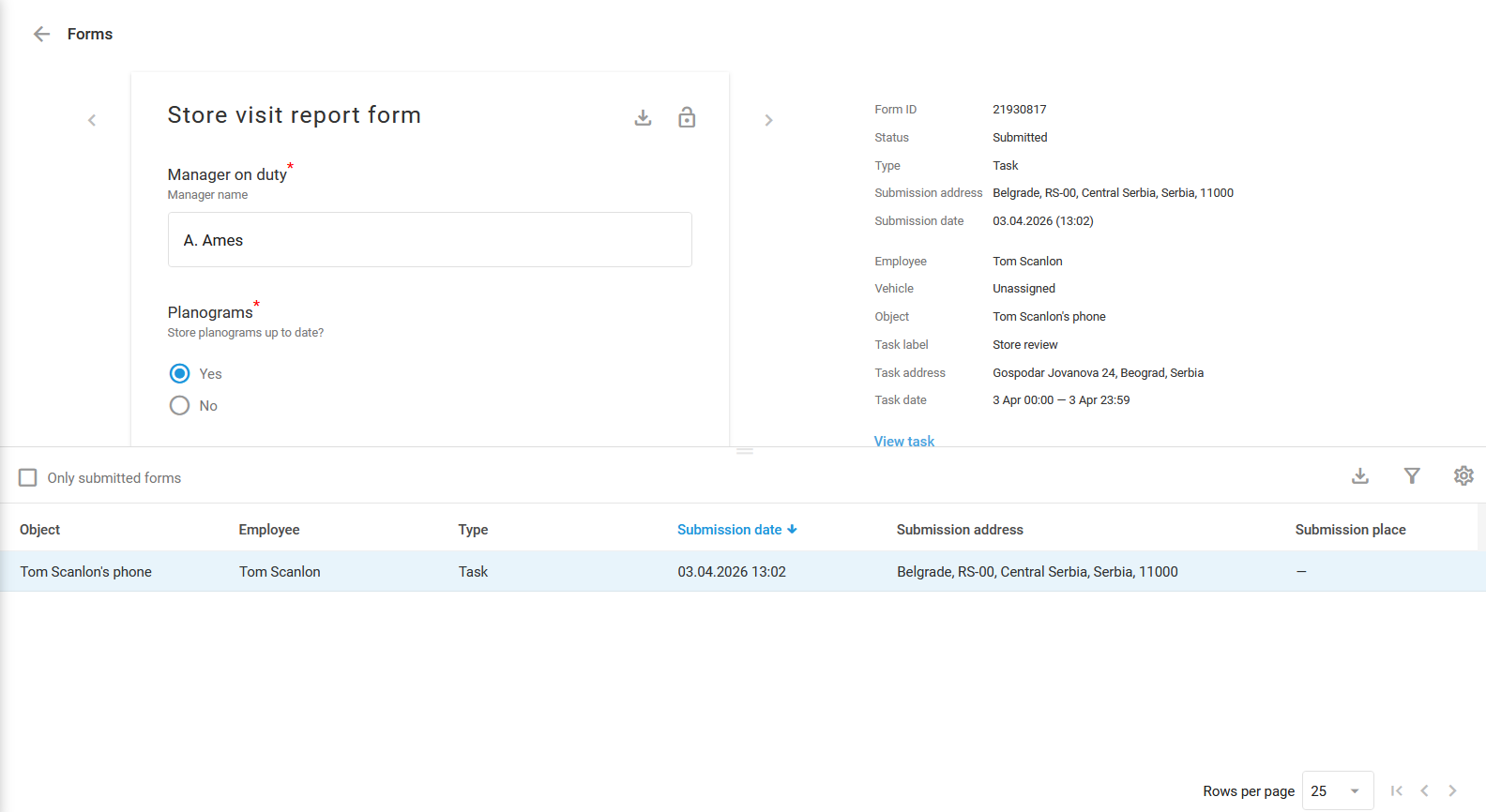
 junto al nombre del formulario.
  bloquea y desbloquea la edición del formulario.
Si se han enviado varios formularios, puede descargar la lista de formularios en formato XLSX, CSV o PDF. La tabla de formularios admite filtrar los envíos según parámetros como la fecha de creación de la tarea o el nombre del empleado, y personalizarla agregando u ocultando columnas y campos del formulario para centrarse en los datos más relevantes.
{% endstep %}
{% endstepper %}
## Cómo crear el reporte de valores del formulario de la tarea
El reporte de valores del formulario de la tarea proporciona información sobre el desempeño de los empleados basada en formularios completados. Muestra estadísticas del formulario, incluida la frecuencia y los tipos de componentes seleccionados. Estos datos le ayudan a evaluar el desempeño de los empleados y los resultados de la tarea con mayor eficacia.
Para generar este reporte, siga estos pasos:
{% stepper %}
{% step %}
#### Vaya a Reportes
Vaya al [Reportes](/docs/user/es/guide/reports.md) módulo.
{% endstep %}
{% step %}
#### Comenzar a crear el reporte
Haga clic en **Crear reporte** para abrir el diálogo de generación del reporte.
{% endstep %}
{% step %}
#### Elija el tipo de reporte
Seleccione **Valores del Formulario de Tarea**.
{% endstep %}
{% step %}
#### Configure el reporte
Marque los objetos para los que necesita el reporte y seleccione el periodo de tiempo. También puede elegir ocultar las pestañas vacías y mostrar las opciones no seleccionadas.
{% endstep %}
{% step %}
#### Finalice la creación del reporte
Haga clic en **Generar reporte** para generar el reporte. Cuando esté listo, aparecerá en la lista de Reportes.
bloquea y desbloquea la edición del formulario.
Si se han enviado varios formularios, puede descargar la lista de formularios en formato XLSX, CSV o PDF. La tabla de formularios admite filtrar los envíos según parámetros como la fecha de creación de la tarea o el nombre del empleado, y personalizarla agregando u ocultando columnas y campos del formulario para centrarse en los datos más relevantes.
{% endstep %}
{% endstepper %}
## Cómo crear el reporte de valores del formulario de la tarea
El reporte de valores del formulario de la tarea proporciona información sobre el desempeño de los empleados basada en formularios completados. Muestra estadísticas del formulario, incluida la frecuencia y los tipos de componentes seleccionados. Estos datos le ayudan a evaluar el desempeño de los empleados y los resultados de la tarea con mayor eficacia.
Para generar este reporte, siga estos pasos:
{% stepper %}
{% step %}
#### Vaya a Reportes
Vaya al [Reportes](/docs/user/es/guide/reports.md) módulo.
{% endstep %}
{% step %}
#### Comenzar a crear el reporte
Haga clic en **Crear reporte** para abrir el diálogo de generación del reporte.
{% endstep %}
{% step %}
#### Elija el tipo de reporte
Seleccione **Valores del Formulario de Tarea**.
{% endstep %}
{% step %}
#### Configure el reporte
Marque los objetos para los que necesita el reporte y seleccione el periodo de tiempo. También puede elegir ocultar las pestañas vacías y mostrar las opciones no seleccionadas.
{% endstep %}
{% step %}
#### Finalice la creación del reporte
Haga clic en **Generar reporte** para generar el reporte. Cuando esté listo, aparecerá en la lista de Reportes.