> For the complete documentation index, see [llms.txt](https://navixy.com/docs/llms.txt). Markdown versions of documentation pages are available by appending `.md` to page URLs; this page is available as [Markdown](https://navixy.com/docs/user/es/guide/field-service/tasks.md).
# Tareas
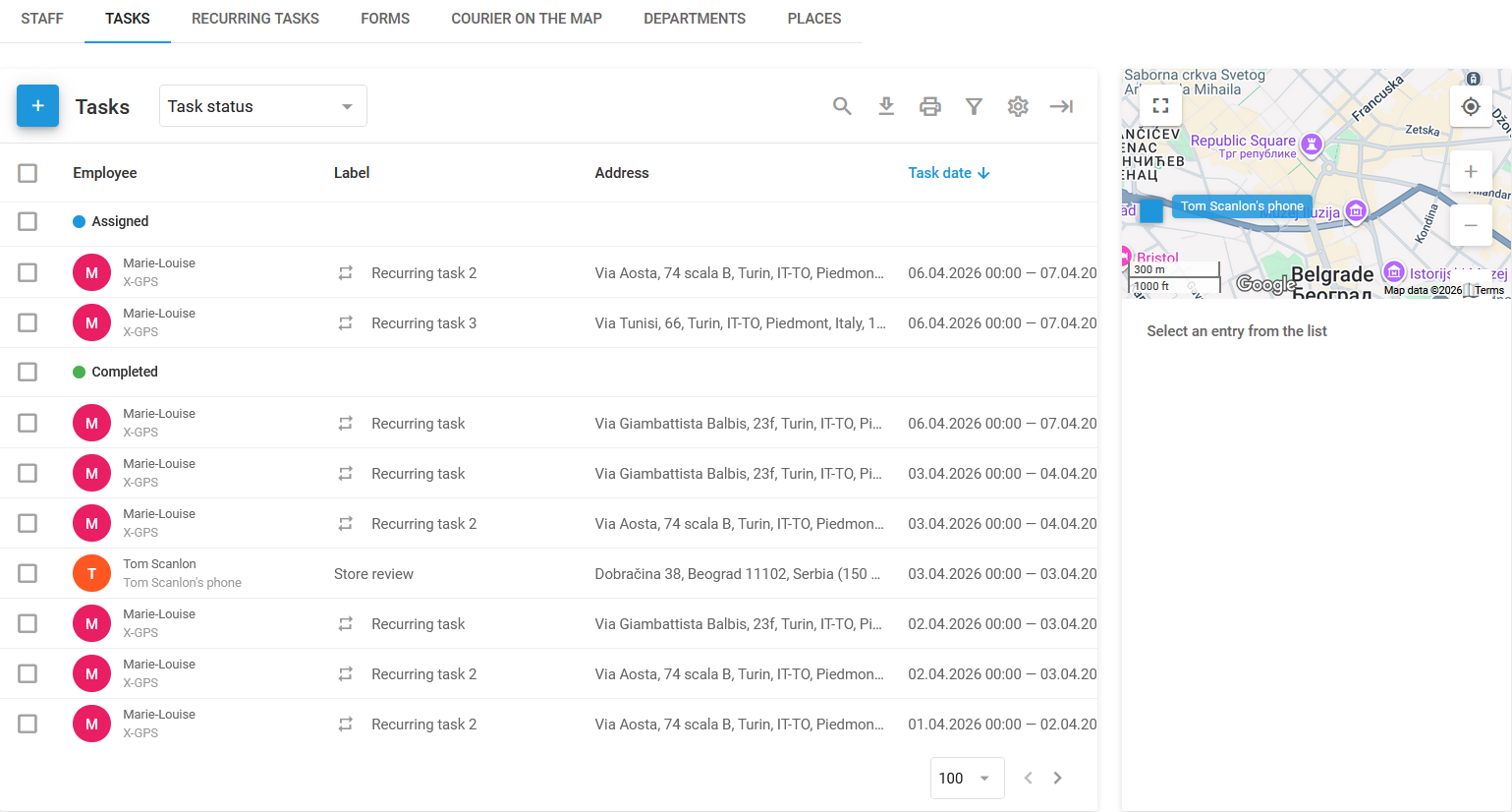
Crear y asignar Tareas de campo a los empleados, establecer ubicaciones, fechas límite y formularios. Supervisar el estado de las Tareas en un mapa, una tabla o una vista de Tiempo en tiempo real.
Un **Tarea** En Navixy, se refiere a una asignación o trabajo específico que debe completar un empleado o trabajador de campo. Incluye instrucciones detalladas sobre qué debe hacerse, dónde debe hacerse y en qué plazo. Las tareas pueden ir desde asignaciones simples de una sola vez, como entregar un paquete en una sola ubicación, hasta operaciones más complejas, como visitar varios puntos de chequeo a lo largo de una ruta para realizar inspecciones, instalaciones u otros servicios.
Las tareas son esenciales para gestionar y coordinar las operaciones de campo, asegurar que los empleados tengan claras sus responsabilidades y permitir que los gerentes supervisen el progreso, optimicen las rutas y garanticen que todos los trabajos se completen de manera eficiente. En el campo, los empleados pueden ver su tarea usando la [X-GPS ](/docs/user/es/guide/x-gps-mobile-apps/x-gps-tracker/task-assignment.md)aplicación Dispositivo.
Página de Tareas
## Cómo crear una tarea
Para crear una tarea en Navixy, siga estos pasos:
{% hint style="info" %}
Los únicos campos obligatorios son el nombre de la tarea y la dirección.
{% endhint %}
{% stepper %}
{% step %}
#### Vaya a la pestaña Tareas
Vaya al **Tareas** en la **Servicio de campo** módulo.
{% endstep %}
{% step %}
#### Comience a crear una tarea
Haga clic en **+** para abrir el cuadro de diálogo de creación de la tarea.

{% endstep %}
{% step %}
#### Introduzca el nombre de la tarea
Introduzca un nombre descriptivo para la tarea que ayude a identificar su propósito. Puede ser el nombre del cliente o una breve descripción de la tarea, como "Instalar equipos" o "Inspeccionar comunicaciones".
{% endstep %}
{% step %}
#### Configurar la dirección de la tarea
Introduzca manualmente la dirección de la tarea, seleccione un punto en el mapa o use coordenadas geográficas. Esto definirá la ubicación principal para una tarea simple o el primer punto de chequeo para una ruta de la tarea.
{% endstep %}
{% step %}
#### Agregar puntos de chequeo para tareas de ruta
Para crear una ruta de la tarea (una tarea que consta de múltiples subtareas), haga clic en **Añadir nuevo punto de chequeo**. Cada punto de chequeo representa una parada adicional a lo largo de la ruta y se conectarán automáticamente en secuencia. El empleado debe completar estos puntos de chequeo en el orden establecido.
{% endstep %}
{% step %}
#### Configurar la fecha y la hora de la tarea
Haga clic en **Fecha de la tarea** para abrir el **Período de ejecución** y defina el rango de fecha y hora en el que el empleado debe completar la tarea. También puede configurar opciones adicionales, como retraso admisible, duración de la visita e ignorar visitas aleatorias con una duración establecida.
{% endstep %}
{% step %}
#### Seleccione al empleado responsable de completar la Tarea
Seleccione al Conductor que realiza la Tarea. Puede agregar o configurar Conductores en **Gestión de flotas → Conductores.**
{% endstep %}
{% step %}
#### Agregar información de la tarea
Proporcione otros detalles de la tarea, incluidos:
* **Descripción de la tarea:** Agregue cualquier detalle adicional que pueda ser útil para el empleado, como información de contacto o instrucciones especiales.
* **Radio:** Define la desviación permitida respecto a la ubicación especificada. Si el empleado o el vehículo llega dentro de este radio, su estado se establecerá como **Llegado**, lo que le permitirá completar la tarea.
* **Formulario:** Seleccione el formulario que el empleado debe enviar para completar la tarea. Los formularios se pueden completar directamente en el [X-GPS Tracker](/docs/user/es/guide/x-gps-mobile-apps/x-gps-tracker.md) aplicación.
* **Etiquetas:** Agregue etiquetas relevantes a la tarea para facilitar la búsqueda y la categorización posteriores.
* **ID de orden:** Asigne un ID de orden que el cliente pueda usar para rastrear el estado de la tarea a través de la **Mensajero en el mapa** función.
{% endstep %}
{% step %}
#### Finalizar la creación de la tarea
Haga clic en **Guardar** para finalizar la creación de la Tarea. El empleado seleccionado recibirá la Tarea con el Formulario adjunto en la app móvil X-GPS Tracker, asegurando que toda la documentación necesaria esté disponible durante la ejecución de la Tarea.
{% endstep %}
{% endstepper %}
## Tareas simples y tareas de ruta
**Las tareas simples** son tareas sencillas en las que el empleado visita una sola ubicación para realizar las labores asignadas. La tarea se completa una vez que el empleado ha llegado a la dirección especificada (estado: **Llegado**) y ha realizado las acciones requeridas, como enviar el [formulario](/docs/user/es/guide/field-service/forms.md).
**Las tareas de ruta** implican múltiples puntos de chequeo que el empleado debe visitar en un orden específico. Este tipo de tarea es ideal para situaciones en las que el empleado necesita visitar varias ubicaciones a lo largo de una ruta planificada, como entregas o inspecciones.
## Optimizar ruta
**Optimizar ruta** es una función que ayuda a los mensajeros a entregar paquetes de manera eficiente al determinar la mejor secuencia para visitar varias direcciones en una ciudad. Considera la ubicación de cada dirección, las ventanas de tiempo de entrega específicas y el punto de inicio de la tarea para crear la ruta más óptima. Para usarla, haga clic en **Optimizar ruta** en la parte inferior del panel izquierdo de una tarea de ruta configurada. Se le pedirá que ingrese la dirección y la hora de inicio.
**Beneficios clave:**
* **Ahorro de combustible:** Minimiza la distancia recorrida, reduciendo el consumo de combustible.
* **Entregas más rápidas:** Optimiza la secuencia para completar las tareas más rápidamente.
* **Mayor productividad:** Automatiza la planificación de rutas, lo que permite a los mensajeros concentrarse en las entregas.
La plataforma puede optimizar hasta 25 puntos en una sola tarea de ruta, garantizando que todas las entregas se realicen a tiempo y en el orden más eficiente.
## Cómo importar tareas
Cuando administra una gran plantilla o numerosas tareas, importar tareas desde un archivo de Excel es más eficiente que crearlas y asignarlas manualmente una por una. Esto es especialmente útil cuando las tareas son generadas por sistemas externos, como CRM.

## Cómo importar tareas desde un archivo de Excel
Aunque los desarrolladores pueden importar tareas usando [la API de Navixy](https://navixy.com/docs/navixy-api/), hay un método más sencillo: importar tareas desde un archivo de Excel. Siga estos pasos para importar sus tareas a la plataforma de Navixy:
{% stepper %}
{% step %}
#### Iniciar el proceso de importación
Pase el mouse sobre el **+** botón en la sección de tareas y haga clic en **XLS**.
{% endstep %}
{% step %}
#### Preparar el archivo
En el campo de **Importación de tareas** ventana, haga clic en **Ejemplo de archivo** plantilla para descargar una plantilla. Ajuste sus archivos para que coincidan con ella.
{% endstep %}
{% step %}
#### Cargar el archivo
El único campo obligatorio es el archivo en sí. El tamaño máximo es de 10 Mb. Los formatos permitidos son XLS, XLSX y CSV.
{% endstep %}
{% step %}
#### Configurar ajustes de importación
Puede configurar los siguientes ajustes para las tareas cargadas:
* **Radio predeterminado:** Define la desviación permitida respecto a la ubicación especificada. Si el empleado o el vehículo llega dentro de este radio, la tarea se considerará completada aunque no llegue a la ubicación exacta.
* **Asignación automática de tareas:**
* **No asignar:** Las tareas se asignan a todos los empleados.
* **A empleados:** Marque los empleados a los que desea asignar la tarea o las tareas.
* **Ignorar la dirección:** Las tareas se asignan sin tener en cuenta la dirección del empleado.
* **Usar la dirección del empleado**: Las tareas se asignan en función de la proximidad a la dirección de su hogar.
* **Usar la dirección del departamento:** Las tareas se asignan según la distancia desde el departamento del empleado.
* **A vehículos:**
* **Ignorar la dirección:** Las tareas se asignan sin tener en cuenta la dirección del vehículo.
* **Usar la dirección del garaje:** Las tareas se asignan en función de la proximidad al garaje.
{% hint style="info" %}
Las direcciones de los departamentos y de los empleados deben especificarse en sus respectivas tarjetas de perfil.
{% endhint %}
{% endstep %}
{% step %}
#### Finalizar la importación
Haga clic en **Siguiente** para finalizar la importación de la tarea o las tareas.
{% endstep %}
{% endstepper %}
## Cómo importar tareas desde un archivo TXT
{% stepper %}
{% step %}
#### Iniciar el proceso de importación
Pase el mouse sobre el **+** botón en la sección de tareas y haga clic en **TXT.**
{% endstep %}
{% step %}
#### Ingrese sus tareas
Pegue sus tareas directamente desde la hoja de cálculo en el campo grande a la izquierda de la **Importación de tareas** ventana (el único campo obligatorio). Preste atención a los encabezados de las columnas.
{% endstep %}
{% step %}
#### Configurar ajustes de importación
Al igual que al importar desde un archivo de Excel, puede establecer las siguientes opciones:
* **Radio predeterminado:** Define la desviación permitida respecto a la ubicación especificada. Si el empleado o el vehículo llega dentro de este radio, la tarea se considerará completada aunque no llegue a la ubicación exacta.
* **Asignación automática de tareas:**
* **No asignar:** Las tareas se asignan a todos los empleados.
* **A empleados:** Marque los empleados a los que desea asignar la tarea o las tareas.
* **Ignorar la dirección:** Las tareas se asignan sin tener en cuenta la dirección del empleado.
* **Usar la dirección del empleado**: Las tareas se asignan en función de la proximidad a la dirección de su hogar.
* **Usar la dirección del departamento:** Las tareas se asignan según la distancia desde el departamento del empleado.
* **A vehículos:**
* **Ignorar la dirección:** Las tareas se asignan sin tener en cuenta la dirección del vehículo.
* **Usar la dirección del garaje:** Las tareas se asignan en función de la proximidad al garaje.
{% hint style="info" %}
Las direcciones de los departamentos y de los empleados deben especificarse en sus respectivas tarjetas de perfil.
{% endhint %}
{% endstep %}
{% step %}
#### Finalizar la importación
Haga clic en **Siguiente** para finalizar la importación de la tarea o las tareas.
{% endstep %}
{% endstepper %}
## Tareas recurrentes
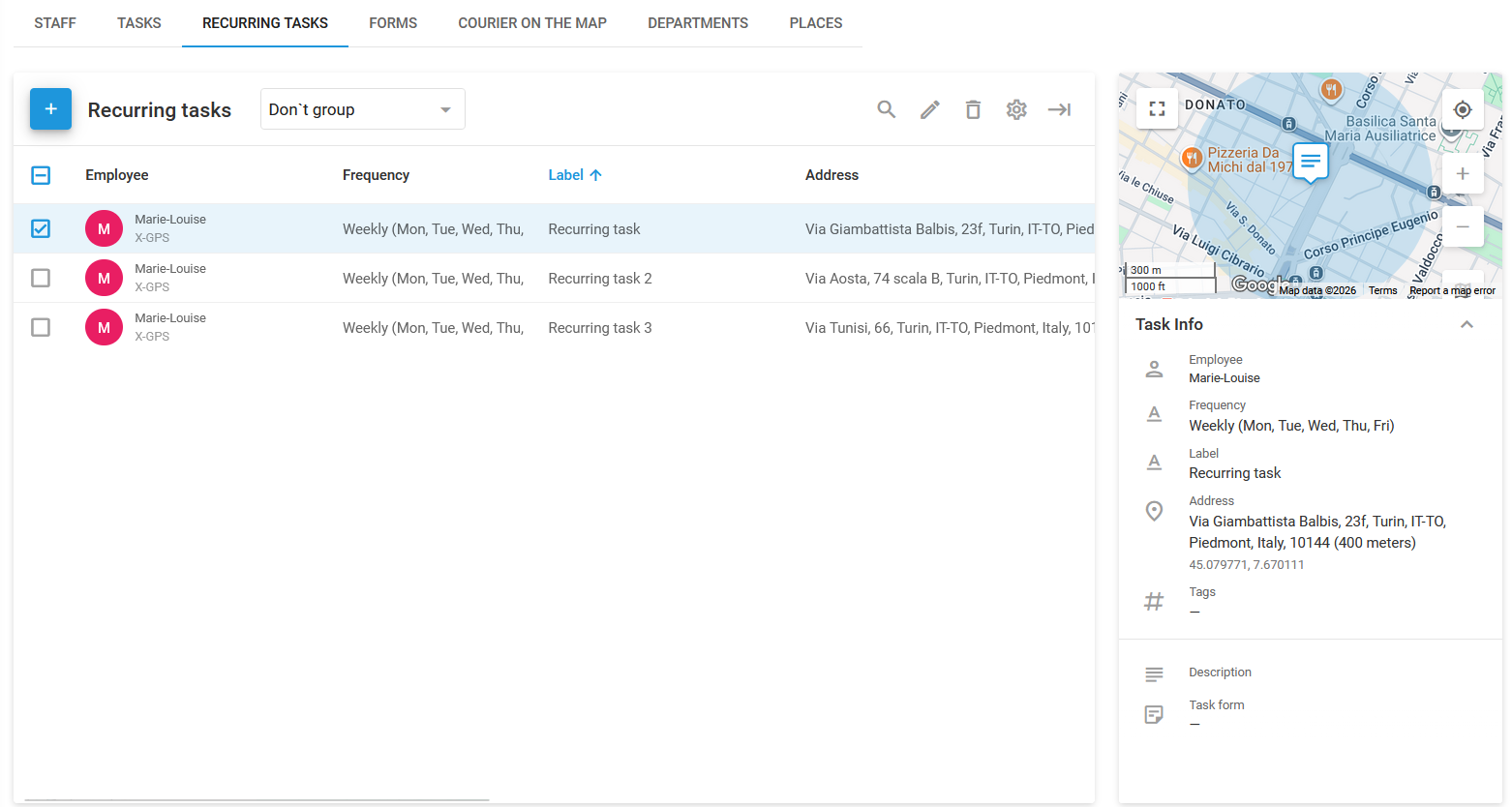
Las tareas recurrentes son tareas que se repiten automáticamente a intervalos establecidos. Se muestran en la **Tareas recurrentes** página de **Servicio de campo** módulo.
## Cómo crear una tarea recurrente
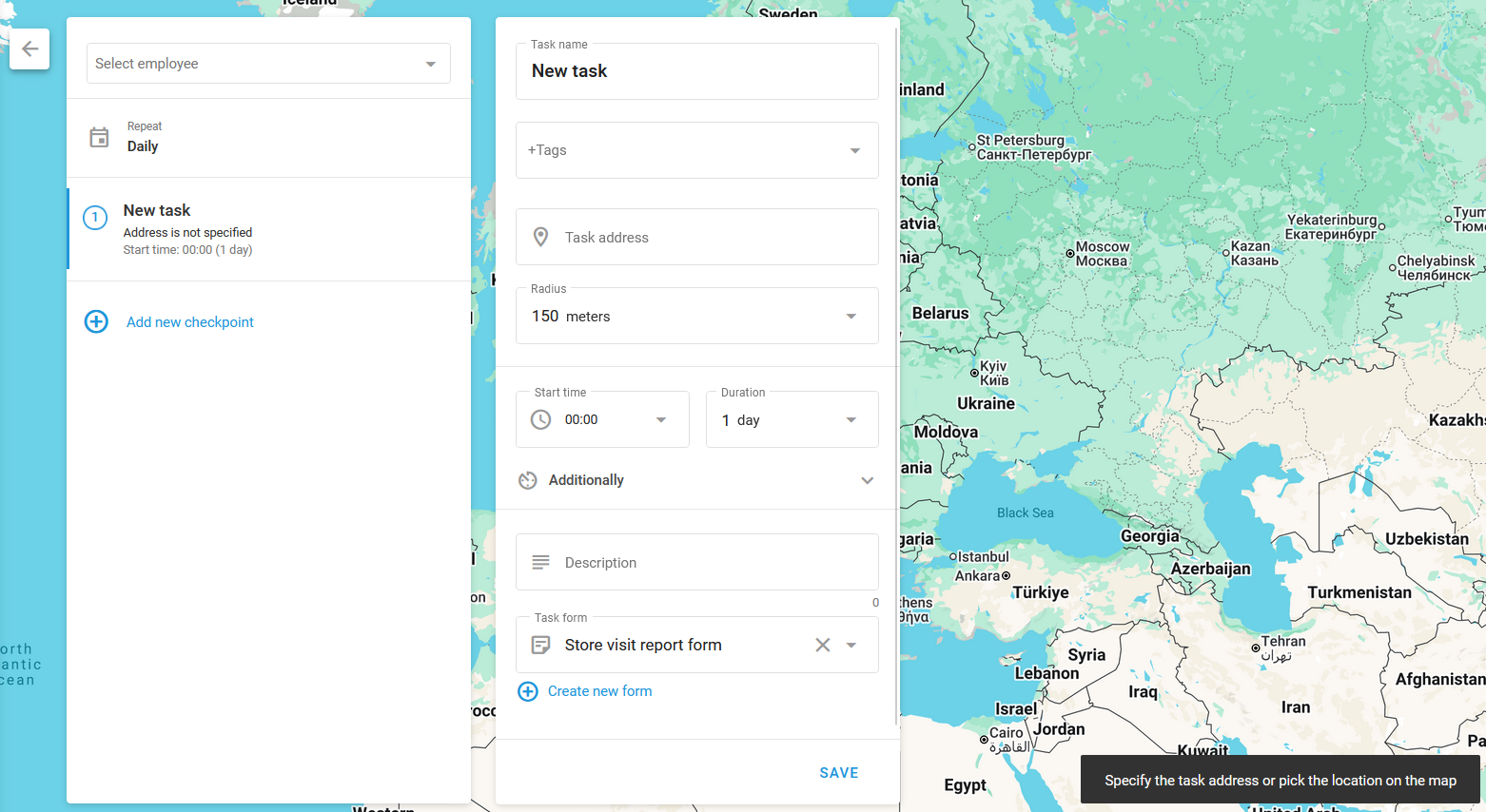
Para crear una tarea recurrente, siga estos pasos:
{% hint style="danger" %}
Por el momento, las tareas recurrentes no son compatibles con [X-GPS Tracker](/docs/user/es/guide/x-gps-mobile-apps/x-gps-tracker.md).
{% endhint %}
{% stepper %}
{% step %}
#### Vaya a Tareas recurrentes
Vaya al **Tareas recurrentes** en la **Servicio de campo** módulo.
{% endstep %}
{% step %}
#### Comience a crear una tarea recurrente
Haga clic en **+** para abrir el cuadro de diálogo de creación de la tarea.
{% endstep %}
{% step %}
#### Introduzca el nombre de la tarea
Introduzca un nombre descriptivo para la tarea que ayude a identificar su propósito. Puede ser el nombre del cliente o una breve descripción de la tarea, como "Instalar equipos" o "Inspeccionar comunicaciones".
{% endstep %}
{% step %}
#### Configurar la dirección de la tarea
Introduzca manualmente la dirección de la tarea, seleccione un punto en el mapa o use coordenadas geográficas. Esto definirá la ubicación principal para una tarea simple o el primer punto de chequeo para una ruta de la tarea.
{% endstep %}
{% step %}
#### Configurar la frecuencia de repetición
Haga clic en el botón **Repetir** bloque para abrir la configuración de recurrencia y elegir un ajuste preestablecido o configurar manualmente las fechas en que se realizará la tarea.
{% endstep %}
{% step %}
#### Agregar puntos de chequeo para tareas de ruta
Para crear una ruta de la tarea (una tarea que consta de múltiples subtareas), haga clic en **Añadir nuevo punto de chequeo**. Cada punto de chequeo representa una parada adicional a lo largo de la ruta y se conectarán automáticamente en secuencia. El empleado debe completar estos puntos de chequeo en el orden establecido.
{% endstep %}
{% step %}
#### Configurar la hora y la duración de la tarea
Defina el rango de fecha y hora durante el cual el empleado debe completar la tarea. Esto garantiza que la tarea se complete dentro del plazo designado.
Haga clic en **Además** para mostrar opciones adicionales, como retraso admisible, duración de la visita e ignorar visitas aleatorias con una duración establecida.
{% endstep %}
{% step %}
#### Seleccione al empleado responsable de completar la Tarea
Seleccione al Conductor que realiza la Tarea. Puede agregar o configurar Conductores en **Gestión de flotas → Conductores.**
{% endstep %}
{% step %}
#### Agregar información de la tarea
Proporcione otros detalles de la tarea, incluidos:
* **Descripción:** Agregue cualquier detalle adicional que pueda ser útil para el empleado, como información de contacto o instrucciones especiales.
* **Radio:** Define la desviación permitida respecto a la ubicación especificada. Si el empleado o el vehículo llega dentro de este radio, su estado se establecerá como **Llegado**, lo que le permitirá completar la tarea.
* **Formulario:** Seleccione el formulario que el empleado debe enviar para completar la tarea.
* **Etiquetas:** Agregue etiquetas relevantes a la tarea para facilitar la búsqueda y la categorización posteriores.
* **ID de orden:** Asigne un ID de orden que el cliente pueda usar para rastrear el estado de la tarea a través de la **Mensajero en el mapa** función.
{% endstep %}
{% step %}
#### Finalizar la creación de la tarea
Haga clic en **Guardar** para finalizar la creación de la tarea.
{% endstep %}
{% endstepper %}
---
# Agent Instructions
This documentation is published with GitBook. GitBook is the documentation platform designed so that both humans and AI agents can read, navigate, and reason over technical content effectively. Learn more at gitbook.com.
## Querying This Documentation
If you need additional information that is not directly available in this page, you can query the documentation dynamically by asking a question.
Perform an HTTP GET request on the current page URL with the `ask` query parameter, and the optional `goal` query parameter:
```
GET https://navixy.com/docs/user/es/guide/field-service/tasks.md?ask=&goal=
```
`ask` is the immediate question: it should be specific, self-contained, and written in natural language.
`goal` is optional and describes the broader end goal you are ultimately trying to accomplish on behalf of the user. GitBook uses it to tailor the answer towards what is most useful for that goal.
The response will contain a direct answer to the question and relevant excerpts and sources from the documentation.
Use this mechanism when the answer is not explicitly present in the current page, you need clarification or additional context, or you want to retrieve related documentation sections.