Конфигурация Eye-датчика
В качестве дополнительного примера использования виртуальных датчиков мы хотели бы представить вам Teltonika Eye Sensors, которые способны регистрировать такие ценные данные, как температура, влажность, движение и состояние магнита. Информация о состоянии движения, в частности, ранее была недоступна, но теперь может быть получена с помощью виртуальных датчиков. Если вы хотите узнать больше об этих датчиках и о том, как настроить их для получения важных данных, мы с радостью предоставим вам подробные инструкции.
Конфигурация датчика на устройстве
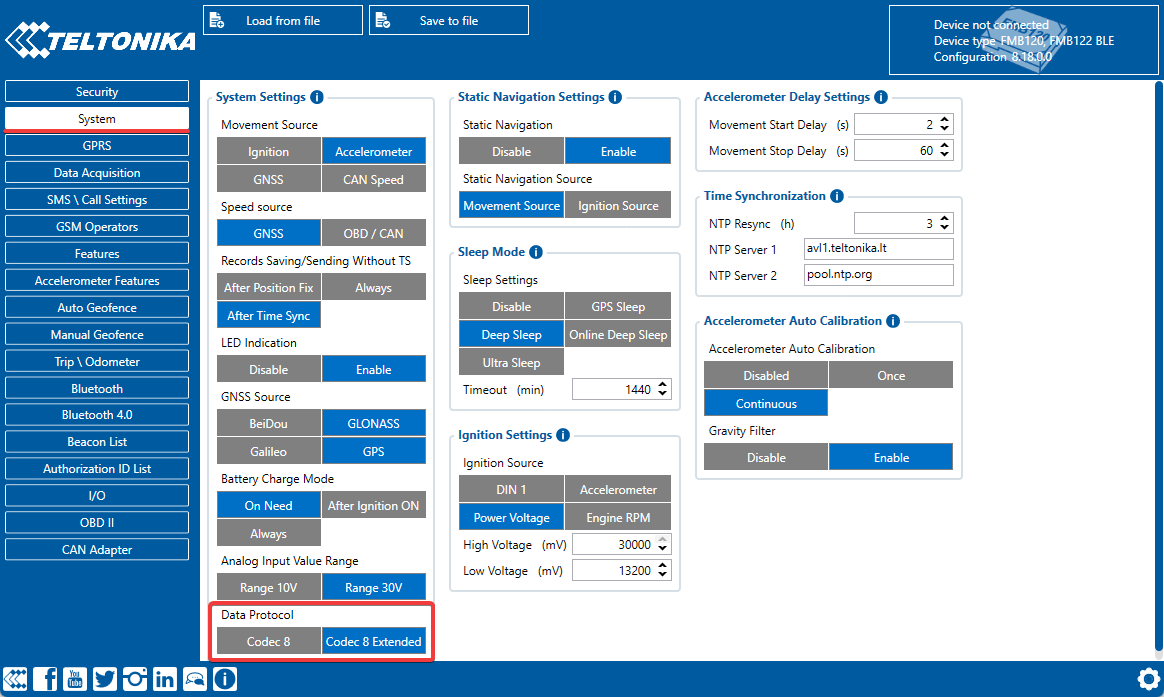
Для настройки передачи данных с датчика на платформу мы рекомендуем использовать Teltonika Configurator. Убедитесь, что вы скачали версию которая соответствует текущей прошивке и модели устройства. После того как вы скачали и запустили конфигуратор, перейдите в системные настройки и выберите Codec 8 Extended протокол передачи данных.

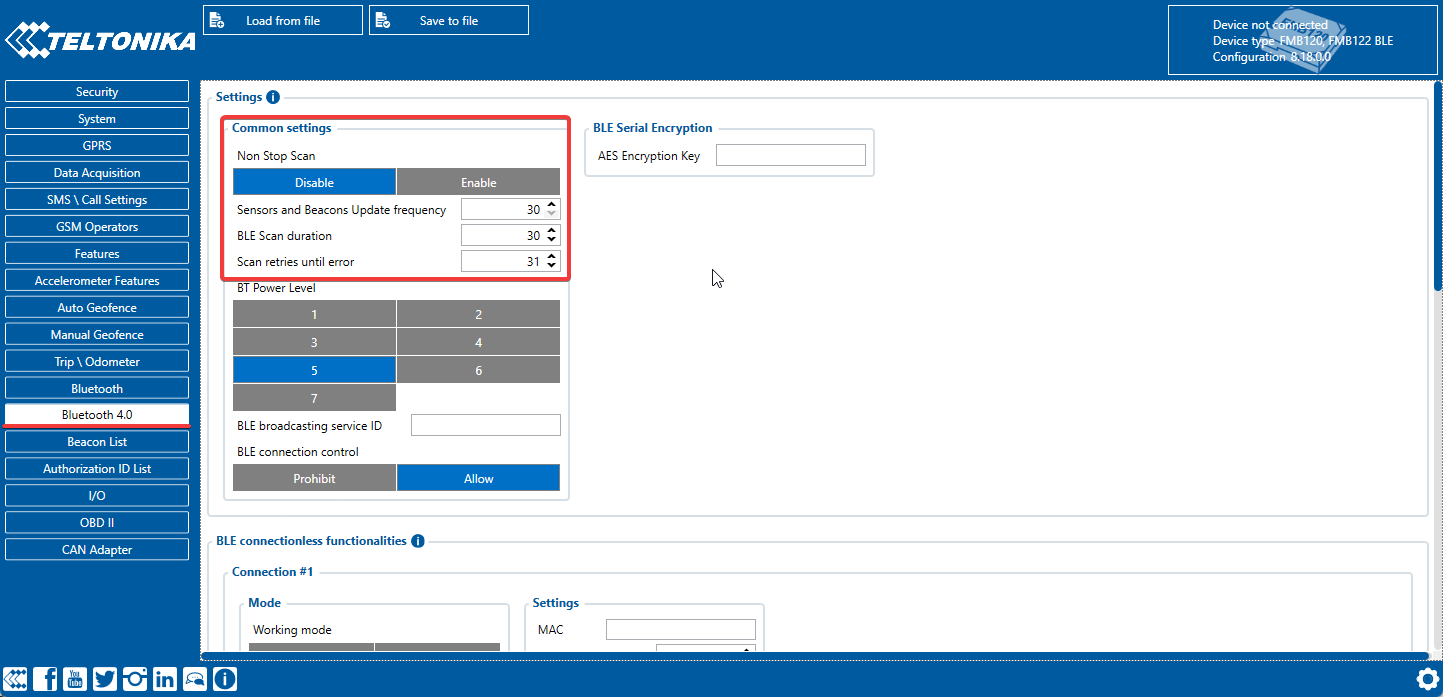
В разделе Bluetooth 4.0 мы рекомендуем отключить Non-Stop Scan функцию и установить Частота обновления и Длительность сканирования на каждые 30 секунд. Настроив эти параметры, вы добьётесь оптимальных результатов сканирования BLE, обеспечив надёжный и точный сбор данных.

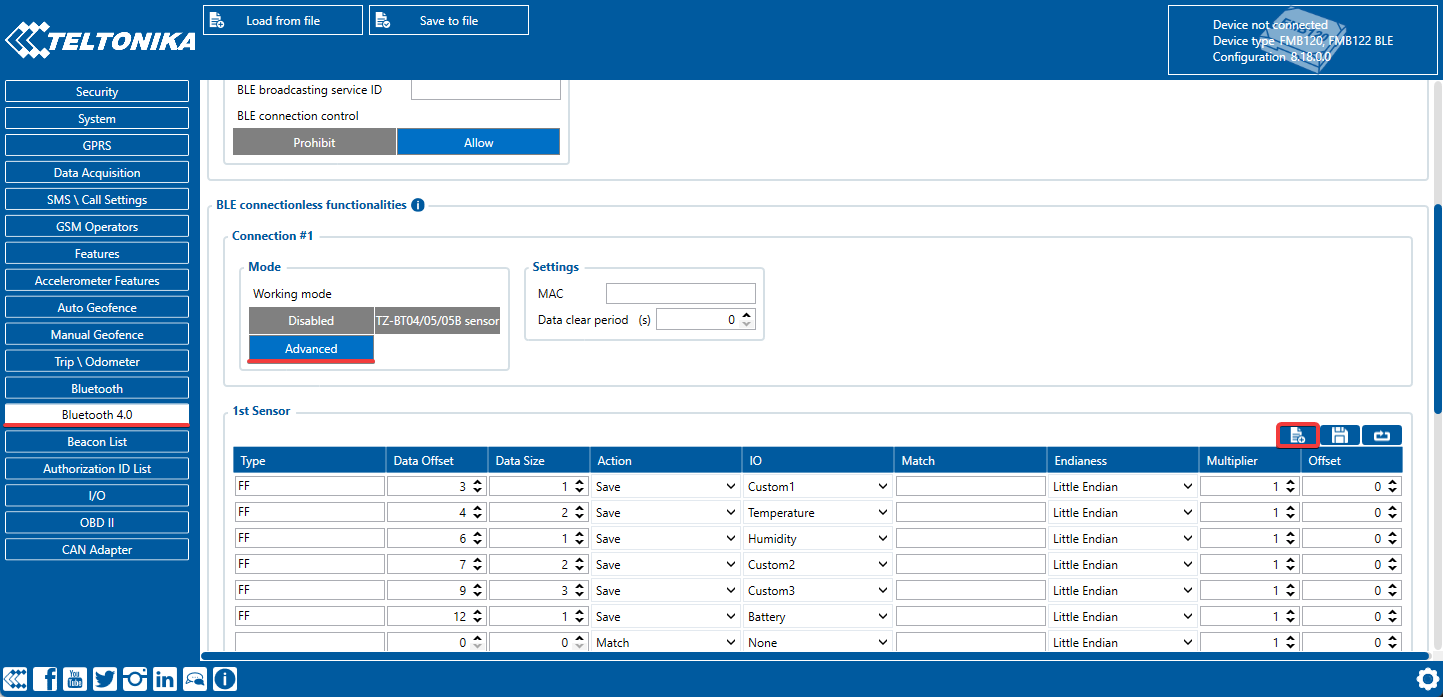
Далее выберите Connection # и установите режим работы Advanced. Это предоставит доступ к подробным настройкам датчика. Найдите кнопки в правом верхнем углу и выберите Preset list. Это позволит упростить процесс настройки датчика.

После нажатия кнопки списка пресетов откроется новое окно с выбором доступных датчиков. Просто выберите тот, который вы используете в данный момент, например, Eye sensor. Эта таблица автоматически настроит все необходимые параметры. После этого перейдите на вкладку I/O, чтобы настроить передачу данных с этих датчиков в пакетах вашего устройства.
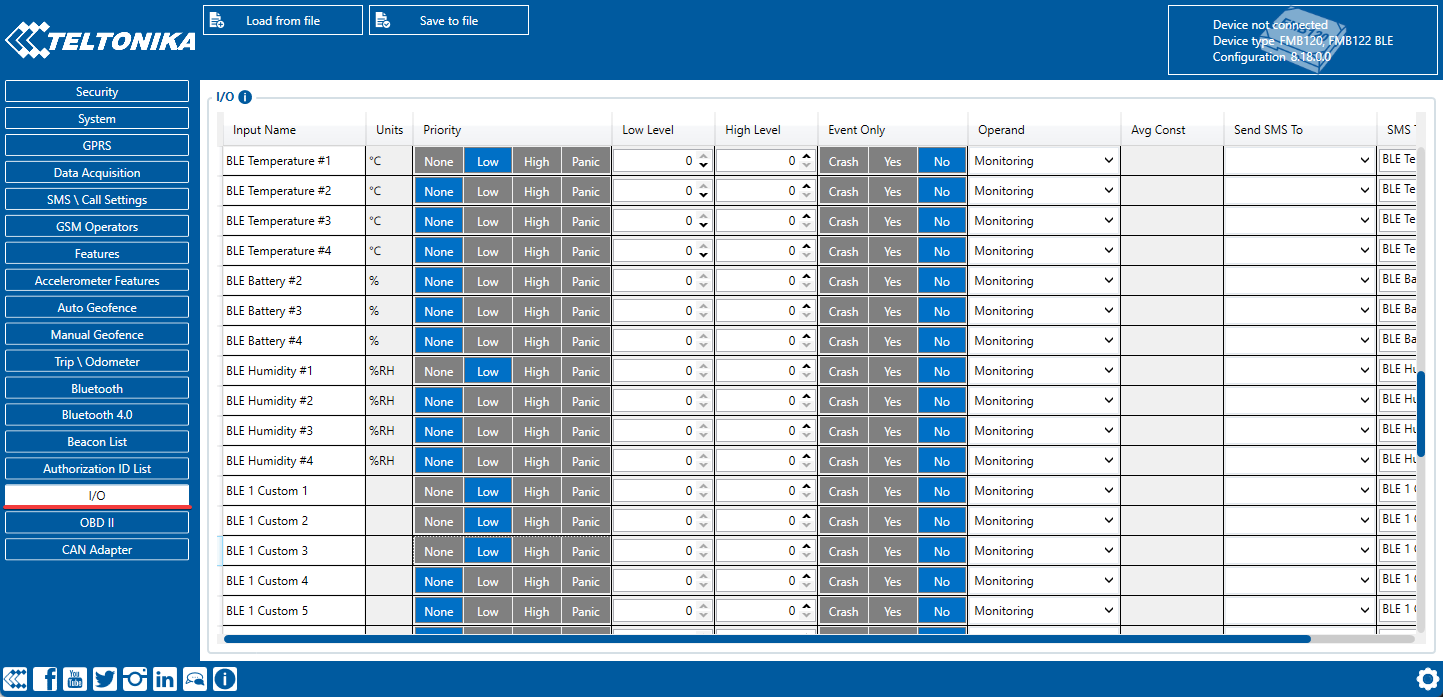
Чтобы настроить передачу данных с этих датчиков внутри пакетов устройства, перейдите на вкладку I/O. Здесь вам потребуется задать соответствующие параметры для желаемых настроек. Например, если номер подключения вашего датчика равен 1, настройте параметры с тем же номером. В большинстве случаев лучше установить приоритет на Low для параметров, которые необходимо отслеживать на платформе. Также важно убедиться, что все остальные настройки оставлены по умолчанию, если вы ранее не вносили изменения. В таких случаях рекомендуемые настройки следующие:
Priority = Low
Low level = 0
High level = 0
Event Only = No
Operand = Monitoring

Конфигурация на платформе
Датчик состояния движения
Чтение этого датчика полностью настраивается с помощью виртуальных датчиков с использованием метода расчёта Bit index. Данные о состоянии движения находятся в бите 16 поля BLE 1 Custom 1. Для настройки состояния движения потребуются следующие шаги:
Создайте виртуальный датчик и укажите его имя.
Выберите соответствующий AVL ID в качестве входа. Например, для BLE 1 Custom 1 используйте число 331.
Определите номер бита (Bit Number), который соответствует данным о состоянии движения. В данном случае следует выбрать бит 16 поля BLE 1 Custom 1.
Определите имена состояний по необходимости. Например, можно использовать «Стоит на месте» и «Движется».
Укажите соответствующие значения, где 0 означает отсутствие движения, а 1 — фиксацию движения датчиком.

На данном этапе вы успешно получили текущее состояние движения. Однако имейте в виду, что информация может быть получена в отчётах и правилах только если состояние движения установлено как ignition.
Отчёты и правила для виртуальных датчиков, не связанных с ignition, в настоящее время не поддерживаются.
Датчики температуры и влажности
Настройка этих датчиков схожа с конфигурацией стандартных измерительных датчиков. Рассмотрим пример настройки для каждого из этих датчиков:
Влажность передаётся устройством в %.
Укажите желаемое имя датчика.
Выберите соответствующий вход BLE: Humidity [N] и введите его номер.
Выберите тип датчика Пользовательский.
Укажите единицу измерения в %.
Другие настройки не требуются.

Температура передаётся устройством в °C.
Укажите желаемое имя датчика.
Выберите соответствующий вход BLE: Temperature [N] и укажите его номер.
Выберите тип датчика Temperature.
Укажите единицу измерения в °C.
Другие настройки не требуются.

Используя показания датчика, вы можете сформировать отчёт Measuring Sensors, который предоставляет полезную информацию о данных, собранных датчиком. Дополнительно вы можете отслеживать показания, настроив оповещения с помощью правила Parameter in Range , которое позволяет получать уведомления, когда определённые параметры выходят за пределы заранее заданных диапазонов.
Кроме того, можно создавать виртуальные датчики и присваивать понятные имена для получения значений датчиков в виджетах. Для этого используйте метод расчёта Value in range. Это позволит настроить отображаемые данные датчика и упростит интерпретацию информации, предоставляемой датчиком.
Датчик состояния магнита
Настройка датчиков состояния магнита проста и понятна. Фактически, дополнительная конфигурация не требуется помимо подключения датчиков к платформе. Данные о состоянии магнита передаются на платформу как статусные поля и отображаются сразу после их получения от подключённого устройства.
Используя виртуальные датчики с методом расчёта Source value, вы можете настроить значения полей статуса так, чтобы они отображались как «открыт» или «закрыт», и дать им легко узнаваемые имена.
Настроив правило Значение поля статуса , вы сможете отслеживать статусные поля и получать оповещения при возникновении конкретных событий.

Вы успешно получили информацию от Eye sensor. Теперь вы можете легко отслеживать эти ценные данные.
Последнее обновление
Это было полезно?