> For the complete documentation index, see [llms.txt](https://navixy.com/docs/llms.txt). Markdown versions of documentation pages are available by appending `.md` to page URLs; this page is available as [Markdown](https://navixy.com/docs/admin/pt-br/settings/messaging-gateways/email-gateway.md).
# Gateway de e-mail
Configure o envio de e-mail SMTP fornecido pela Navixy ou personalizado para notificações, Relatórios e Alertas de cobrança, incluindo configurações do remetente
**Gateway de e-mail** é um serviço de mensagens que permite comunicação automatizada com seus clientes. Os usuários recebem e-mails automatizados em vários cenários principais:
* Notificações de eventos: Alertas acionados por atividades específicas do dispositivo ou violações de geocerca.
* Agendar: relatórios em Excel ou PDF entregues de acordo com um agendamento personalizado.
* Alertas de cobrança: notificações sobre saldos baixos ou a necessidade de recarregar fundos.
Como operador do serviço, você pode definir qual gateway processa essas entregas e personalizar o endereço do remetente.
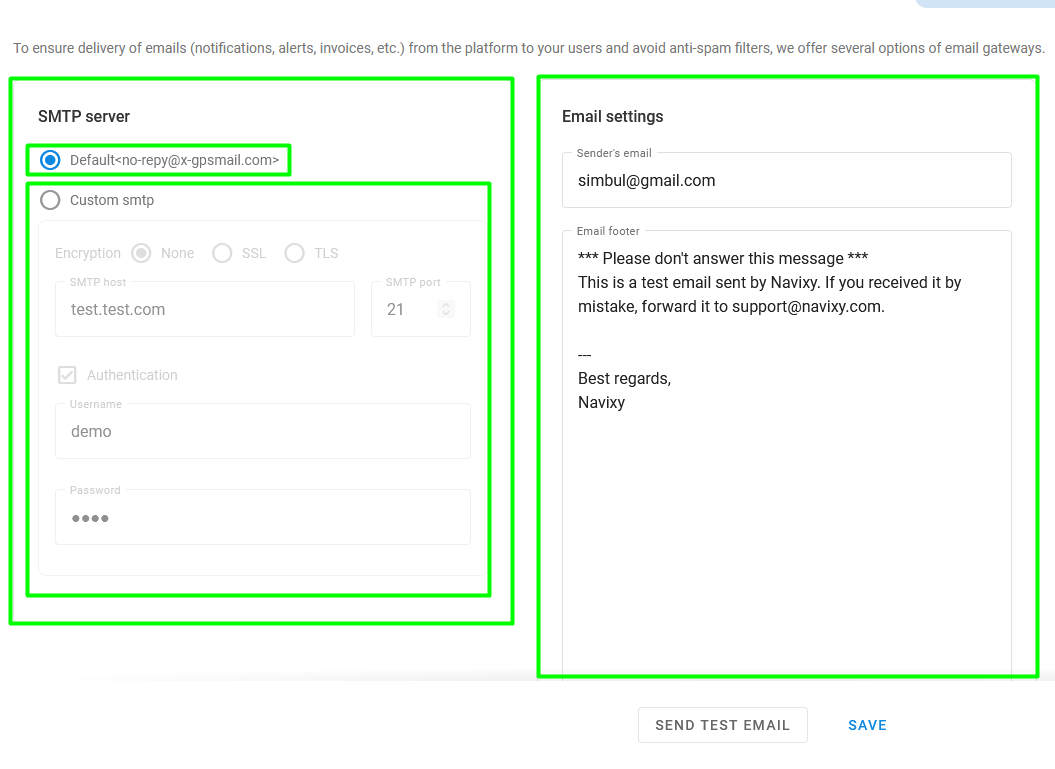
Página do gateway de e-mail
A **Gateway de e-mail** a página consiste em duas seções:
* **Configuração do servidor SMTP**: Escolha entre o serviço de e-mail da Navixy ou insira um gateway personalizado
* **Configurações de e-mail**: Insira o endereço de e-mail do remetente e uma assinatura aplicada automaticamente a todos os e-mails enviados
## Como selecionar um gateway de e-mail
Dependendo do seu produto e das necessidades específicas, você pode escolher entre duas opções:
* **Gateway de e-mail da Navixy**: Esta é a opção recomendada para **ServerMate** usuários. É um serviço gratuito e de alta velocidade organizado via Mandrill para garantir alta entregabilidade e posicionamento na caixa de entrada. Esse serviço é integrado ao Navixy e garante que seus e-mails sejam entregues nas caixas de entrada dos usuários sem serem marcados como spam.
* **Gateway SMTP de terceiros**: Este método universal está disponível para **ServerMate**, **nuvem** e **On-Premise** produtos. Ele permite especificar um servidor personalizado para entrega de e-mails, como seu próprio servidor de e-mail dedicado, serviços públicos como Gmail ou serviços especializados de entrega como SendGrid, Mailgun ou Mandrill.
## Gateway de e-mail da Navixy
{% hint style="warning" %}
Esta opção está disponível apenas para **Navixy ServerMate** implantações.
{% endhint %}
### Como alterar o endereço do remetente
Por padrão, o **campo De** está definido como `no-reply@x-gpsmail.com`. Nessa configuração, nenhuma configuração adicional é necessária. Se você quiser usar seu próprio endereço (por exemplo, `no-reply@yourdomain.com`), você deve autorizar seu domínio para evitar que os e-mails sejam sinalizados como spam. Para autenticar e autorizar a entrega de e-mails, siga estas etapas:
{% stepper %}
{% step %}
#### Autentique seu domínio
Entre em contato com [o suporte da Navixy](mailto:support@navixy.com) com o nome de domínio que você pretende usar. Não precisa ser o domínio da sua plataforma, embora você precise ter acesso a ele para fazer alterações no DNS. Você receberá um registro TXT para adicionar às suas configurações de DNS e comprovar a propriedade.
Formato: `yourdomain.com. 1 IN TXT "mandrill_verify.KEY_PROVIDED_HERE"`.
As configurações de DNS são fornecidas pelo seu provedor de DNS. Cada provedor de DNS tem suas próprias ferramentas e configurações. Se precisar de ajuda para alterar essas configurações, entre em contato com seu provedor de DNS.
{% endstep %}
{% step %}
#### Autorize seu domínio
Adicione cinco registros DNS adicionais ao seu domínio para verificar a autorização:
* Registro SPF: Adicione `v=spf1 include:spf.mandrillapp.com -all`. Se já existir um registro SPF, insira `include:spf.mandrillapp.com` antes do mecanismo de encerramento.\nPor exemplo, se seu registro SPF atual se parece com `v=spf1 a -all`, atualize-o para
`v=spf1 a include:spf.mandrillapp.com -all` .
* Registros DKIM: Crie dois registros CNAME. Defina um nome como `mte1._domainkey.yourdomain.com` com o valor de `dkim1.mandrillapp.com` e o segundo como `mte2._domainkey.yourdomain.com` com o valor de `dkim2.mandrillapp.com`, substituindo `yourdomain.com` pelo nome de domínio associado a você**.**
* Registro DMARC: Nas suas configurações de DNS, crie e salve um registro TXT chamado `_dmarc.yourdomain.com` com o valor de `v=DMARC1; p=none;`, substituindo `yourdomain.com` pelo nome de domínio associado a você**.**
Depois de criar os registros, lembre-se de salvar as informações de DNS. As configurações levam 30 minutos ou até 4 horas para entrarem em vigor.
{% endstep %}
{% step %}
#### Atribuir endereço do remetente
Assim que os registros DNS tiverem se propagado, envie um e-mail para com seu login do Painel do administrador e o endereço do remetente desejado. A equipe de suporte testa a configuração e confirma quando a configuração está concluída.
{% endstep %}
{% endstepper %}
### Como verificar sua configuração DKIM
Depois de concluir a configuração do DNS, você deve verificar se seus e-mails estão sendo assinados digitalmente corretamente. Isso garante que suas mensagens sejam reconhecidas como autênticas pelos servidores de e-mail dos destinatários.
1. No Painel do administrador, envie uma mensagem de teste para uma conta de e-mail pessoal (como Gmail ou Outlook).
2. Abra o e-mail recebido, clique em **Mais** opções (geralmente três pontos) e selecione **Mostrar original** ou **Ver detalhes da mensagem**.
3. Use a função de pesquisa para encontrar a expressão `dkim=pass`. Encontrá-la significa que o campo está configurado corretamente. Caso contrário, a mensagem está sem assinatura ou a assinatura está incorreta.
## **Gateway de terceiros**
{% hint style="info" %}
Se você usar um serviço SMTP personalizado, será responsável por garantir que os e-mails sejam entregues nas caixas de entrada dos seus usuários e não sejam marcados como spam.
{% endhint %}
Para usar seu próprio provedor SMTP, faça login no **Painel do administrador** e navegue até **Configurações** → **Gateway de e-mail**.
{% stepper %}
{% step %}
### Selecionar tipo de gateway
Na **seção do servidor SMTP** , selecione **SMTP personalizado**.
{% endstep %}
{% step %}
### Configurar servidor e segurança
Insira o endereço do host fornecido pelo seu serviço (por exemplo, `smtp.gmail.com`).
1. Especifique se você está usando um protocolo seguro de transferência de dados (SSL ou TLS).
2. Depois que um protocolo de segurança é selecionado, o campo Porta SMTP é preenchido automaticamente com base nas recomendações padrão para serviços públicos de e-mail. Você pode substituir manualmente esse número de porta se seu provedor exigir uma configuração fora do padrão.
3. Ao usar SSL/TLS, você verá a **caixa de seleção Confiar em todos** . Isso é usado para contornar erros se seu servidor SMTP usar um certificado autoassinado ou um que não seja reconhecido pelas autoridades certificadoras padrão. Ative isso apenas se tiver certeza da segurança do seu servidor.
{% endstep %}
{% step %}
### Configurar autorização
Se o seu provedor exigir login (como a maioria dos serviços públicos, como Gmail, exige), marque a caixa de autorização e insira seu nome de usuário e senha.
{% endstep %}
{% step %}
### Inserir informações do remetente
Insira o e-mail do remetente e uma assinatura personalizada que o sistema adiciona automaticamente a cada e-mail enviado.
{% endstep %}
{% step %}
### Teste sua configuração
Clique em **Enviar e-mail de teste** e insira um endereço de destino para verificar a conexão. Se tudo estiver configurado corretamente, você receberá uma mensagem de teste no endereço especificado.
{% endstep %}
{% endstepper %}
---
# Agent Instructions
This documentation is published with GitBook. GitBook is the documentation platform designed so that both humans and AI agents can read, navigate, and reason over technical content effectively. Learn more at gitbook.com.
## Querying This Documentation
If you need additional information that is not directly available in this page, you can query the documentation dynamically by asking a question.
Perform an HTTP GET request on the current page URL with the `ask` query parameter, and the optional `goal` query parameter:
```
GET https://navixy.com/docs/admin/pt-br/settings/messaging-gateways/email-gateway.md?ask=&goal=
```
`ask` is the immediate question: it should be specific, self-contained, and written in natural language.
`goal` is optional and describes the broader end goal you are ultimately trying to accomplish on behalf of the user. GitBook uses it to tailor the answer towards what is most useful for that goal.
The response will contain a direct answer to the question and relevant excerpts and sources from the documentation.
Use this mechanism when the answer is not explicitly present in the current page, you need clarification or additional context, or you want to retrieve related documentation sections.