> For the complete documentation index, see [llms.txt](https://navixy.com/docs/llms.txt). Markdown versions of documentation pages are available by appending `.md` to page URLs; this page is available as [Markdown](https://navixy.com/docs/admin/pt-br/plans.md).
# Planos
Crie e gerencie planos tarifários no Painel administrativo: defina ciclos de cobrança, taxas, tarifas de dados, limites de dispositivos, acesso a mapas e quais recursos estão disponíveis para os usuários
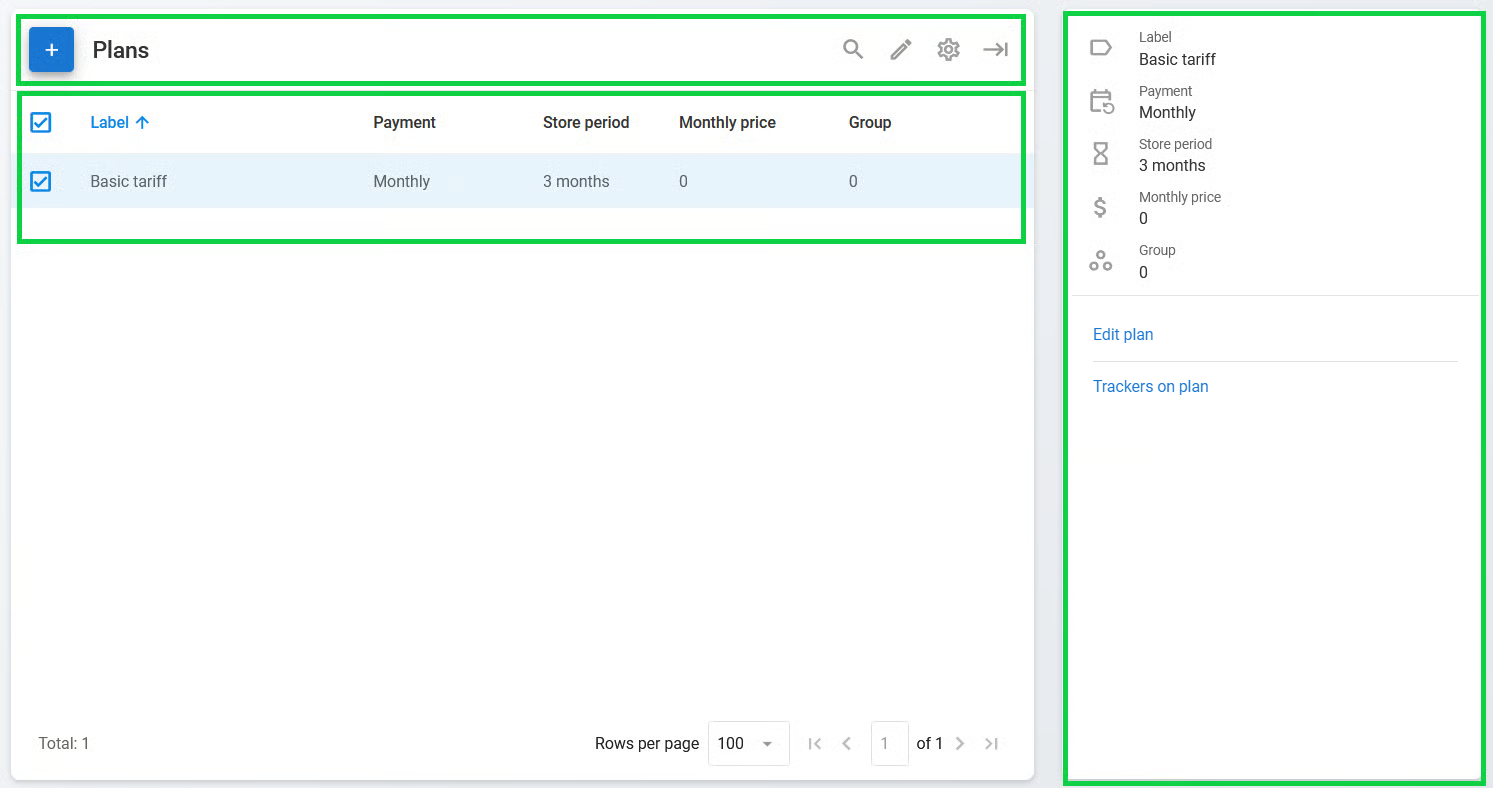
A **Planos** página é usada para visualizar, criar e editar novos planos de preços para sua conta Navixy. Os planos de preços permitem gerenciar os recursos disponíveis para seus usuários finais e configurar a cobrança. Você pode criar qualquer quantidade de planos de preços.
Consiste em três seções principais:
* **Barra de ferramentas do plano:** Uma barra de ferramentas usada para criar, localizar e editar planos com facilidade
* **Lista de planos:** Uma lista de planos existentes formatada como tabela
* **Detalhes do plano:** Informações sobre o plano selecionado
{% hint style="warning" %}
O sistema de cobrança usa um método de pagamento antecipado, no qual os usuários só podem acessar os serviços quando têm saldo suficiente em sua conta pessoal.
{% endhint %}
## Configurações do plano
Um plano de preços é um conjunto de termos comerciais que define a estrutura dos pacotes de serviço e seus preços disponíveis para um usuário. Cada rastreador pode receber seu próprio plano de preços, permitindo que os usuários monitorem ativos com diferentes planos de preços.
Quando um usuário cria uma conta, o servidor Navixy cria automaticamente um plano de preços de teste Demo, recomendado para uso apenas durante o período de teste.
## Como criar um plano
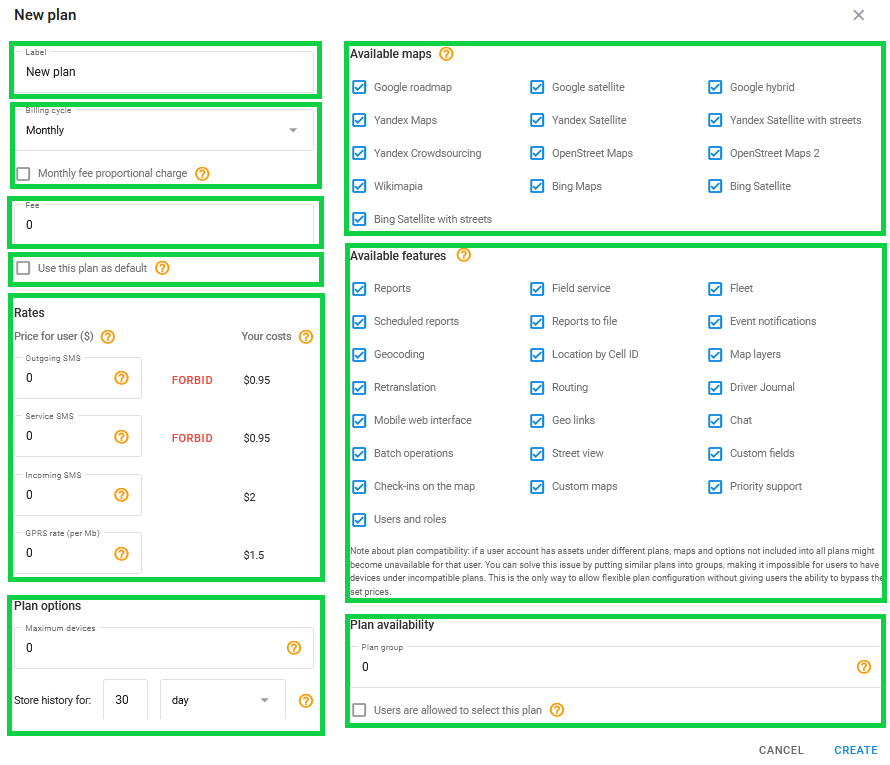
Clique em para criar um novo plano. Isso abre a **Novo plano** janela:
Esta janela contém as seguintes configurações:
* **Nome:** O nome do plano.
* **Ciclo de cobrança:** Frequência de pagamento. Há quatro tipos de ciclo de cobrança para escolher:
* **Mensal:** O usuário é cobrado no primeiro dia do mês às 00:05 UTC ou imediatamente após aplicar o plano de preços. Se você marcar **Cobrança proporcional da taxa mensal**, o usuário é cobrado pelo número de dias restantes no mês. Caso contrário, ele é cobrado pelo mês inteiro.
* **Mensal (débito diário):** O usuário é cobrado todos os dias às 00:05 UTC proporcionalmente à taxa mensal.
* **Diário:** O usuário é cobrado todos os dias às 00:05 UTC. Este é um plano pós-pago, o que significa que o usuário é cobrado apenas se o rastreador conectado ao servidor tiver se conectado ao menos uma vez nas últimas 24 horas.
* **Anual:** O usuário é cobrado no primeiro dia do ano às 00:05 UTC. Este é um plano pré-pago, o que significa que o usuário é cobrado pelo ano seguinte, independentemente de o dispositivo ser usado ou não.
* **Taxa:** Sua taxa.
* **Usar este plano como padrão**: Marque se você quiser definir o plano criado como padrão. O plano de preços padrão é atribuído automaticamente a todos os novos dispositivos da conta e aplicado aos rastreadores ao transferi-los entre contas de usuário.
* **Tarifas:** Tarifas para vários serviços usados pelos seus usuários. Inclui a opção de proibir alguns deles.
* **Opções do plano:**
* **Número máximo de dispositivos:** Se um usuário atingir esse limite, ele não poderá adicionar nem rastrear nenhum ativo adicional. Se um usuário tiver ativos em planos diferentes, o plano com o menor valor será aplicado.
* **Armazenar histórico:** Até que ponto os usuários deste plano podem consultar o histórico, variando de um ou vários dias a meses ou anos. Isso limita o que eles podem abrir em Relatórios e nas visualizações de histórico. Isso não altera por quanto tempo a Navixy mantém os dados deles. Para o período de retenção, veja [Retenção de dados](/docs/user/pt-br/guide/account/data-retention.md).
* **Mapas disponíveis:** Selecione quais mapas estão disponíveis para usuários que rastreiam dispositivos neste plano.
* **Recursos disponíveis:** As configurações do plano também incluem a gama de aplicativos adicionais, como Relatórios, Serviço de Campo e Frota, bem como outros recursos e opções diversas.
* **Disponibilidade do plano:** Agrupe planos semelhantes para organizar suas ofertas e permitir o autoatendimento dos usuários. Os planos dentro do mesmo grupo permitem que os usuários alternem entre eles de forma independente, desde que a **Usuários podem selecionar este plano** caixa de seleção esteja ativada. Aninhar planos semelhantes em grupos garante compatibilidade da conta e impede que os usuários misturem planos incompatíveis em uma única conta, o que pode causar erros de mapa ou de recursos, ao mesmo tempo em que mantém o controle sobre sua estrutura de preços.
## Como editar um plano
Para editar um plano existente, dê um duplo clique em sua entrada na lista, selecione-a e clique em na barra de ferramentas, ou clique em **Editar plano** janela, que é idêntica à **Editar plano** janela **Novo plano** Você pode alterar todas as configurações, exceto o ciclo de cobrança.
## Rastreadores do plano
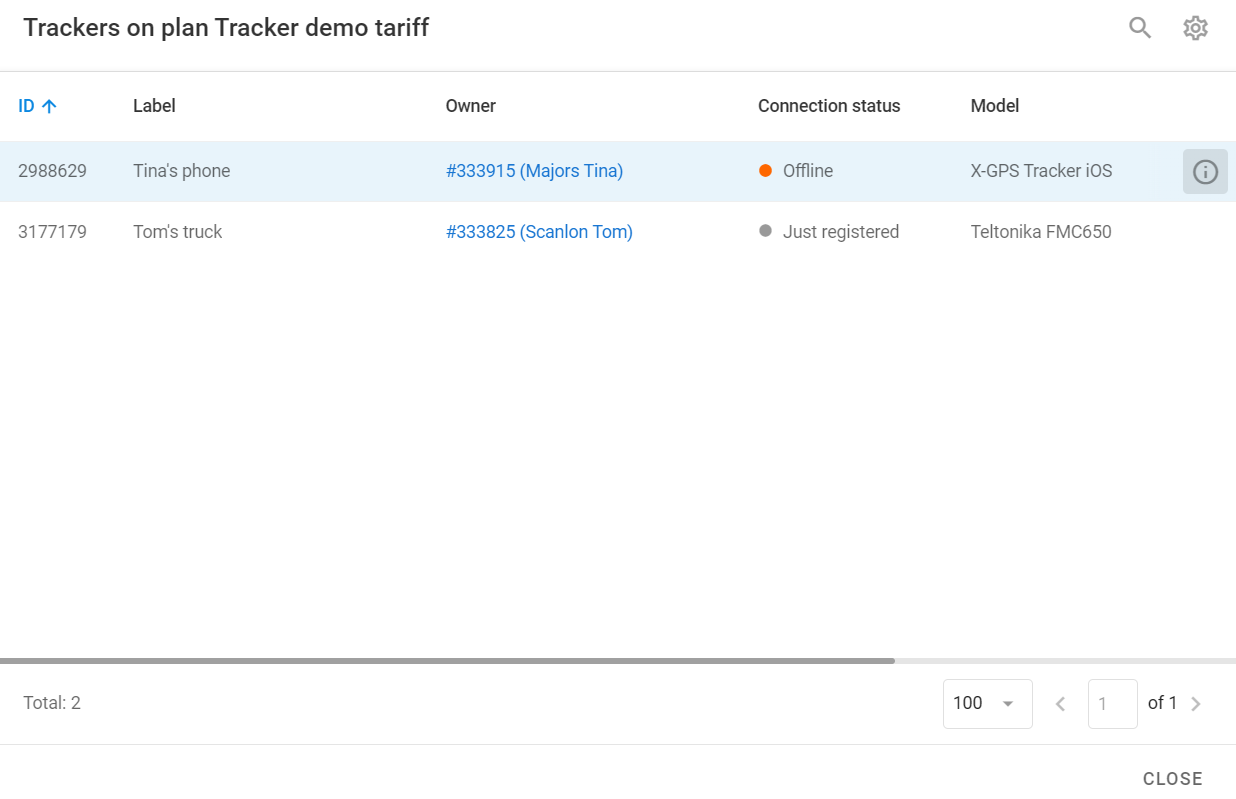
Para saber quais rastreadores estão listados no plano selecionado, selecione o plano e clique em **Rastreadores do plano** janela, que é idêntica à **Rastreadores do plano** janela que descreve todos os rastreadores do plano selecionado:
Rastreadores do plano
Para saber mais sobre um rastreador, selecione-o na lista e clique em .
---
# Agent Instructions
This documentation is published with GitBook. GitBook is the documentation platform designed so that both humans and AI agents can read, navigate, and reason over technical content effectively. Learn more at gitbook.com.
## Querying This Documentation
If you need additional information that is not directly available in this page, you can query the documentation by asking a question.
Perform an HTTP GET request on the following URL with the `ask` and `goal` query parameters:
```
GET https://navixy.com/docs/admin/pt-br/plans.md?ask=&goal=
```
`ask` is the immediate question: it should be specific, self-contained, and written in natural language.
`goal` is what the user is ultimately trying to achieve, the reason they need the answer. Sharing it helps GitBook give you a better, more relevant answer. A goal is most helpful when it describes the outcome the user wants rather than restating the question. For example, with `ask=how do I create an API token`, a goal like `automate deployments from our CI pipeline` lets GitBook tailor the answer to that use case.
The response will contain a direct answer to the question and relevant excerpts and sources from the documentation.
Use this mechanism when the answer is not explicitly present in the current page, you need clarification or additional context, or you want to retrieve related documentation sections.
 para criar um novo plano. Isso abre a **Novo plano** janela:
 na barra de ferramentas, ou clique em **Editar plano** janela, que é idêntica à **Editar plano** janela **Novo plano** Você pode alterar todas as configurações, exceto o ciclo de cobrança.
## Rastreadores do plano
Para saber quais rastreadores estão listados no plano selecionado, selecione o plano e clique em **Rastreadores do plano** janela, que é idêntica à **Rastreadores do plano** janela que descreve todos os rastreadores do plano selecionado:
na barra de ferramentas, ou clique em **Editar plano** janela, que é idêntica à **Editar plano** janela **Novo plano** Você pode alterar todas as configurações, exceto o ciclo de cobrança.
## Rastreadores do plano
Para saber quais rastreadores estão listados no plano selecionado, selecione o plano e clique em **Rastreadores do plano** janela, que é idêntica à **Rastreadores do plano** janela que descreve todos os rastreadores do plano selecionado:
 .
---
# Agent Instructions
This documentation is published with GitBook. GitBook is the documentation platform designed so that both humans and AI agents can read, navigate, and reason over technical content effectively. Learn more at gitbook.com.
## Querying This Documentation
If you need additional information that is not directly available in this page, you can query the documentation by asking a question.
Perform an HTTP GET request on the following URL with the `ask` and `goal` query parameters:
```
GET https://navixy.com/docs/admin/pt-br/plans.md?ask=
.
---
# Agent Instructions
This documentation is published with GitBook. GitBook is the documentation platform designed so that both humans and AI agents can read, navigate, and reason over technical content effectively. Learn more at gitbook.com.
## Querying This Documentation
If you need additional information that is not directly available in this page, you can query the documentation by asking a question.
Perform an HTTP GET request on the following URL with the `ask` and `goal` query parameters:
```
GET https://navixy.com/docs/admin/pt-br/plans.md?ask=