> For the complete documentation index, see [llms.txt](https://navixy.com/docs/llms.txt). Markdown versions of documentation pages are available by appending `.md` to page URLs; this page is available as [Markdown](https://navixy.com/docs/on-premise/pt-br/on-premise/how-to-guide/cloud-deployment/google-cloud-platform.md).
# Plataforma Google Cloud
Implante o Navixy On-Premise na Plataforma Google Cloud. Crie uma máquina virtual com as especificações necessárias, configure chaves SSH e conecte-se pelo navegador ou cliente.
A implantação de infraestrutura para utilizar a solução On-Premise da Navixy requer uma seleção inicial cuidadosa do local. Se você decidir optar por uma plataforma em nuvem, uma das soluções mais populares é a Google Cloud Platform (GCP). É uma plataforma confiável, comprovada e amplamente reconhecida, que permite iniciar máquinas virtuais facilmente com esforço mínimo. No entanto, ela ainda oferece tanta flexibilidade de personalização, Segurança e tolerância a falhas quanto outras plataformas populares.
Abaixo estão os passos mais básicos para implantar uma máquina virtual funcional na qual você pode instalar a solução Navixy On-Premise. Se precisar ajustar finamente seu ambiente de nuvem e realizar configurações mais sofisticadas, você precisará consultar a [documentação do Google Cloud](https://cloud.google.com/docs/).
## Primeiros passos
A primeira coisa que você precisa fazer é se cadastrar no serviço, escolhendo uma conta individual ou empresarial, dependendo de suas necessidades. Se você estiver se registrando pela primeira vez, terá a oportunidade de aproveitar um período de teste de 90 dias e créditos de US$ 300, para que possa continuar o trabalho sem pressa. No entanto, lembre-se de que, quando estiver pronto para lançar sua instância como uma solução pronta para uso empresarial, você precisará converter sua conta de teste gratuito em uma conta completa; caso contrário, corre o risco de perder sua instância quando os 90 dias terminarem.
Quando o registro estiver concluído, você precisará selecionar ou criar seu projeto. Por padrão, um novo projeto já é criado, mas você pode renomeá-lo ou criar outro.


Quando o projeto estiver criado, você poderá prosseguir para criar sua nova máquina virtual na nuvem.
## Máquina virtual
Para criar uma nova máquina virtual, selecione a opção “Create a VM” no painel do seu projeto, na seção “Products”.

Outra forma é acessar “Compute Engine” - “VM instances” no menu de navegação.

Em seguida, você será solicitado a ativar a API do Compute Engine - esta é uma etapa obrigatória para continuar trabalhando com máquinas virtuais.

Depois que a API for ativada, você será encaminhado para **VM instances** menu - é aqui que você pode criar suas máquinas virtuais.
Clique **CREATE INSTANCE**.

Aqui você precisa fazer o seguinte.
1. Escolha um nome - pode ser qualquer nome, mas é desejável que indique a finalidade da máquina. Opcionalmente, você pode atribuir rótulos e Etiquetas para organizar seu espaço de trabalho.\ 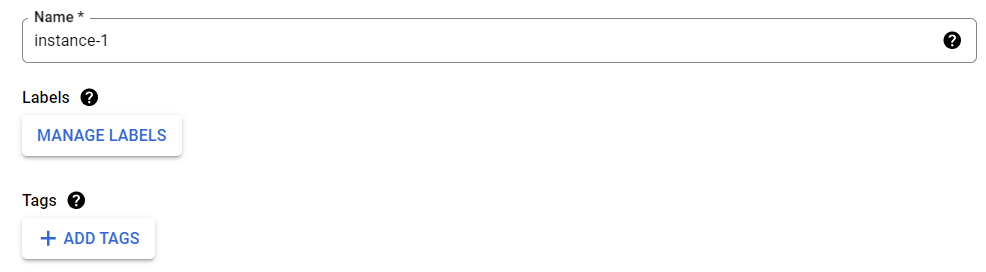 2. Selecione uma região e uma zona - isso significa onde o data center que hospedará seu futuro servidor estará fisicamente localizado. É preferível escolher uma região o mais próxima possível de seus clientes. Essa configuração afeta levemente o custo.\
  3. Selecione a configuração da máquina. Nesta seção, você escolhe a configuração do seu servidor dependendo das Tarefas e das cargas planejadas. Você pode encontrar mais informações sobre as possíveis configurações da instância na [documentação da Google Cloud Platform](https://cloud.google.com/compute/docs/instances). Para instâncias enormes e de alta carga, recomenda-se selecionar a configuração otimizada para processamento. O tipo e a configuração da instância afetam bastante o custo.\

4. Configure o disco de inicialização. Aqui você seleciona a versão do sistema operacional (recomenda-se Ubuntu 20 ou mais recente), o tipo de disco (recomenda-se SSD) e a capacidade do disco (deve ser calculada de acordo com [os requisitos de hardware do servidor](/docs/on-premise/pt-br/on-premise/how-to-guide/requirements/server-hardware.md)).\

5. Configure as definições do firewall. Basicamente, você precisa permitir o tráfego HTTP e HTTPS.\

6. Faça quaisquer outras configurações com base em seus requisitos específicos.
7. Clique **CREATE**. Sua nova instância na nuvem será criada.
## Conexão
Quando a máquina virtual for criada, ela receberá um endereço IP interno e externo. Mas, embora tenha um endereço externo, você não poderá usá-lo para conexão SSH imediatamente.
A instância na nuvem oferece suporte à conexão usando chaves SSH, e a maneira mais fácil de configurar a conexão é fornecer ao servidor uma chave que você já tenha.
{% hint style="info" %}
Se você não tiver chaves SSH do seu lado, precisará criar uma nova chave usando OpenSSH (Linux/MacOS) ou PuTTYgen (Windows).
{% endhint %}
Primeiro, você precisa estabelecer uma conexão SSH no navegador fornecida no Console do Google. Clique no botão “SSH” à direita da instância recém-criada.

Uma nova janela do navegador será aberta, na qual uma conexão com o servidor será estabelecida. Siga as instruções na tela - em algum momento o console realizará a autorização. Depois disso, você estará conectado ao sistema Linux com seu nome de usuário do Google.

Seu novo usuário é sudoer e tem privilégios de root, então você pode fazer as configurações necessárias em nome dele, ou executar `sudo -i` e realizar todas as ações seguintes como root.
Agora você precisa selecionar um usuário para acesso SSH remoto. O sistema tem o usuário padrão `ubuntu`, vamos configurá-lo usando este exemplo, mas você pode criar qualquer usuário de sua escolha para isso.
Acesse o arquivo `/home/ubuntu/.ssh/authorized_keys`. Se não houver esse arquivo ou diretório, você precisará criá-lo primeiro. Abra o arquivo para edição. Copie a parte pública de sua chave SSH para este arquivo - ela deve ser precedida por `ssh-rsa` e terminar com qualquer nome de identificação.

Salve o arquivo.
Reinicie o serviço SSH: `sudo systemctl restart ssh`
Agora você pode usar qualquer cliente SSH (por exemplo, PuTTY) para se conectar à sua instância na nuvem recém-criada - lembre-se de usar sua chave privada para autenticação.
## Implantação da plataforma Navixy
Agora você tem um servidor na nuvem funcional, que você pode acessar remotamente.
Acesse a seção relevante das instruções e realize [Instalação da plataforma Navixy On-Premise](/docs/on-premise/pt-br/on-premise/how-to-guide/installation/advanced-installation.md).
---
# Agent Instructions
This documentation is published with GitBook. GitBook is the documentation platform designed so that both humans and AI agents can read, navigate, and reason over technical content effectively. Learn more at gitbook.com.
## Querying This Documentation
If you need additional information that is not directly available in this page, you can query the documentation by asking a question.
Perform an HTTP GET request on the following URL with the `ask` and `goal` query parameters:
```
GET https://navixy.com/docs/on-premise/pt-br/on-premise/how-to-guide/cloud-deployment/google-cloud-platform.md?ask=&goal=
```
`ask` is the immediate question: it should be specific, self-contained, and written in natural language.
`goal` is what the user is ultimately trying to achieve, the reason they need the answer. Sharing it helps GitBook give you a better, more relevant answer. A goal is most helpful when it describes the outcome the user wants rather than restating the question. For example, with `ask=how do I create an API token`, a goal like `automate deployments from our CI pipeline` lets GitBook tailor the answer to that use case.
The response will contain a direct answer to the question and relevant excerpts and sources from the documentation.
Use this mechanism when the answer is not explicitly present in the current page, you need clarification or additional context, or you want to retrieve related documentation sections.
3. Selecione a configuração da máquina. Nesta seção, você escolhe a configuração do seu servidor dependendo das Tarefas e das cargas planejadas. Você pode encontrar mais informações sobre as possíveis configurações da instância na [documentação da Google Cloud Platform](https://cloud.google.com/compute/docs/instances). Para instâncias enormes e de alta carga, recomenda-se selecionar a configuração otimizada para processamento. O tipo e a configuração da instância afetam bastante o custo.\

4. Configure o disco de inicialização. Aqui você seleciona a versão do sistema operacional (recomenda-se Ubuntu 20 ou mais recente), o tipo de disco (recomenda-se SSD) e a capacidade do disco (deve ser calculada de acordo com [os requisitos de hardware do servidor](/docs/on-premise/pt-br/on-premise/how-to-guide/requirements/server-hardware.md)).\

5. Configure as definições do firewall. Basicamente, você precisa permitir o tráfego HTTP e HTTPS.\

6. Faça quaisquer outras configurações com base em seus requisitos específicos.
7. Clique **CREATE**. Sua nova instância na nuvem será criada.
## Conexão
Quando a máquina virtual for criada, ela receberá um endereço IP interno e externo. Mas, embora tenha um endereço externo, você não poderá usá-lo para conexão SSH imediatamente.
A instância na nuvem oferece suporte à conexão usando chaves SSH, e a maneira mais fácil de configurar a conexão é fornecer ao servidor uma chave que você já tenha.
{% hint style="info" %}
Se você não tiver chaves SSH do seu lado, precisará criar uma nova chave usando OpenSSH (Linux/MacOS) ou PuTTYgen (Windows).
{% endhint %}
Primeiro, você precisa estabelecer uma conexão SSH no navegador fornecida no Console do Google. Clique no botão “SSH” à direita da instância recém-criada.

Uma nova janela do navegador será aberta, na qual uma conexão com o servidor será estabelecida. Siga as instruções na tela - em algum momento o console realizará a autorização. Depois disso, você estará conectado ao sistema Linux com seu nome de usuário do Google.

Seu novo usuário é sudoer e tem privilégios de root, então você pode fazer as configurações necessárias em nome dele, ou executar `sudo -i` e realizar todas as ações seguintes como root.
Agora você precisa selecionar um usuário para acesso SSH remoto. O sistema tem o usuário padrão `ubuntu`, vamos configurá-lo usando este exemplo, mas você pode criar qualquer usuário de sua escolha para isso.
Acesse o arquivo `/home/ubuntu/.ssh/authorized_keys`. Se não houver esse arquivo ou diretório, você precisará criá-lo primeiro. Abra o arquivo para edição. Copie a parte pública de sua chave SSH para este arquivo - ela deve ser precedida por `ssh-rsa` e terminar com qualquer nome de identificação.

Salve o arquivo.
Reinicie o serviço SSH: `sudo systemctl restart ssh`
Agora você pode usar qualquer cliente SSH (por exemplo, PuTTY) para se conectar à sua instância na nuvem recém-criada - lembre-se de usar sua chave privada para autenticação.
## Implantação da plataforma Navixy
Agora você tem um servidor na nuvem funcional, que você pode acessar remotamente.
Acesse a seção relevante das instruções e realize [Instalação da plataforma Navixy On-Premise](/docs/on-premise/pt-br/on-premise/how-to-guide/installation/advanced-installation.md).
---
# Agent Instructions
This documentation is published with GitBook. GitBook is the documentation platform designed so that both humans and AI agents can read, navigate, and reason over technical content effectively. Learn more at gitbook.com.
## Querying This Documentation
If you need additional information that is not directly available in this page, you can query the documentation by asking a question.
Perform an HTTP GET request on the following URL with the `ask` and `goal` query parameters:
```
GET https://navixy.com/docs/on-premise/pt-br/on-premise/how-to-guide/cloud-deployment/google-cloud-platform.md?ask=&goal=
```
`ask` is the immediate question: it should be specific, self-contained, and written in natural language.
`goal` is what the user is ultimately trying to achieve, the reason they need the answer. Sharing it helps GitBook give you a better, more relevant answer. A goal is most helpful when it describes the outcome the user wants rather than restating the question. For example, with `ask=how do I create an API token`, a goal like `automate deployments from our CI pipeline` lets GitBook tailor the answer to that use case.
The response will contain a direct answer to the question and relevant excerpts and sources from the documentation.
Use this mechanism when the answer is not explicitly present in the current page, you need clarification or additional context, or you want to retrieve related documentation sections.