> For the complete documentation index, see [llms.txt](https://navixy.com/docs/llms.txt). Markdown versions of documentation pages are available by appending `.md` to page URLs; this page is available as [Markdown](https://navixy.com/docs/analytics/ru/explorer-for-iotquery/custom-analysis-sql-configurator.md).
# Пользовательский анализ и SQL Configurator
Пишите PostgreSQL-запросы к данным автопарка, просматривайте полную схему базы данных и создавайте пользовательские визуализации в SQL Configurator
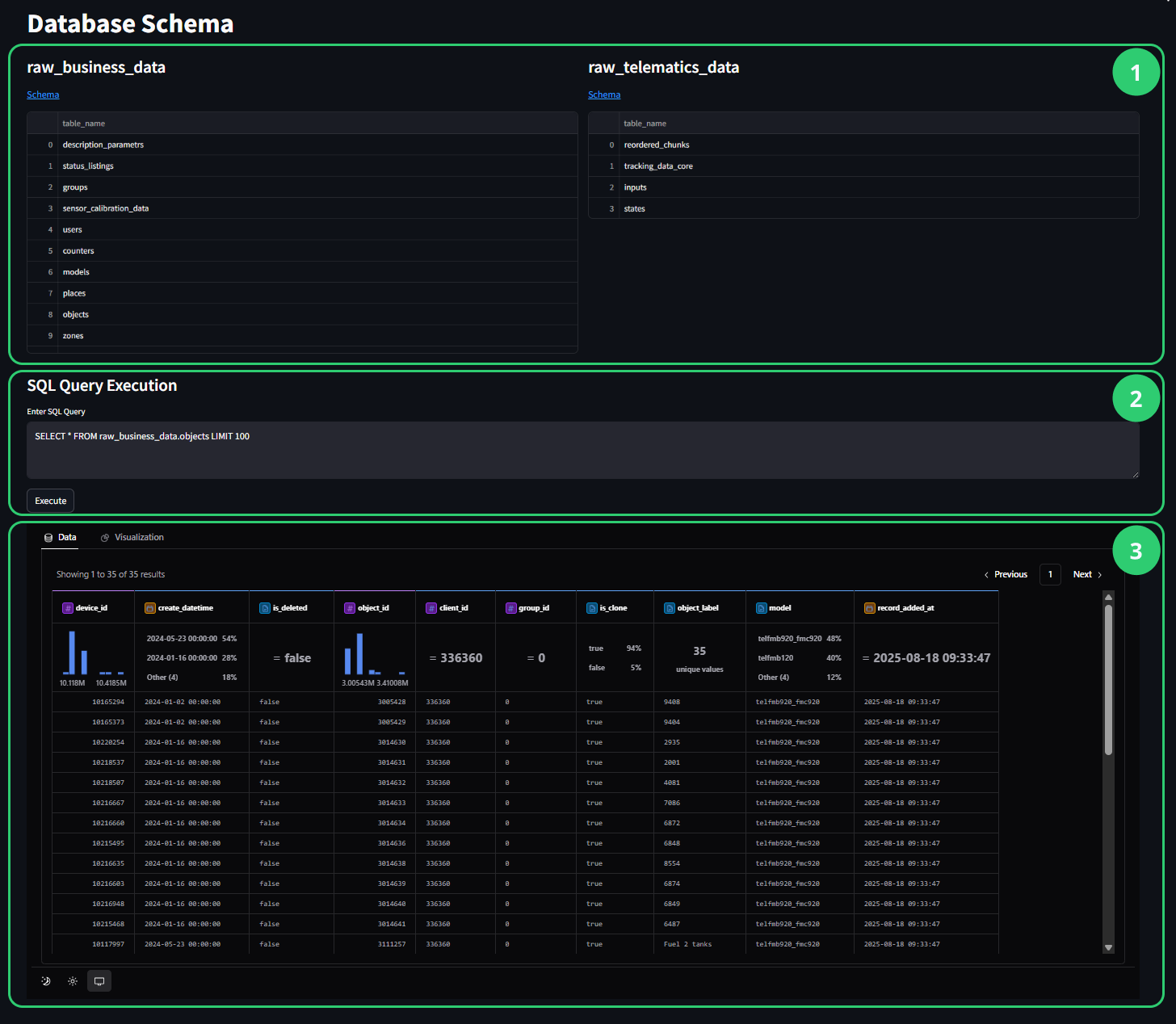
Этот **Конфигуратор пользовательского анализа и SQL** обеспечивает прямой доступ к базе данных для пользовательского анализа Автопарк, помимо стандартных Отчеты. Пишите SQL-запросы, изучайте весь набор данных и создавайте интерактивные визуализации в одном интегрированном интерфейсе.
## Обзор интерфейса
Рабочее пространство **SQL-конфигуратор** состоит из 3 основных разделов:
1. **Обозреватель схемы базы данных** - Просматривайте структуры таблиц и нажимайте на схемы для интерактивного изучения связей на dbdiagram.io
2. **Панель выполнения SQL-запросов** - Пишите запросы PostgreSQL и просматривайте результаты с мгновенной обратной связью
3. **Интерактивный интерфейс визуализации** - Преобразуйте результаты запроса в диаграммы с помощью перетаскивания
## Ваша структура данных
{% hint style="info" %}
**Влияние конфигурации**: Ваша система обрабатывает разные категории данных в зависимости от настроек конфигурации. Если ожидаемые таблицы недоступны, проверьте настройки категории данных в [конфигурация системы](/docs/analytics/ru/explorer-for-iotquery/settings-and-configuration.md).
{% endhint %}
Ваши данные PTL представлены в двух основных схемах, организованных по источнику и назначению:
| **raw\_business\_data** | **raw\_telematics\_data** |
| --------------------------------------------------------------------------------------------------------------------------------------------------------------------------------------------------------------------------------------------------------------------------------------------------------------------------------------------------------------------------------------------------------------------------------------- | ----------------------------------------------------------------------------------------------------------------------------------------------------------------------------------------------------------------------------------------------------------------------------------------------------------------------------------------------------------------------------------------------------- |
|
Организационная и операционная информация.
- Основные сущности: пользователи, устройства, объекты, Транспорт, сотрудники - Операционные данные: Задания, формы, зоны, Места, Гаражи - Справочные данные: модели, сущности, информация о статусе - Таблицы связей: назначения транспортное средство-Водитель, сопоставления пользователь-зона
|
Мониторинг GPS в реальном времени, показания датчиков и Статус работы устройств
- мониторинг\_data\_core: Координаты GPS, скорость, высота, данные о событии - входные данные: Показания датчиков (уровень топлива, температура, напряжение) - состояния: Индикаторы Статус работы устройств (зажигание, двери, режимы работы)
|
{% hint style="info" %}
Для получения подробной информации о доступных схемах данных в вашей **IoT Query**, см. [Обзор схемы](/docs/analytics/ru/iot-query/schema-overview.md).
{% endhint %}
## Создание визуализаций из результатов запроса
Преобразуйте результаты вашего SQL-запроса в интерактивные визуализации с помощью структурированного рабочего процесса:
{% stepper %}
{% step %}
Проверка конфигурации данных
Проверьте, что все требуемые категории данных включены в настройках вашей системы:
1. Перейдите в **Конфигурация PTL** в левом боковом меню
2. Проверьте, что необходимые категории данных (**Данные мониторинга**, **Входные данные**, **Состояния**) включены для ваших требований к анализу
3. Если требуются изменения, обновите конфигурацию и рассмотрите возможность запуска загрузки исторических данных для ретроактивного применения
{% endstep %}
{% step %}
Разработайте и выполните ваш запрос
В **Панель выполнения SQL-запросов**:
1. Напишите ваш аналитический запрос, используя синтаксис PostgreSQL и приведенные выше требования к форматированию
2. Включите соответствующие имена полей, преобразования данных и фильтрацию для ваших задач визуализации
3. Нажмите **Выполнить** чтобы выполнить ваш запрос и сгенерировать набор данных
4. Проверьте результаты, чтобы убедиться в качестве данных и ожидаемом формате вывода
{% endstep %}
{% step %}
Откройте интерфейс визуализации
После успешного выполнения вашего запроса:
1. Переключитесь на **Визуализация** вкладка, которая появляется над результатами вашего запроса
2. Результаты вашего запроса автоматически становятся доступны как поля данных в интерфейсе визуализации
3. Интерактивный конструктор графиков загружается с вашим набором данных, готовым к созданию визуализаций перетаскиванием
{% endstep %}
{% step %}
Создавайте интерактивные визуализации
Используйте интерфейс визуализации для создания графиков:
1. Перетащите поля из результатов вашего запроса в области настройки графика (ось X, ось Y, фильтры, цвета)
2. Выберите подходящие типы визуализации в зависимости от характеристик ваших данных и целей анализа
3. Примените фильтры и оформление, чтобы уточнить визуальное представление
4. Экспортируйте готовые визуализации в нескольких форматах (PNG, SVG, CSV, base64) для обмена и отчетности\\\\
{% endstep %}
{% endstepper %}
{% hint style="info" %}
**Подробное руководство по визуализации**: Полные пошаговые инструкции по созданию графиков приведены в [Создавайте пользовательские визуализации](/docs/analytics/ru/explorer-for-iotquery/custom-analysis-sql-configurator/creating-custom-visualizations.md).
{% endhint %}
## Советы по разработке запросов
Разверните разделы ниже, чтобы узнать рекомендуемые практики работы с запросами в **SQL-конфигуратор**.
Требования к формату данных для анализа телематики
Ваши данные телематики используют хранение в виде масштабированных целых чисел, которое требует преобразования:
| **Тип данных** | **Формат хранения** | **Требуется преобразование** |
| --------------------- | ---------------------------- | -------------------------------------------------------------------- |
| **GPS-координаты** | Масштабированные целые числа | Разделите на 10,000,000, чтобы получить десятичные градусы |
| **Значения скорости** | Целочисленный формат | Разделите на 100, чтобы получить км/ч |
| **Временные метки** | Два варианта | Используйте `device_time` для событий, `platform_time` для обработки |
Оптимизация производительности и качества данных
**Основные практики для надежного анализа:**
* **Применяйте фильтрацию по времени**: Уменьшает размер набора данных и улучшает время отклика с помощью `WHERE device_time > now() - INTERVAL '7 days'`
* **Используйте индексированные поля**: Включайте `device_id` и `device_time` в предложениях WHERE для оптимальной производительности запроса
* **Проверяйте диапазоны данных**: Отфильтруйте границы координат и скорости, чтобы выявить аномальные значения
* **Проверяйте связи**: Сопоставляйте связи бизнес-данных, чтобы убедиться, что соединения дают ожидаемые результаты
* **Управляйте наборами результатов**: Добавляйте подходящие предложения LIMIT для поисковых запросов, чтобы избежать проблем с производительностью
* **Обрабатывайте пробелы в данных**: Ожидайте нормальные отклонения, такие как пропуски связи при слабом сигнале
{% hint style="info" %}
**Ожидаемые характеристики данных**: Показания датчиков требуют периодической проверки калибровки, а недавние данные могут еще обрабатываться во время анализа в реальном времени.
{% endhint %}
Шаблоны межсхемного анализа
**Объединяйте организационные данные и данные мониторинга для всестороннего анализа:**
* **Интеграция бизнес-телематики**: Соединение с помощью `device_id` как основной ключ связи между схемами
* **Сопоставление сотрудник-автомобиль**: Соединяйте через связи таблицы объектов для анализа производительности
* **Интерпретация показаний датчиков**: Используйте справочную таблицу description\_parameters, чтобы преобразовать закодированные значения в читаемые подписи
* **Географический анализ**: Объедините координаты мониторинга с определениями зон для оперативной аналитики
**Пример: Полный обзор автопарка с LEFT JOIN**
При анализе операций автопарка вам часто нужно видеть весь транспорт независимо от его текущего статуса активности. В этом примере показано, как `LEFT JOIN` сохраняет полные записи о транспортных средствах даже при отсутствии данных Мониторинг или назначений Водитель.
```sql
-- Показать весь Транспорт с назначениями Водитель и последней активностью
SELECT
o.object_label as vehicle_name,
e.first_name || ' ' || e.last_name as assigned_driver,
MAX(t.device_time) as last_seen,
COUNT(t.device_id) as Мониторинг_points_7days
FROM raw_business_data.objects o
LEFT JOIN raw_business_data.employees e ON o.object_id = e.object_id
LEFT JOIN raw_telematics_data.tracking_data_core t ON o.device_id = t.device_id
AND t.device_time > CURRENT_DATE - INTERVAL '7 days'
GROUP BY o.object_label, e.first_name, e.last_name
ORDER BY last_seen DESC NULLS LAST;
```
**Ключевой вывод**: LEFT JOIN гарантирует, что весь Транспорт появляется в результатах, даже без недавнего Мониторинг или назначений Водитель.
{% hint style="info" %}
**Примеры запросов**: Полные шаблоны для конкретных сценариев использования доступны в [Книга SQL-рецептов](/docs/analytics/ru/example-queries.md).
{% endhint %}
## Следующие шаги
* [Создавайте пользовательские визуализации](/docs/analytics/ru/explorer-for-iotquery/custom-analysis-sql-configurator/creating-custom-visualizations.md) - Полный процесс создания графиков и визуального анализа
* [Книга SQL-рецептов](/docs/analytics/ru/example-queries.md) - Расширенные шаблоны запросов, сгруппированные по аналитическим сценариям
* [Слой сырых данных](/docs/analytics/ru/iot-query/schema-overview/bronze-layer.md) - Полный справочник схемы базы данных и определения полей
{% hint style="info" %}
**Производственная аналитика** : Для отчетности и панелей мониторинга корпоративного масштаба рассмотрите специализированные BI-инструменты, которые подключаются напрямую к вашему экземпляру PTL для повышения масштабируемости и возможностей совместной работы. Подробнее в [Выбор BI-инструментов](/docs/analytics/ru/iot-query/connection-setup/selecting-bi-tools.md).
{% endhint %}
---
# Agent Instructions
This documentation is published with GitBook. GitBook is the documentation platform designed so that both humans and AI agents can read, navigate, and reason over technical content effectively. Learn more at gitbook.com.
## Querying This Documentation
If you need additional information that is not directly available in this page, you can query the documentation by asking a question.
Perform an HTTP GET request on the following URL with the `ask` and `goal` query parameters:
```
GET https://navixy.com/docs/analytics/ru/explorer-for-iotquery/custom-analysis-sql-configurator.md?ask=&goal=
```
`ask` is the immediate question: it should be specific, self-contained, and written in natural language.
`goal` is what the user is ultimately trying to achieve, the reason they need the answer. Sharing it helps GitBook give you a better, more relevant answer. A goal is most helpful when it describes the outcome the user wants rather than restating the question. For example, with `ask=how do I create an API token`, a goal like `automate deployments from our CI pipeline` lets GitBook tailor the answer to that use case.
The response will contain a direct answer to the question and relevant excerpts and sources from the documentation.
Use this mechanism when the answer is not explicitly present in the current page, you need clarification or additional context, or you want to retrieve related documentation sections.