> For the complete documentation index, see [llms.txt](https://navixy.com/docs/llms.txt). Markdown versions of documentation pages are available by appending `.md` to page URLs; this page is available as [Markdown](https://navixy.com/docs/user/ru/guide/solution-connectors/streamax-integration-for-video-telematics.md).
# Streamax
Интегрируйте устройства MDVR Streamax с Navixy, чтобы объединить круглосуточную видеозапись, ADAS и мониторинг безопасности водителя с полными возможностями управления транспортом.
Streamax — ведущий производитель MDVR, хорошо зарекомендовавший себя на мировом рынке. С их устройствами вы можете обеспечить круглосуточную запись видео с вашего транспорта, собирать телематические данные, удаленно получать доступ к видеозаписям и контролировать безопасность вождения с помощью технологий ADAS (системы предупреждения ДТП) и DSM (мониторинга состояния водителя).
Интегрировав Streamax с Navixy, вы получаете комплексный видеомониторинг в сочетании с расширенным управлением транспортом в едином интерфейсе. Давайте подробнее рассмотрим, как внедрить это мощное сочетание и встроить дашборд Streamax в интерфейс Navixy.
{% stepper %}
{% step %}
**Настройка интеграции**
Чтобы установить интеграцию, вам нужно получить API-учетные данные в своей учетной записи Streamax и запросить настройку интеграции у нашей службы поддержки.
**Получите API-учетные данные от Streamax**
1. **Получение имени тенанта и секрета**: Следуйте процессу аутентификации, как описано в [документации по аутентификации Streamax Sign](https://ftcloud.streamax.com:20002/DOC/Sign%20Authentication) чтобы получить свой API-ключ и секрет.
2. **Получение ID тенанта**:
1. Откройте браузер и нажмите F12 на клавиатуре — откроется консоль.
2. В консоли выберите **Сеть** вкладку
3. Откройте **FTCloud** (ваша учетная запись Streamax) и перейдите на **Моя подписка** страницу.
4. На вкладке «Сеть» вы увидите `query?tenantId=....` — это ваш `tenantId` который мы будем использовать для получения данных через API. Скопируйте числовое значение после «=».\

3. **Свяжитесь с Navixy**: Когда у вас появятся API-учетные данные, свяжитесь со своим Customer Success Manager или воспользуйтесь [этой формой](https://www.navixy.com/contact/). Отправьте запрос на интеграцию Streamax с вашей учетной записью Navixy, указав следующую информацию:
1. Сведения о подключении Streamax для вашей учетной записи
1. **Полный URL вашей учетной записи Streamax**\
(например, `https://{your_streamax_instance}.ifleetvision.com`)
2. **Имя тенанта**
3. **ID тенанта**
4. **Секрет**
2. Сведения о вашей учетной записи Navixy
* Запрос на активацию интеграции Streamax
3. **Дождитесь подтверждения**: Наши специалисты настроят интеграцию на нашей стороне за 1–3 дня и подтвердят, когда она будет готова к использованию.
{% hint style="success" %}
После того как вы получите подтверждение от нашей службы поддержки, ваша учетная запись Streamax будет готова к интеграции!
{% endhint %}
{% endstep %}
{% step %}
**Добавление устройства Streamax в Navixy**
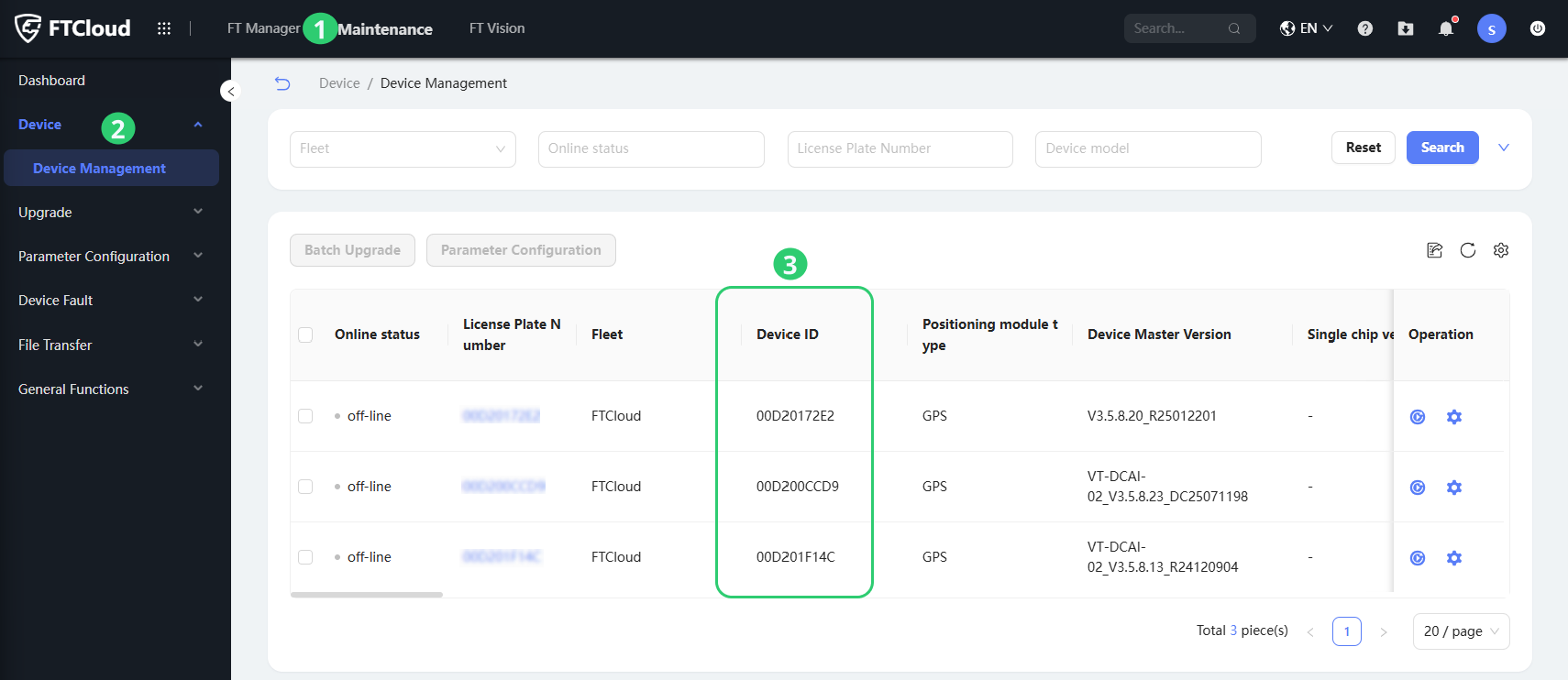
После получения подтверждения от нашей службы поддержки о том, что интеграция готова, вы можете добавить свое устройство Streamax на платформу. Для этого сначала найдите его **ID устройства** в дашборде Streamax:
1. Перейдите на вкладку «Техобслуживание» в своей учетной записи Streamax
2. Разверните **Устройство** раздел и выберите **Управление устройствами**
3. Скопируйте нужное **ID устройства** значение
Чтобы активировать устройство на стороне Navixy, следуйте обычной процедуре активации:
1. Перейдите в раздел **Активация устройства**.
2. Выберите свое устройство Streamax из списка.
3. Введите корректный **ID устройства**
4. Завершите настройку устройства
Подробные инструкции по активации устройства в Navixy см. [Активация GPS-устройства](/docs/user/ru/guide/quick-start/activate-gps-device.md).
{% hint style="success" %}
Ваше устройство и учетная запись Navixy готовы к интеграции!
{% endhint %}
{% endstep %}
{% step %}
**Встраивание Streamax в интерфейс Navixy**
На этом этапе мы выполняем фактическую интеграцию, встраивая дашборд Streamax в ваш интерфейс Navixy.\
Navixy предлагает [Приложения](/docs/user/ru/guide/account/user-applications.md) функциональность, позволяющую встраивать сторонние приложения непосредственно в интерфейс платформы. Мы используем ее, чтобы встроить Mettax.
{% hint style="info" %}
**Навигация**
**Приложения** Этот раздел доступен **владельцам учетной записи** в **Параметрах** разделе. Чтобы найти его:
* Нажмите значок Профиля в левом верхнем углу экрана, чтобы открыть Параметры учетной записи
* В боковой панели настроек выберите **Приложения**
{% endhint %}
1. Создайте новое приложение\
Сначала нажмите кнопку в **Приложения** списке.
2. Настройте новое приложение
1. Поместите ссылку на свою учетную запись Streamax в **URL приложения** поле, например: `https://{your_instance}.ifleetvision.com/ftv/ft/dashboard#`.
2. Введите **поле «Метка»** для приложения (например, дашборда Streamax).
3. Выберите **Встроенный** в **Показывать как** поле для отображения функциональности Streamax в Navixy.
3. Нажмите **Сохранить** чтобы завершить настройку.
{% hint style="success" %}
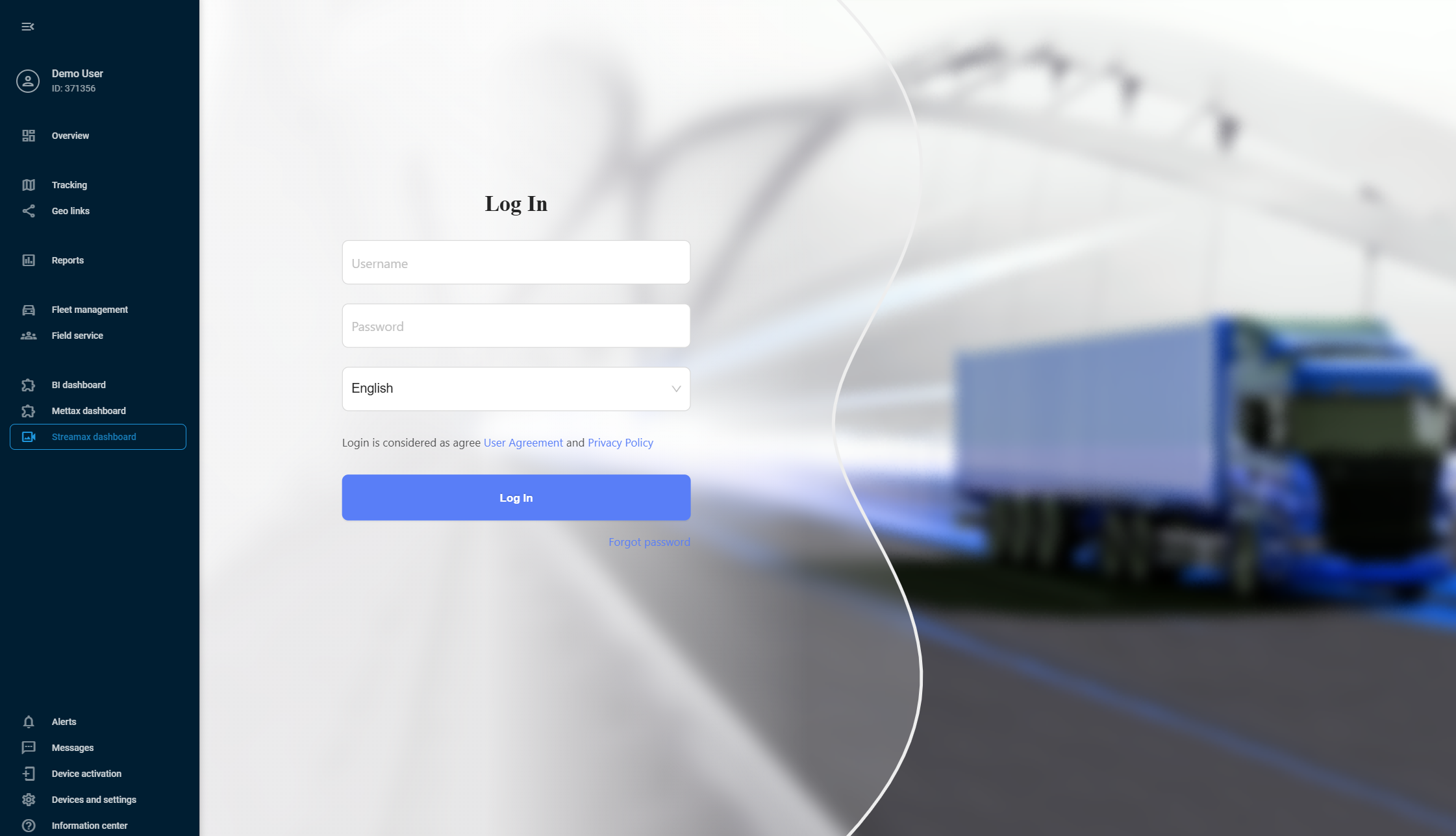
Ваше новое приложение автоматически появится в левой боковой панели Navixy. Откройте его и войдите, используя учетные данные Streamax, чтобы получить доступ к вашему комплексному дашборду видео телематики с мониторингом 360°, обнаружением событий на базе ИИ и многоканальными видеопотоками — все это интегрировано с вашими существующими инструментами управления транспортом Navixy.
{% endhint %}
{% endstep %}
{% endstepper %}
---
# Agent Instructions
This documentation is published with GitBook. GitBook is the documentation platform designed so that both humans and AI agents can read, navigate, and reason over technical content effectively. Learn more at gitbook.com.
## Querying This Documentation
If you need additional information that is not directly available in this page, you can query the documentation dynamically by asking a question.
Perform an HTTP GET request on the current page URL with the `ask` query parameter, and the optional `goal` query parameter:
```
GET https://navixy.com/docs/user/ru/guide/solution-connectors/streamax-integration-for-video-telematics.md?ask=&goal=
```
`ask` is the immediate question: it should be specific, self-contained, and written in natural language.
`goal` is optional and describes the broader end goal you are ultimately trying to accomplish on behalf of the user. GitBook uses it to tailor the answer towards what is most useful for that goal.
The response will contain a direct answer to the question and relevant excerpts and sources from the documentation.
Use this mechanism when the answer is not explicitly present in the current page, you need clarification or additional context, or you want to retrieve related documentation sections.
 кнопку в **Приложения** списке.
2. Настройте новое приложение
1. Поместите ссылку на свою учетную запись Streamax в **URL приложения** поле, например: `https://{your_instance}.ifleetvision.com/ftv/ft/dashboard#`.
2. Введите **поле «Метка»** для приложения (например, дашборда Streamax).
3. Выберите **Встроенный** в **Показывать как** поле для отображения функциональности Streamax в Navixy.
3. Нажмите **Сохранить** чтобы завершить настройку.
{% hint style="success" %}
Ваше новое приложение автоматически появится в левой боковой панели Navixy. Откройте его и войдите, используя учетные данные Streamax, чтобы получить доступ к вашему комплексному дашборду видео телематики с мониторингом 360°, обнаружением событий на базе ИИ и многоканальными видеопотоками — все это интегрировано с вашими существующими инструментами управления транспортом Navixy.
кнопку в **Приложения** списке.
2. Настройте новое приложение
1. Поместите ссылку на свою учетную запись Streamax в **URL приложения** поле, например: `https://{your_instance}.ifleetvision.com/ftv/ft/dashboard#`.
2. Введите **поле «Метка»** для приложения (например, дашборда Streamax).
3. Выберите **Встроенный** в **Показывать как** поле для отображения функциональности Streamax в Navixy.
3. Нажмите **Сохранить** чтобы завершить настройку.
{% hint style="success" %}
Ваше новое приложение автоматически появится в левой боковой панели Navixy. Откройте его и войдите, используя учетные данные Streamax, чтобы получить доступ к вашему комплексному дашборду видео телематики с мониторингом 360°, обнаружением событий на базе ИИ и многоканальными видеопотоками — все это интегрировано с вашими существующими инструментами управления транспортом Navixy.
 {% endhint %}
{% endstep %}
{% endstepper %}
---
# Agent Instructions
This documentation is published with GitBook. GitBook is the documentation platform designed so that both humans and AI agents can read, navigate, and reason over technical content effectively. Learn more at gitbook.com.
## Querying This Documentation
If you need additional information that is not directly available in this page, you can query the documentation dynamically by asking a question.
Perform an HTTP GET request on the current page URL with the `ask` query parameter, and the optional `goal` query parameter:
```
GET https://navixy.com/docs/user/ru/guide/solution-connectors/streamax-integration-for-video-telematics.md?ask=
{% endhint %}
{% endstep %}
{% endstepper %}
---
# Agent Instructions
This documentation is published with GitBook. GitBook is the documentation platform designed so that both humans and AI agents can read, navigate, and reason over technical content effectively. Learn more at gitbook.com.
## Querying This Documentation
If you need additional information that is not directly available in this page, you can query the documentation dynamically by asking a question.
Perform an HTTP GET request on the current page URL with the `ask` query parameter, and the optional `goal` query parameter:
```
GET https://navixy.com/docs/user/ru/guide/solution-connectors/streamax-integration-for-video-telematics.md?ask=