# Отчет по датчикам транспортного средства

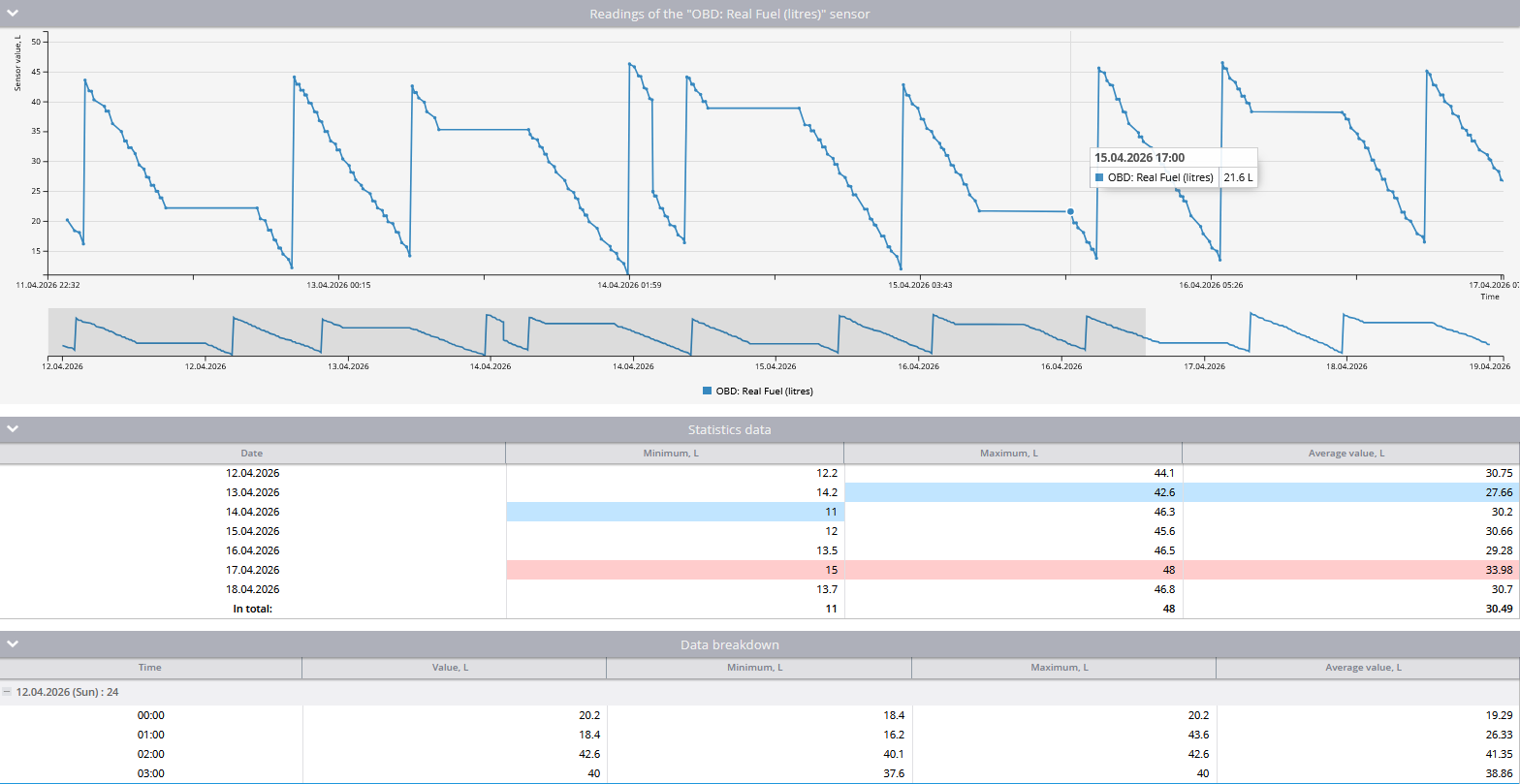
Отчёт **Отчет по датчикам транспортного средства** содержит подробную информацию о данных, полученных от приборов вашего транспортного средства через датчики CAN/OBD или [виртуальные датчики](/docs/user/ru/guide/devices-and-settings/vehicle-sensors/virtual-sensors.md) за выбранный период. В этот отчет включаются такие сведения, как пробег, обороты двигателя, скорость, расход топлива, температура охлаждающей жидкости и другие важные показатели, что помогает менеджерам автопарка и операторам транспортных средств контролировать и оптимизировать работу ТС.

<figure><img src="/files/35eb289a80555f23e3501677e37fff0ef5b296d7" alt="Vehicle sensors report"><figcaption><p>Отчет по датчикам транспортного средства</p></figcaption></figure>

## Предварительные требования для формирования отчета по датчикам транспортного средства

Чтобы сформировать **отчет по показаниям транспортного средства**, должны быть выполнены следующие условия:

* Устройство должно поддерживать показания CAN/OBD на платформе. Вы можете проверить, поддерживается ли конкретный тип датчика, просмотрев список поддерживаемых входов для вашего [модели устройства](https://www.navixy.com/devices/).
* Транспортное средство должно быть способно передавать требуемые данные CAN/OBD на установленную модель устройства. Это можно подтвердить у производителя транспортного средства.
* Устройство и датчики должны быть настроены на передачу данных и активно отправлять их на платформу.
* Датчики CAN/OBD или виртуальные датчики должны быть корректно настроены на платформе.

## Параметры отчета по датчикам транспортного средства

Отчет использует несколько параметров для настройки вывода:

* **Скрывать пустые вкладки:** Не отображает вкладки для устройств, у которых нет поездок ни в одной из настроенных смен за выбранный период.
* **Временной диапазон детализации:** Отображает полученные показания в таблице детализации данных с шагом 30 минут, 1 час, 3 часа или 6 часов. На графике будут отображены все точки, полученные с датчика.
* **Ось X:** Выберите, отображать ли информацию на графике относительно времени или пробега.
* **Сгладить данные:** Применяет сглаживание к средним показаниям датчика на графике, обеспечивая более чистое отображение тенденций.

  <div data-gb-custom-block data-tag="hint" data-style="warning" class="hint hint-warning"><p>Сглаживание может снизить точность при анализе резких изменений, таких как заправка или слив топлива.</p></div>

![График с показаниями датчика OBD без сглаживания](/files/c9e76f92eec9b5b8ae432bc604aa0829083e539c)

![График с показаниями датчика OBD со сглаживанием](/files/f14af3b10121982f2c017f6ec5de440a1f492ca1)

Для каждого устройства необходимо выбрать датчик, по которому будет сформирован отчет. В списке отображаются только устройства с настроенными датчиками CAN/OBD или виртуальными датчиками. Если выбранный датчик не является измерительным датчиком или виртуальным датчиком (например, датчиком состояния), в отчете будет отображаться сообщение: "Датчик не является измерительным датчиком"

## Как читать отчет по датчикам транспортного средства

### График показаний датчика

Отчёт **график** отображает показания датчиков CAN/OBD или виртуальных датчиков в визуальном формате, обеспечивая наглядное представление о динамике данных во времени или по расстоянию.

При наведении курсора на точку на графике, если ось X установлена по времени, вы увидите точное время и значение датчика. Если ось X установлена по пробегу, вы увидите значение датчика вместе с пробегом, при котором оно было зафиксировано.

{% columns %}
{% column %}
![Пример отображения показаний в точке на графике по времени](/files/c524e102b2763d9e13bc0175c0b0236795140851)
{% endcolumn %}

{% column %}
![Пример отображения показаний в точке на графике по пробегу](/files/27aca702ebd61d2baa5560c02c9282ab6b989414)
{% endcolumn %}
{% endcolumns %}

### Статистические данные

Таблица статистических данных, которая предоставляет ежедневные сводки показаний датчика.  **Итого** Строка в нижней части таблицы содержит сводку по минимальному, максимальному и среднему значениям за весь период отчета.

<table><thead><tr><th width="195.33331298828125">Столбец</th><th>Описание</th></tr></thead><tbody><tr><td>Дата</td><td>Конкретная дата для записанных данных</td></tr><tr><td>Минимум</td><td>Наименьшее значение, зафиксированное датчиком в этот день в заданных единицах</td></tr><tr><td>Максимум</td><td>Наибольшее значение, зафиксированное датчиком в этот день в заданных единицах</td></tr><tr><td>Среднее значение</td><td>Среднее значение всех показаний датчика за этот день в заданных единицах</td></tr></tbody></table>

{% hint style="info" %}
Единицы измерения будут зависеть от настроек датчика.
{% endhint %}

### Детализация данных

Отчёт **таблица детализации данных** отображает показания датчика за заданные временные интервалы. Она обеспечивает подробный обзор данных датчика, помогая выявлять тенденции или проблемы в определенные периоды.

<table><thead><tr><th width="238">Столбец</th><th>Описание</th></tr></thead><tbody><tr><td>Время</td><td>Временная метка интервала</td></tr><tr><td>Значение</td><td>Представительное показание датчика для интервала в заданных единицах</td></tr><tr><td>Минимум</td><td>Наименьшее показание за интервал в заданных единицах</td></tr><tr><td>Максимум</td><td>Наибольшее показание за интервал в заданных единицах</td></tr><tr><td>Среднее значение</td><td>Среднее показание за интервал в заданных единицах</td></tr></tbody></table>

{% hint style="info" %}
Если появляется сообщение "Нет данных", это означает, что в течение этого времени показания не поступали. Возможные причины включают:

* Устройство не отправляло данные CAN/OBD или данные виртуального датчика в течение этого периода из-за настроек датчика.
* Устройство вообще не передавало данные, возможно, из-за того, что оно было выключено или отключено от объекта.
  {% endhint %}


---

# Agent Instructions: Querying This Documentation

If you need additional information that is not directly available in this page, you can query the documentation dynamically by asking a question.

Perform an HTTP GET request on the current page URL with the `ask` query parameter:

```
GET https://navixy.com/docs/user/ru/guide/reports/specific-report-details/vehicle-can-obdii-readings-report.md?ask=<question>
```

The question should be specific, self-contained, and written in natural language.
The response will contain a direct answer to the question and relevant excerpts and sources from the documentation.

Use this mechanism when the answer is not explicitly present in the current page, you need clarification or additional context, or you want to retrieve related documentation sections.