> For the complete documentation index, see [llms.txt](https://navixy.com/docs/llms.txt). Markdown versions of documentation pages are available by appending `.md` to page URLs; this page is available as [Markdown](https://navixy.com/docs/user/ru/guide/reports/specific-report-details/speed-violation-report.md).
# Отчет по контролю скорости
Определяйте эпизоды превышения скорости с помощью отчета по контролю скорости. Настройте пороги скорости и длительности и просматривайте графики и таблицы нарушений.
Блок **Контроль скорости** **отчет** определяет и перечисляет каждый эпизод, когда транспортное средство превышало заданный вами порог скорости. Вы задаете допустимую скорость и минимальную длительность эпизода, чтобы он был включен, а отчет находит в данных все соответствующие интервалы.
В отличие от «Контроль событий», которые уведомляют вас в режиме реального времени, **Контроль скорости** **отчет** это инструмент ретроспективного анализа. Он работает, сканируя записанные данные трека на последовательные точки данных выше порога, что позволяет обнаруживать эпизоды, которые могли быть пропущены правилами или уведомлениями.
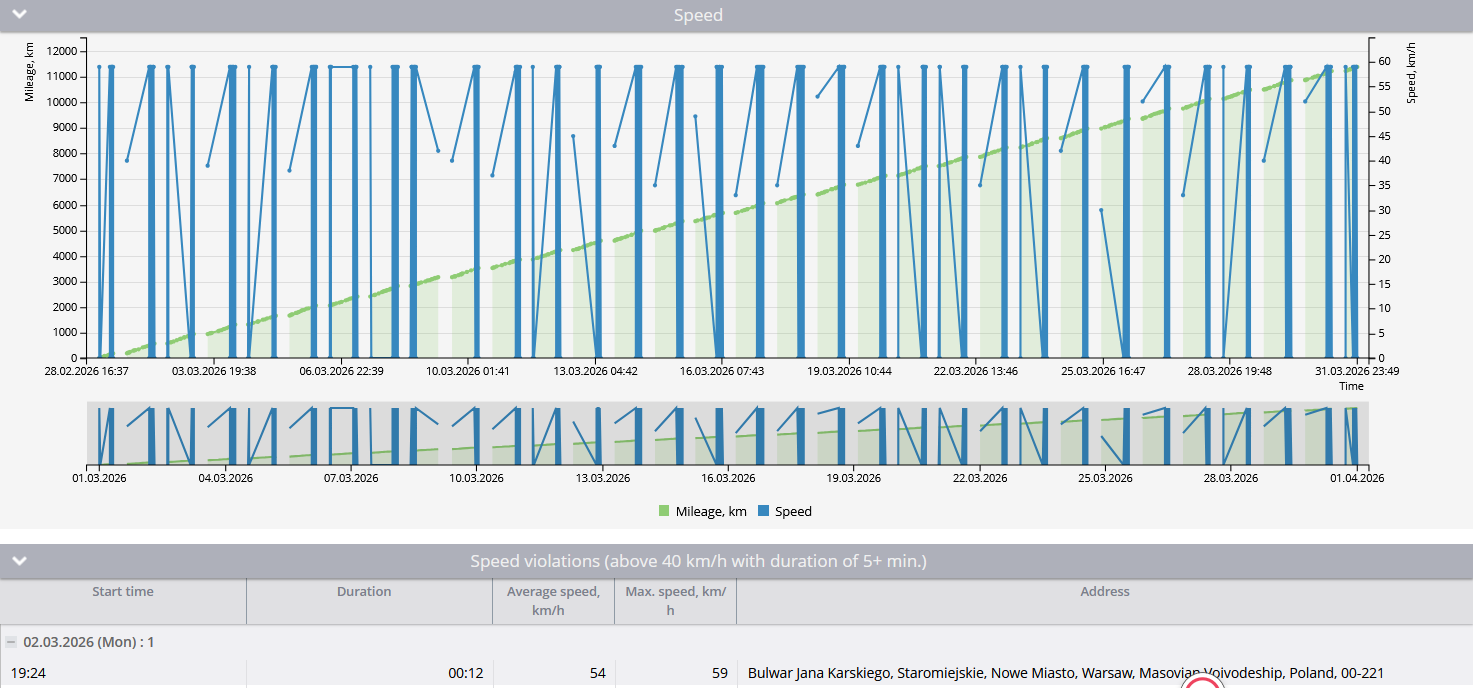
Отчет о контроле скорости
### Сценарии использования отчета о контроле скорости
* **Контроль соблюдения правил**: проверьте, соблюдали ли водители общефирменное или привязанное к маршруту ограничение скорости в течение всего дня, недели или месяца.
* **Оценка рисков**: выявите наиболее частые или серьезные эпизоды превышения скорости, чтобы сосредоточить обучение по безопасности на нужных водителях или маршрутах.
* **Сравнение водителей**: Включите **Группировка по водителям** чтобы увидеть, у какого водителя было больше всего или самые длительные нарушения в периоды его закрепления.
* **Расследование инцидентов**: после аварии или жалобы клиента найдите конкретное нарушение, время его начала, длительность, максимальную скорость и адрес, где была зафиксирована пиковая скорость.
* **Фильтрация по минимальной длительности**: отфильтруйте кратковременные скачки скорости (например, шум GPS или кратковременный обгон), задав минимальную длительность нарушения, чтобы в отчет попадало только устойчивое превышение скорости.
### Параметры отчета о контроле скорости
* **Скрыть пустые вкладки:** Не отображает вкладки для устройств, у которых нет поездок ни в одной настроенной смене за выбранный период.
* **Показывать секунды:** Отображает длительность с точностью до секунд (`hh:mm:ss`) вместо `hh:mm`.
* **Включать место интереса в адрес местоположения:** Если адрес в отчете совпадает с местом интереса, перед адресом отображается его название.
* **Включать зону в адрес местоположения:** Если адрес в отчете совпадает с зоной, перед адресом отображается ее название.
* **Длительность нарушения (обязательно)**: минимальное время в минутах, в течение которого должен длиться эпизод превышения скорости, чтобы он появился в отчете. Эпизоды короче этого значения отбрасываются без уведомления. Установите 0, чтобы включать даже самые короткие скачки. Допустимый диапазон: 0–1440 (24 часа).
* **Разрешенная скорость (обязательно)**: ограничение скорости в км/ч (или mph, в зависимости от вашей системы измерения). Любой непрерывный период выше этого значения определяется как нарушение. Допустимый диапазон: 1–400.
* **Группировать по водителям:** если эта опция включена, отчет организуется в отдельные разделы по каждому водителю на основе истории закрепления водителей. Если в части периода водитель не был закреплен, эти интервалы относятся к неопознанному водителю.
* **Использовать умный фильтр:** Исключает из отчета короткие или некорректные поездки. Обычная поездка исключается, если в ней меньше 3 точек данных, она охватывает менее 100 метров или остается в пределах диаметра 200 метров. Кроме того, отдельные точки трека с подозрительными показателями пробега (например, с неправдоподобно высокой или низкой скоростью) удаляются.
### Как читать отчет о контроле скорости
#### График скорости
Каждая вкладка устройства начинается с графика временного ряда, охватывающего весь период отчета. На нем отображаются два наложения:
* Скорость (синяя линия): скорость транспортного средства во времени.
* Пробег (зеленая область): накопленное расстояние, пройденное за тот же период.
Горизонтальная красная маркерная линия проводится на уровне разрешенной скорости, чтобы вы наглядно видели, где и как долго линия скорости превышает предел.
Временная ось графика использует часовой пояс пользователя. Разрывы более чем на 30 минут между точками данных считаются разрывами на графике, а не соединяются в одну линию.
#### Таблица нарушений скорости
Под графиком таблица перечисляет все обнаруженные нарушения, сгруппированные по дням. Разделительная строка перед каждым днем показывает дату и количество нарушений в этот день. В заголовке таблицы также отображаются настроенный порог и минимальная длительность, например: *«Нарушения скорости (выше 60 км/ч с длительностью 5+ мин.)»*.
Столбцы:
* **Время начала**: когда транспортное средство впервые превысило разрешенную скорость.
* **Длительность**: как долго длилось нарушение (от первой точки выше порога до первой точки на уровне порога или ниже него, либо до разрыва в 30+ минут).
* **Средняя скорость**: средняя скорость во время нарушения. Рассчитывается по пройденному расстоянию и длительности эпизода.
* **Максимальная скорость**: самая высокая зафиксированная скорость во время нарушения.
* **Адрес**: место, где была зафиксирована пиковая скорость (определено до адреса).
### Важные примечания
* У этого отчета нет **Сводка** вкладки. Каждое устройство (или каждый раздел водителя, если включена группировка по водителям) получает свою вкладку, без сводных данных по всем устройствам.
* Значения скорости с GPS-устройства всегда внутренне хранятся в км/ч. Разрешенная скорость, которую вы вводите, и все отображаемые значения автоматически преобразуются в вашу систему измерения (км/ч или mph).
* Нарушение заканчивается, когда скорость падает до разрешенной скорости или ниже, либо когда между точками данных возникает разрыв более 30 минут. Эти два условия проверяются независимо. Разрыв в 30 минут всегда завершает текущее нарушение, даже если следующая точка все еще выше порога.
* Фильтр минимальной длительности использует строгое сравнение «больше чем»: эпизод, длящийся ровно минимальную длительность, исключается. Чтобы он был включен, он должен длиться как минимум на одну секунду дольше.
---
# Agent Instructions
This documentation is published with GitBook. GitBook is the documentation platform designed so that both humans and AI agents can read, navigate, and reason over technical content effectively. Learn more at gitbook.com.
## Querying This Documentation
If you need additional information that is not directly available in this page, you can query the documentation dynamically by asking a question.
Perform an HTTP GET request on the current page URL with the `ask` query parameter, and the optional `goal` query parameter:
```
GET https://navixy.com/docs/user/ru/guide/reports/specific-report-details/speed-violation-report.md?ask=&goal=
```
`ask` is the immediate question: it should be specific, self-contained, and written in natural language.
`goal` is optional and describes the broader end goal you are ultimately trying to accomplish on behalf of the user. GitBook uses it to tailor the answer towards what is most useful for that goal.
The response will contain a direct answer to the question and relevant excerpts and sources from the documentation.
Use this mechanism when the answer is not explicitly present in the current page, you need clarification or additional context, or you want to retrieve related documentation sections.