# Отчет по измерительным датчикам

Отчёт **Отчет по измерительным датчикам** предназначен для предоставления подробных данных от настроенных измерительных датчиков или виртуальных датчиков с методом расчёта исходного значения за выбранный период.

Этот отчёт позволяет пользователям просматривать как графическую, так и статистическую информацию с датчиков своих устройств, способствуя эффективному мониторингу и принятию решений.

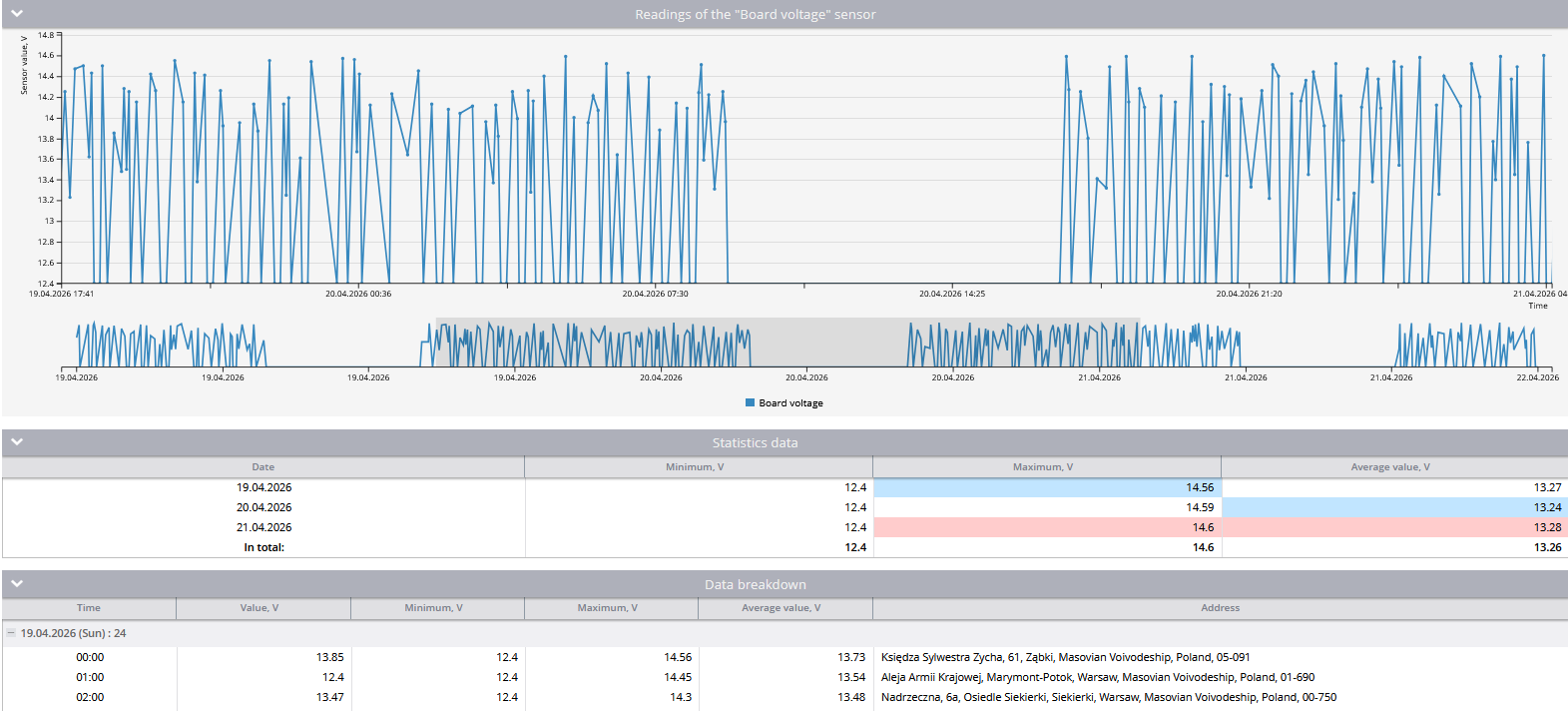
<figure><img src="/files/2478ad4718b03ee68860e98ebaa95e39b4962d44" alt="Measuring sensors report"><figcaption><p>Отчет по измерительным датчикам</p></figcaption></figure>

## Необходимые условия для формирования отчёта по измерительным датчикам

Чтобы успешно сформировать **Отчет по измерительным датчикам**, должны быть выполнены следующие условия:

* **Совместимость устройства:** Убедитесь, что устройство поддерживает необходимое считывание датчика на платформе. Вы можете проверить это, просмотрев список поддерживаемых входов для конкретной модели.
* **Активная передача данных:** Устройство и его датчики должны быть правильно настроены и активно передавать данные.
* **Виртуальные датчики:** [Виртуальные датчики](/docs/user/ru/guide/devices-and-settings/vehicle-sensors/virtual-sensors.md) должны иметь метод расчёта исходного значения и передавать на платформу числовые значения. Если виртуальный датчик возвращает недопустимые (нечисловые) данные, в отчёте вместо графиков и таблиц будет отображаться сообщение «Невозможно рассчитать отчёт по датчику». Убедитесь, что виртуальный датчик правильно настроен для передачи числовых значений.
* **Настройка датчиков:** Измерительные датчики должны быть правильно настроены на платформе.

## Параметры отчёта по измерительным датчикам

Отчёт использует несколько параметров, чтобы настроить вывод в соответствии с Вашими потребностями:

* **Скрывать пустые вкладки:** Не отображает вкладки для устройств, у которых нет поездок ни в одной из настроенных смен за выбранный период.
* **Временной диапазон детализации:** Отображает полученные показания с шагом 5, 30 минут, 1, 3 или 6 часов в таблице детализации данных.
* **Ось X на графике:** Выберите, отображать ли информацию по времени или по пробегу.
* **Сгладить данные:** Применяет сглаживание к средним показаниям датчика на графике, обеспечивая более чистое отображение тенденций.

{% hint style="warning" %}
Сглаживание может снизить точность при анализе резких изменений, таких как заправка или слив топлива.
{% endhint %}

* **Показывать адрес:** Отображает адрес, полученный платформой, вместе с данными от датчика. Отображаемый адрес соответствует первому показанию в сегменте детализации.
* **Использовать умный фильтр:** Исключает из отчета короткие или некорректные поездки. Обычная поездка исключается, если в ней меньше 3 точек данных, если она охватывает менее 100 метров или остается в пределах диаметра 200 метров. Кроме того, отдельные точки трека с подозрительными показателями пробега (например, неправдоподобно высокой или низкой скоростью) удаляются.

Для каждого устройства выберите датчик, для которого необходимо сформировать отчёт. Будут доступны только устройства с настроенными [измерительными](/docs/user/ru/guide/devices-and-settings/vehicle-sensors/measurement-sensors.md) или [виртуальными](/docs/user/ru/guide/devices-and-settings/vehicle-sensors/virtual-sensors.md) датчиками. Если Вы выберете виртуальный датчик неподходящего типа, в отчёте будет отображаться сообщение: «Датчик не является измерительным датчиком».

## Как читать отчёт по измерительным датчикам

### График показаний датчика

График в отчёте отображает показания измерительных или виртуальных датчиков в графическом виде, помогая Вам визуализировать изменения данных со временем или расстоянием.

При наведении курсора на точку на графике Вы можете увидеть точное время её регистрации и значение датчика. Если ось X настроена на пробег, Вы также увидите расстояние, на котором было получено показание.

### Статистические данные

Таблица статистических данных, которая предоставляет ежедневные сводки показаний датчика.  **Итого** Строка в нижней части таблицы содержит сводку по минимальному, максимальному и среднему значениям за весь период отчета.

<table><thead><tr><th width="195.33331298828125">Столбец</th><th>Описание</th></tr></thead><tbody><tr><td>Дата</td><td>Конкретная дата для записанных данных</td></tr><tr><td>Минимум</td><td>Наименьшее значение, зафиксированное датчиком в этот день в заданных единицах</td></tr><tr><td>Максимум</td><td>Наибольшее значение, зафиксированное датчиком в этот день в заданных единицах</td></tr><tr><td>Среднее значение</td><td>Среднее значение всех показаний датчика за этот день в заданных единицах</td></tr></tbody></table>

{% hint style="info" %}
Единицы измерения будут зависеть от настроек датчика.
{% endhint %}

### Таблица детализации данных

Отчёт **таблица детализации данных** отображает показания датчика за указанные интервалы времени, например каждые 30 минут, начиная с заданного времени. Она предоставляет подробный обзор данных датчика, помогая выявлять тенденции или проблемы в определённые периоды.

<table><thead><tr><th width="238">Столбец</th><th>Описание</th></tr></thead><tbody><tr><td>Время</td><td>Временная метка интервала</td></tr><tr><td>Значение</td><td>Представительное показание датчика для интервала в заданных единицах</td></tr><tr><td>Минимум</td><td>Наименьшее показание за интервал в заданных единицах</td></tr><tr><td>Максимум</td><td>Наибольшее показание за интервал в заданных единицах</td></tr><tr><td>Среднее значение</td><td>Среднее показание за интервал в заданных единицах</td></tr><tr><td>Адрес</td><td>Геокодированное местоположение, если <strong>Показывать адрес</strong> включено</td></tr></tbody></table>

{% hint style="info" %}
Если отображается сообщение «Нет данных», это означает, что в течение этого времени показания не были получены. Это может быть связано с тем, что устройство не передавало данные, было выключено или датчик был отключён.
{% endhint %}


---

# Agent Instructions: Querying This Documentation

If you need additional information that is not directly available in this page, you can query the documentation dynamically by asking a question.

Perform an HTTP GET request on the current page URL with the `ask` query parameter:

```
GET https://navixy.com/docs/user/ru/guide/reports/specific-report-details/measuring-sensors-report.md?ask=<question>
```

The question should be specific, self-contained, and written in natural language.
The response will contain a direct answer to the question and relevant excerpts and sources from the documentation.

Use this mechanism when the answer is not explicitly present in the current page, you need clarification or additional context, or you want to retrieve related documentation sections.
