> For the complete documentation index, see [llms.txt](https://navixy.com/docs/llms.txt). Markdown versions of documentation pages are available by appending `.md` to page URLs; this page is available as [Markdown](https://navixy.com/docs/user/ru/guide/reports/specific-report-details/equipment-working-time-report.md).

# Отчет по рабочему времени оборудования

Отчёт **Время работы оборудования** Отчет предоставляет важные данные о времени работы любого оборудования, подключенного к вашим транспортным средствам через дискретные или виртуальные входы. Этот отчет крайне важен для управляющих автопарком, которым необходимо отслеживать операционную эффективность оборудования, анализировать периоды простоя и обеспечивать оптимальное использование активов. В этом руководстве описано, как работает этот отчет, какие параметры в нем используются и как эффективно интерпретировать данные.

<figure><img src="/files/b8129718eda79dd42b86cc75f9f788ddbdbd9dc1" alt="Equipment working time report"><figcaption><p>Отчет о времени работы оборудования</p></figcaption></figure>

## Сценарии использования отчета о времени работы оборудования

Отчет отслеживает время работы оборудования, различая периоды активности в движении и во время простоя. Он включает подробную статистику, ежедневные данные об активности и визуальные представления, такие как диаграммы активности и гистограммы, чтобы помочь вам понять и проанализировать данные.

Вы можете использовать его для следующих целей:

* **Анализ данных:** Используйте отчет, чтобы отслеживать, как часто и насколько эффективно используется оборудование. Определяйте признаки чрезмерного простоя или недоиспользования.
* **Операционная эффективность:** Оцените соотношение между временем активности и простоя, чтобы определить операционную эффективность вашего оборудования.
* **Планирование технического обслуживания:** Отчет помогает планировать техническое обслуживание, выявляя периоды интенсивного использования или частых запусков и остановок, которые могут быстрее изнашивать оборудование.
* **Управление затратами:** Пересчитывайте затраты на топливо и смазочные материалы, учитывая время простоя наряду с активной эксплуатацией, что особенно актуально для тяжелой техники.

## Предварительные условия для отчета о времени работы оборудования

Отчет рассчитывает время работы оборудования на основе точек данных, полученных платформой Navixy. Он учитывает состояние дискретных входов или виртуальных датчиков и статус парковки, чтобы точно распределять время работы между движением и периодами простоя. Для точных расчетов должны быть соблюдены следующие настройки и условия:

* **Настройка дискретного входа:**\
  Дискретный вход на устройстве должен быть правильно подключен и способен точно регистрировать состояние входа.
* **Настройка виртуального датчика:**\
  Вы можете использовать [виртуальные датчики](/docs/user/ru/guide/devices-and-settings/vehicle-sensors/virtual-sensors.md) чьи значения можно интерпретировать как включено/выключено: логические значения, числовые значения (0 = выкл., любое ненулевое значение = вкл.) или строки "true"/"false"/"on"/"off". Значения, которые нельзя интерпретировать таким образом, приводят к отображению в отчете сообщения «Недопустимые данные датчика».
* **Настройки определения парковки:**\
  Настройки определения парковки имеют решающее значение для различения времени работы в движении и времени простоя. Если состояние входа равно "on", а платформа определяет, что транспортное средство припарковано (например, движется со скоростью менее 3 км/ч более 5 минут), это время записывается как простой.
* **Минимальная длительность включенного состояния:**\
  Платформа рассчитывает время работы только в том случае, если оборудование находится во включенном состоянии не менее заданной вами длительности (например, 60 секунд).

### Пример расчета

<table><thead><tr><th width="86.5555419921875">Точка</th><th width="109.77783203125">Время</th><th width="104.333251953125">Состояние входа</th><th>Время работы оборудования</th></tr></thead><tbody><tr><td>1</td><td>10:00:00</td><td>Выкл.</td><td>0 минут</td></tr><tr><td>2</td><td>10:01:00</td><td>Вкл.</td><td>0 минут (в последней точке вход был выключен)</td></tr><tr><td>3</td><td>10:01:32</td><td>Вкл.</td><td>0 минут (менее 60 секунд)</td></tr><tr><td>4</td><td>10:05:32</td><td>Выкл.</td><td>4 минуты 32 секунды</td></tr></tbody></table>

{% hint style="info" %}
Если один период во включенном состоянии длится меньше минимальной длительности рабочего периода перед выключением, весь этот период исключается из отчета. Если он длится не менее этого времени, учитывается полная длительность.
{% endhint %}

## Параметры отчета

Отчёт **Отчет о времени работы оборудования** содержит несколько настраиваемых параметров, которые позволяют адаптировать вывод под ваши конкретные потребности:

* **Выбор датчика (обязательно)**: для каждого выбранного устройства выберите один дискретный вход или виртуальный датчик для анализа. Устройства, у которых не настроен дискретный вход или виртуальный датчик с двумя состояниями, не могут использоваться в этом отчете.
* **Скрыть пустые вкладки:** Не отображает вкладки для устройств, у которых нет поездок ни в одной из настроенных смен за выбранный период.
* **Показывать секунды:** Показывает длительности с точностью до секунд (`hh:mm:ss`) вместо `hh:mm`.
* **Минимальная длительность рабочего периода:** Минимальное количество секунд, в течение которых дискретный вход или виртуальный датчик должен оставаться в состоянии "on", чтобы этот период был включен в отчет. По умолчанию: 60 секунд. Минимум: 1 секунда.
* **Показывать процент простоя:** Отслеживает статус парковки и распределяет время работы оборудования между движением и простоями.
* **Использовать смарт-фильтр:** Исключает из отчета короткие или некорректные поездки. Обычная поездка исключается, если в ней меньше 3 точек данных, она проходит менее 100 метров или остается в пределах диаметра 200 метров. Кроме того, отдельные точки трека с подозрительными показателями пробега (например, с неправдоподобно высокой или низкой скоростью) удаляются.

## Как читать отчет о времени работы оборудования

### Общая диаграмма активности

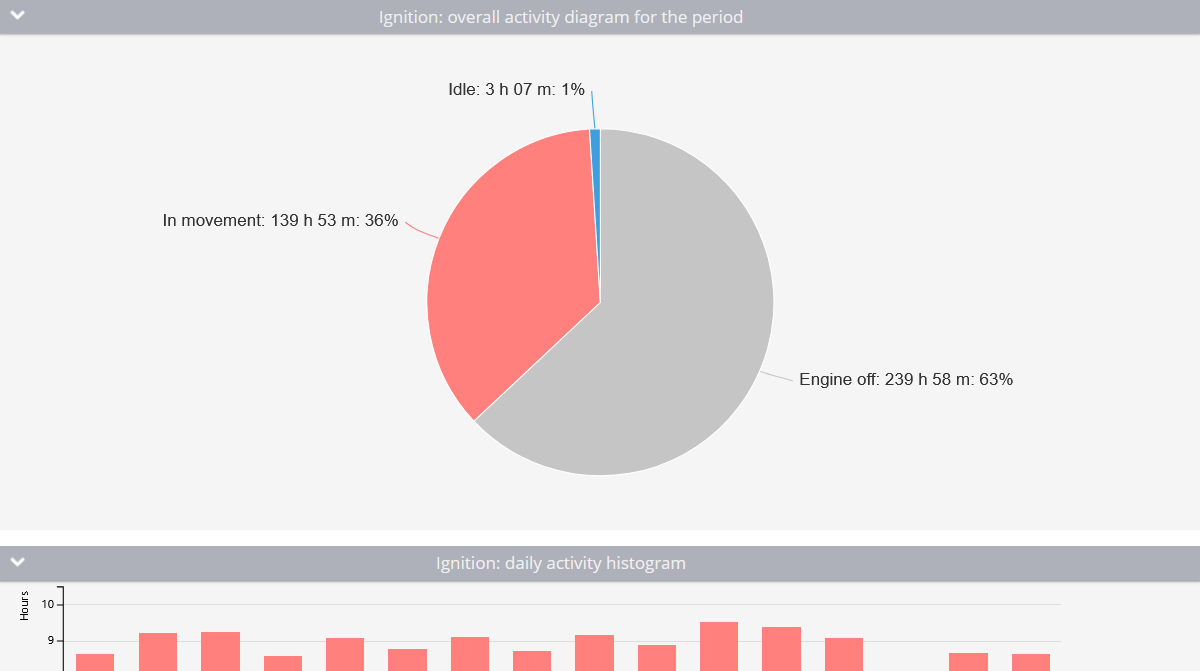
Эта диаграмма дает обзор общего времени работы оборудования за выбранный период. Она показывает, как долго оборудование было выключено, включено, а если включено отслеживание процента простоя, то также различает время в движении и время простоя.

По умолчанию состояние "off" отображается серым цветом, а состояние "on" — красным. Когда **Показывать процент простоя** включено, состояние "on" дополнительно разделяется на два сегмента: красный — время в движении, синий — время простоя. Для виртуальных датчиков подписи сегментов используют названия состояний, заданные в настройках датчика, вместо общего "on/off".

### Ежедневная гистограмма активности

![Пример гистограммы ежедневной активности с отображением процента простоя](/files/647fcffc9e5cd11150c49d7937b890a915a7eb51)

Гистограмма разбивает время работы оборудования на ежедневные сегменты. Если отслеживается процент простоя, она также показывает разделение между временем в движении и временем простоя. При наведении курсора на каждый день отображается более подробный просмотр активности за этот день.

### Таблица ежедневного времени работы датчика

![Ежедневное время работы на датчике с отображением процента простоя](/files/c4ef5dd101a0d1175a4145467fc158f5aa493b24)

Эта таблица содержит ежедневную статистику работы оборудования, включая:

* **Дата:** Конкретный день, за который рассчитана информация.
* **Время работы:** Общее время работы (длительность состояния виртуального датчика) за день.
* **Средний интервал:** Средняя продолжительность работы оборудования после каждого включения.
* **Пробег:** Расстояние, пройденное при включенном оборудовании.
* **Средняя скорость:** Средняя скорость за день.
* **Интервалы:** Количество включений оборудования в течение дня.
* **В движении** (если **Показывать процент простоя** включено): длительность работы в движении и ее процент от общего времени работы.
* **Простой** (если **Показывать процент простоя** включено): время работы без движения и его процент от общего времени работы.

### Подробная таблица времени работы датчика

<table><thead><tr><th width="301.20001220703125">Столбец</th><th>Описание</th></tr></thead><tbody><tr><td>Время работы</td><td>Как долго оборудование было включено в течение этого интервала</td></tr><tr><td>Время в движении / % (только когда <strong>Показывать процент простоя</strong> включено)</td><td>Время в движении в пределах интервала и его процент</td></tr><tr><td>Время / место запуска двигателя</td><td>Когда и где оборудование было включено</td></tr><tr><td>Время / место остановки двигателя</td><td>Когда и где оборудование было выключено</td></tr></tbody></table>

Для виртуальных датчиков заголовки столбцов и подписи "on/off" во всем отчете заменяются названиями состояний, настроенными на виртуальном датчике.<br>


---

# Agent Instructions
This documentation is published with GitBook. GitBook is the documentation platform designed so that both humans and AI agents can read, navigate, and reason over technical content effectively. Learn more at gitbook.com.

## Querying This Documentation
If you need additional information that is not directly available in this page, you can query the documentation dynamically by asking a question.

Perform an HTTP GET request on the current page URL with the `ask` query parameter, and the optional `goal` query parameter:

```
GET https://navixy.com/docs/user/ru/guide/reports/specific-report-details/equipment-working-time-report.md?ask=<question>&goal=<endgoal>
```

`ask` is the immediate question: it should be specific, self-contained, and written in natural language.
`goal` is optional and describes the broader end goal you are ultimately trying to accomplish on behalf of the user. GitBook uses it to tailor the answer towards what is most useful for that goal.

The response will contain a direct answer to the question and relevant excerpts and sources from the documentation.

Use this mechanism when the answer is not explicitly present in the current page, you need clarification or additional context, or you want to retrieve related documentation sections.
