> For the complete documentation index, see [llms.txt](https://navixy.com/docs/llms.txt). Markdown versions of documentation pages are available by appending `.md` to page URLs; this page is available as [Markdown](https://navixy.com/docs/user/ru/guide/fleet-management/eco-driving.md).
# Качество вождения
Оценивайте безопасность водителей по шкале от 0 до 100, используя штрафы за превышение скорости, опасное вождение и нарушения режима труда и отдыха. Настройте пороговые значения и экспортируйте или запланируйте PDF-отчеты.
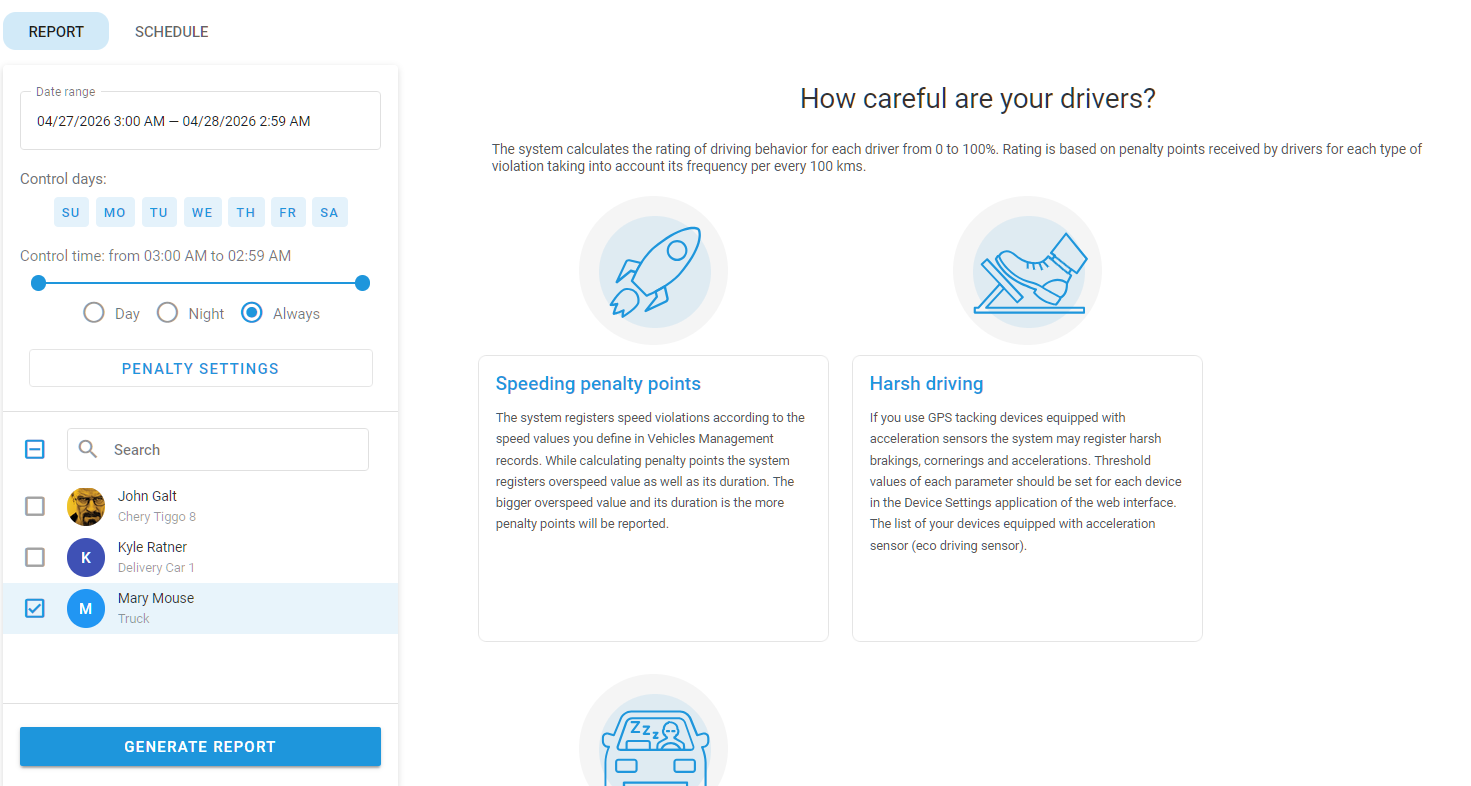
Вкладка **Качество вождения** Отчет оценивает, насколько безопасно и эффективно ведут себя на дороге ваши водители. Каждый водитель получает оценку от 0 до 100, вычисляемую на основе штрафных баллов за превышение скорости, опасное вождение и нарушения режима труда и отдыха. Оценка нормируется по пройденному расстоянию, поэтому остается справедливой независимо от того, сколько каждый водитель проехал за период.
Чтобы открыть отчет, перейдите в **Управление транспортом** приложение и выберите **Качество вождения** вкладку.
страницу «Качество вождения»
## Сценарии использования отчета «Качество вождения»
**Качество вождения** Он особенно полезен для компаний, которым необходимо тщательно контролировать поведение водителей, например в сфере пассажирских перевозок, перевозки опасных грузов или экстренных служб. Анализируя этот отчет, организации могут продлить срок службы транспортных средств, снизить вероятность аварий и обеспечить эффективное и ответственное использование транспорта.
Это важная функция для любого менеджера автопарка, который хочет поддерживать высокие стандарты безопасности водителей, эффективности и соблюдения нормативных требований.
## Как рассчитывается оценка качества вождения
Платформа Navixy записывает каждое событие превышения скорости, опасного вождения и нарушений режима труда и отдыха в течение периода отчета, умножает каждое из них на настроенный вами штраф, суммирует их и затем делит итог на расстояние, фактически пройденное транспортным средством.
Проще говоря, `оценка = 100 − (штрафные баллы на 100 км)`, от 0 до 100.
Так, водитель, который проехал большое расстояние с очень небольшим количеством нарушений, получает оценку, близкую к 100, а водитель, набравший много штрафных баллов относительно своего пробега, получает оценку ближе к 0. То же число также отображается рядом с оценкой в виде рейтинга от 1 до 5 звезд.
{% hint style="info" %}
Чтобы получить оценку, водителю транспортного средства необходимо как минимум 1 км зарегистрированного движения за период. В противном случае отображается сообщение «Движения за указанный период не найдены».
{% endhint %}
## Что считается нарушением
Отчет отслеживает три категории нарушений. То, как штрафуется каждая из них, вы задаете в **настройках штрафов**.
### Превышение скорости
Нарушение превышения скорости фиксируется, когда скорость водителя превышает допустимый лимит дольше, чем **Продолжительность превышения скорости** вы зададите. Кратковременные выезды за пределы лимита игнорируются, и учитывается только продолжительное превышение скорости.
Вкладка **Параметр «Использовать ограничение скорости»** определяет, откуда берется лимит. Выберите один из следующих вариантов:
* **Задано**: Введите одно значение скорости, которое применяется ко всем транспортным средствам в отчете.
* **Из параметров транспортного средства**: Используйте **Допустимая скорость** значение из профиля каждого транспортного средства в модуле **Транспорт** Это позволяет задавать разные лимиты для разных транспортных средств, не меняя отчет.
* **Из правил дорожного движения**: Используйте ограничение скорости на карте для дороги, по которой движется транспортное средство. Можно указать запасное значение для участков дороги, где официальный лимит неизвестен.
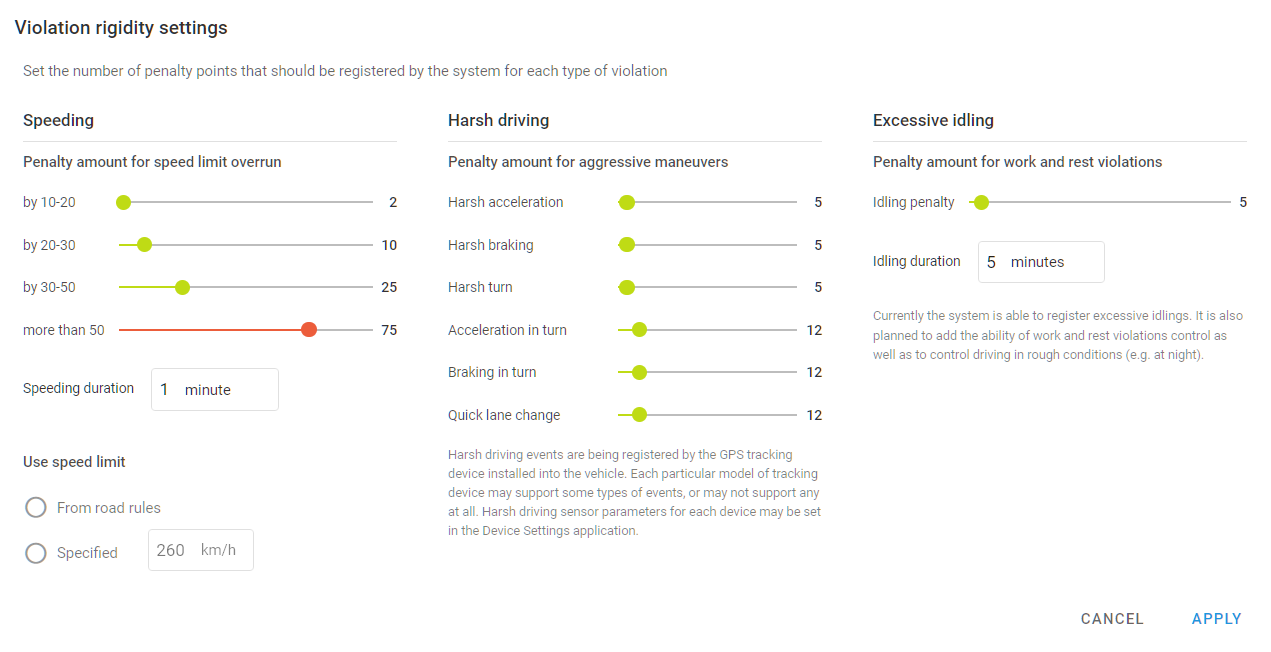
Штрафные баллы настраиваются поминутно, по уровням в разделе **Размер штрафа за превышение лимита скорости**. Вы решаете, сколько баллов в минуту применять в зависимости от того, насколько водитель превысил лимит. Небольшое превышение можно оставить без штрафа, чтобы оно не засоряло отчет.
Штрафная ставка, которая применяется ко всему эпизоду превышения скорости, — это ставка для самого высокого уровня, которого водитель фактически достиг в течение этого эпизода, даже если только на короткое время.
Как это рассчитывается
Предположим, в ваших настройках указано:
* **Продолжительность превышения скорости**: 1 минута.
* **Размер штрафа за превышение лимита скорости**: 10 баллов в минуту при превышении лимита на 20 км/ч или более.
Затем транспортное средство превышает лимит на 21 км/ч в течение 1 минуты 37 секунд.
* Первая минута исключается по **Продолжительность превышения скорости** измерения.
* Оставшееся время — 37 секунд, то есть примерно 0,62 минуты.
* Штраф = 0,62 × 10 = примерно 6,2 балла за этот эпизод.
### Опасное вождение
Опасное вождение включает агрессивные маневры, которые фиксируются датчиками движения GPS-устройства:
* Ускорение
* Торможение
* Поворот
* Торможение в повороте
* Ускорение в повороте
* Резкая смена полосы
Комбинированные маневры (например, торможение в повороте) обычно заслуживают более высокого штрафа, чем простое ускорение на прямой дороге, но значения полностью зависят от вас.
{% hint style="info" %}
Пороговые значения обнаружения опасных маневров (то есть насколько сильным должно быть торможение или насколько резким должен быть поворот) настраиваются в [Управление устройствами](/docs/user/ru/guide/devices-and-settings.md),
Отчет только определяет, насколько сильно штрафуется каждый тип события.
{% endhint %}
Имейте в виду следующее:
* События, происходящие, когда транспортное средство фактически стоит, игнорируются. Если устройство сообщает о событии опасного вождения, но транспортное средство припарковано или едва движется, событие отбрасывается. Это отфильтровывает ложные срабатывания (например, из-за ям на дороге, хлопанья дверями или погрузочных работ) у стоящих транспортных средств.
* Повторяющиеся события одного типа в течение нескольких минут объединяются в одну строку, а их штрафы суммируются. События разных типов остаются раздельными: если вскоре после торможения в повороте следует ускорение, они все равно отображаются как две строки.
### Нарушения режима труда и отдыха
Нарушения режима труда и отдыха фиксируются, когда транспортное средство стоит с включенным двигателем дольше, чем установленный вами порог. Затем штраф начисляется поминутно за время, проведенное в простое сверх этого порога.
{% hint style="warning" %}
Для обнаружения стоянки с включенным двигателем требуется, чтобы GPS-устройство передавало состояние двигателя / статус зажигания (или эквивалентный вход). Если устройство не предоставляет этот сигнал, периоды простоя нельзя отличить от обычных остановок, и для этого транспортного средства не будут рассчитаны штрафы за стоянку с включенным двигателем.
{% endhint %}
Как это рассчитывается
Предположим, в ваших настройках указано:
* **Порог стоянки с включенным двигателем**: 5 минут.
* **Штраф за стоянку с включенным двигателем**: 5 баллов в минуту.
Затем транспортное средство стоит с включенным двигателем 8 минут 14 секунд.
* Первые 5 минут исключаются порогом.
* Оставшееся время — 3 минуты 14 секунд, то есть примерно 3,23 минуты.
* Штраф = 3,23 × 5 = примерно 16,2 балла за этот интервал стоянки.
## Как сформировать отчет «Качество вождения»
Чтобы создать отчет «Качество вождения», выполните следующие действия:
{% stepper %}
{% step %}
### Перейдите в «Качество вождения»
Перейдите в **Управление транспортом → Качество вождения**.
{% endstep %}
{% step %}
### Настройте основные параметры отчета
Выберите период отчета, при необходимости задайте фильтры по дням недели или времени суток и выберите водителей, для которых будет сформирован отчет.
{% endstep %}
{% step %}
### Настройте штрафы
Открыть **настройках штрафов** чтобы настроить отчет.
настройках штрафов
Можно настроить следующие параметры:
* **Превышение скорости:** Отслеживайте случаи, когда водители превышают установленные лимиты скорости, с наказаниями, которые настраиваются в зависимости от степени и длительности превышения.
* **Опасное вождение:** Отслеживайте агрессивные маневры, такие как резкое торможение, ускорение или резкие повороты, с настраиваемыми порогами в зависимости от устройств вашего автопарка.
* **Нарушения режима труда и отдыха:** Выявляйте и наказывайте водителей за длительные периоды простоя, которые могут расходовать топливо и снижать эффективность транспортного средства.
{% endstep %}
{% step %}
### Создайте отчет
Нажмите **Сформировать отчет** и дождитесь его создания, чтобы просмотреть или скачать его в формате PDF.
{% endstep %}
{% endstepper %}
## Как читать отчет «Качество вождения»
### Сводная страница
Первая страница отчета объединяет всех водителей, включенных в этот запуск. Она содержит:
* **Диаграмма общих штрафных баллов**: Составная столбчатая диаграмма, показывающая, сколько штрафных баллов накопил каждый водитель или транспортное средство, с цветовой кодировкой по типу нарушения:
* **Превышение скорости**
* **Опасное вождение**
* **Нарушения режима труда и отдыха**
* **Диаграмма оценки**: Простая столбчатая диаграмма с оценкой от 0 до 100 по каждому водителю или транспортному средству, идеально подходящая для быстрого выявления выбросов.
* **Таблица сводки за период**: Оценка, пробег, количество штрафов и средний штраф по каждому водителю или транспортному средству.
### Страница водителя/транспортного средства
Для каждого водителя или транспортного средства предусмотрена отдельная страница со следующим:
* Столбчатая диаграмма штрафных баллов по дням с разбивкой по типу нарушения.
* Сводная таблица с оценкой, общим штрафом, количеством штрафов, пробегом, средним штрафом и штрафом на 100 км.
* Команда **Нарушения превышения скорости** Таблица: по одной строке на каждый эпизод превышения скорости, со временем начала, адресом, лимитом скорости, максимальной скоростью, величиной превышения, длительностью и штрафом.
* Команда **Опасное вождение** Таблица: по одной строке на каждое событие опасного вождения (или группу событий), со временем начала, адресом, типом события и штрафом.
* Одна **Нарушения режима труда и отдыха** таблица: по одной строке на каждый интервал стоянки с включенным двигателем, со временем начала, адресом, длительностью и штрафом.
* Одна **Объект** столбец: столбец, показывающий, каким транспортным средством водитель пользовался в тот момент.
## Как настроить расписание отчетов «Качество вождения»
Чтобы настроить автоматическую отправку отчетов, выполните следующие действия:
{% stepper %}
{% step %}
### Откройте вкладку расписания
Перейдите в **Управление транспортом → Качество вождения → Расписание**.
{% endstep %}
{% step %}
### Выберите периодичность
Выберите, как часто должен запускаться отчет (ежедневно, еженедельно, ежемесячно или с заданным интервалом), а также время его отправки.
{% endstep %}
{% step %}
### Настройте другие параметры
Выберите водителей или транспортные средства, для которых будет сформирован отчет, и настройте **параметры штрафов,** включая **Превышение скорости, опасное вождение,** и **Нарушения режима труда и отдыха.**
{% endstep %}
{% step %}
### (Необязательно) Выберите получателей
Добавьте адреса электронной почты всех, кто должен получать отчет.
{% endstep %}
{% step %}
### Сохраните расписание
Отчет автоматически формируется по выбранному расписанию и отправляется получателям по электронной почте, если они указаны. Его также можно скачать в формате PDF.
{% endstep %}
{% endstepper %}
---
# Agent Instructions
This documentation is published with GitBook. GitBook is the documentation platform designed so that both humans and AI agents can read, navigate, and reason over technical content effectively. Learn more at gitbook.com.
## Querying This Documentation
If you need additional information that is not directly available in this page, you can query the documentation by asking a question.
Perform an HTTP GET request on the following URL with the `ask` and `goal` query parameters:
```
GET https://navixy.com/docs/user/ru/guide/fleet-management/eco-driving.md?ask=&goal=
```
`ask` is the immediate question: it should be specific, self-contained, and written in natural language.
`goal` is what the user is ultimately trying to achieve, the reason they need the answer. Sharing it helps GitBook give you a better, more relevant answer. A goal is most helpful when it describes the outcome the user wants rather than restating the question. For example, with `ask=how do I create an API token`, a goal like `automate deployments from our CI pipeline` lets GitBook tailor the answer to that use case.
The response will contain a direct answer to the question and relevant excerpts and sources from the documentation.
Use this mechanism when the answer is not explicitly present in the current page, you need clarification or additional context, or you want to retrieve related documentation sections.