> For the complete documentation index, see [llms.txt](https://navixy.com/docs/llms.txt). Markdown versions of documentation pages are available by appending `.md` to page URLs; this page is available as [Markdown](https://navixy.com/docs/user/ru/guide/devices-and-settings/vehicle-sensors/virtual-sensors/eye-sensor-configuration.md).

# Настройка датчиков Eye

В качестве еще одного примера использования виртуальных датчиков мы хотели бы познакомить вас с [Teltonika Eye Sensors](https://teltonika-gps.com/products/accessories/sensors-beacons/eye)которые способны записывать ценные данные, такие как температура, влажность, движение и состояние магнита. Информация о состоянии движения, в частности, ранее была недоступна, но теперь к ней можно получить доступ с помощью виртуальных датчиков. Если вы хотите узнать больше об этих датчиках и о том, как их настроить для получения важной информации, мы с радостью предоставим вам подробные инструкции.

### Настройка датчика на устройстве

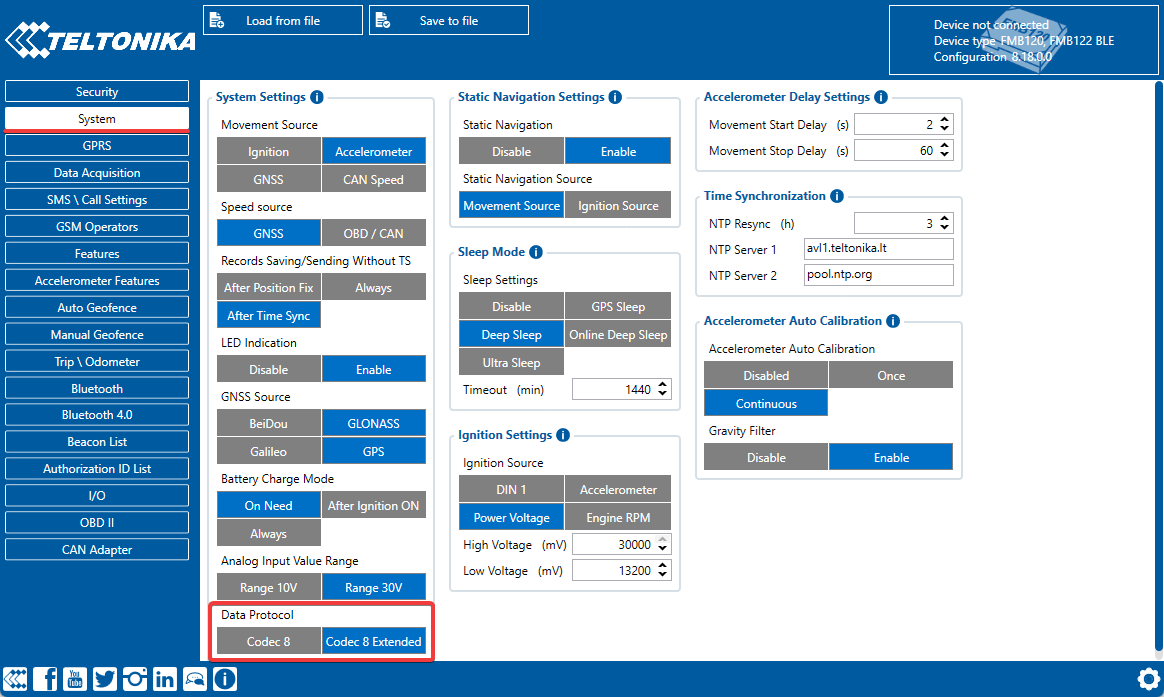
Для настройки передачи данных от датчика на платформу мы рекомендуем использовать [Teltonika Configurator](https://wiki.teltonika-gps.com/view/Teltonika_Configurator_Introduction). Обязательно [загрузите версию](https://wiki.teltonika-gps.com/view/Teltonika_Configurator_versions) которая соответствует текущей прошивке и модели устройства. После того как вы загрузите и запустите конфигуратор, перейдите в системные настройки и выберите **Codec 8 Extended** протокол данных.

<figure><img src="https://www.navixy.com/wp-content/uploads/2023/03/1-4.png" alt="Enabling Codec 8 Extended in the Teltonika configurator"><figcaption><p>Включение Codec 8 Extended в конфигураторе Teltonika</p></figcaption></figure>

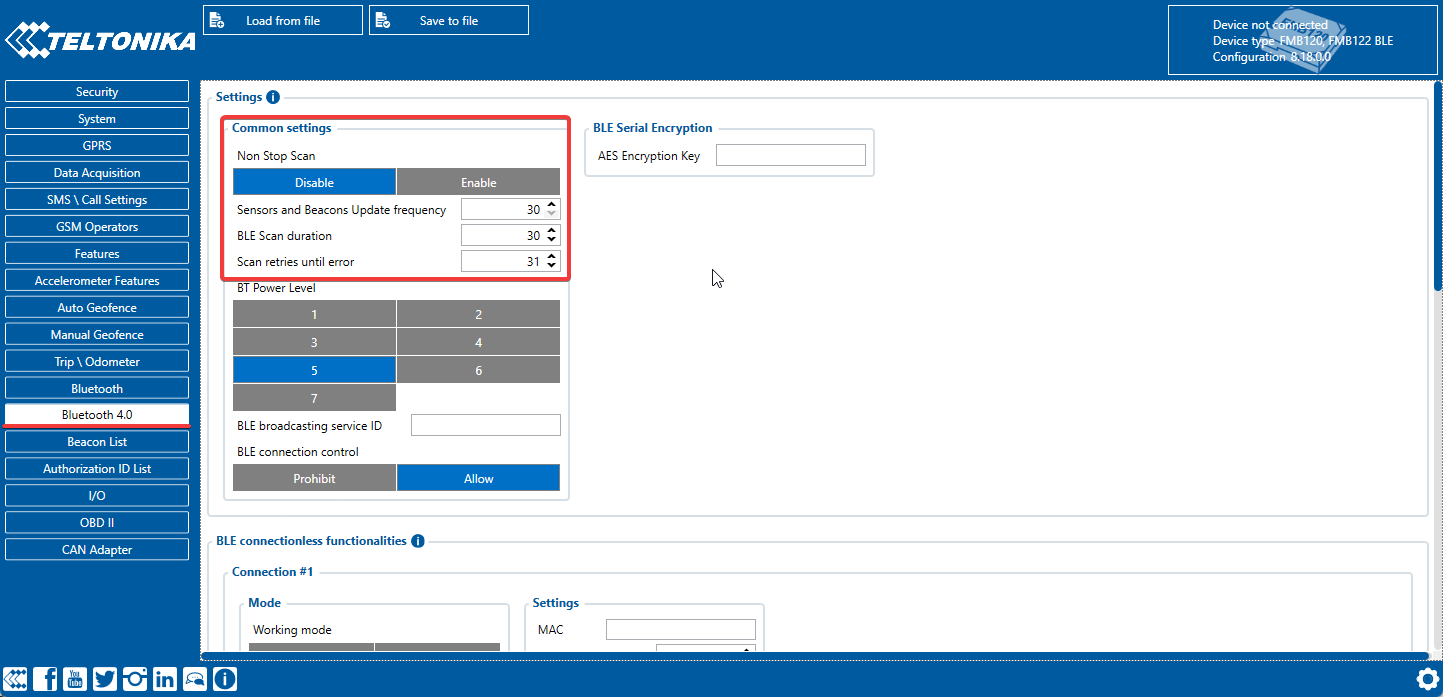
В разделе Bluetooth 4.0 мы рекомендуем отключить **Non-Stop Scan** функцию и установить **Частота обновления** и **Длительность сканирования** на 30 секунд. Благодаря настройке этих параметров вы добьетесь оптимальных результатов при сканировании BLE, обеспечив надежный и точный сбор данных.

<figure><img src="https://www.navixy.com/wp-content/uploads/2023/03/2-4.png" alt="Scan frequency for BLE sensors"><figcaption><p>Частота сканирования для датчиков BLE</p></figcaption></figure>

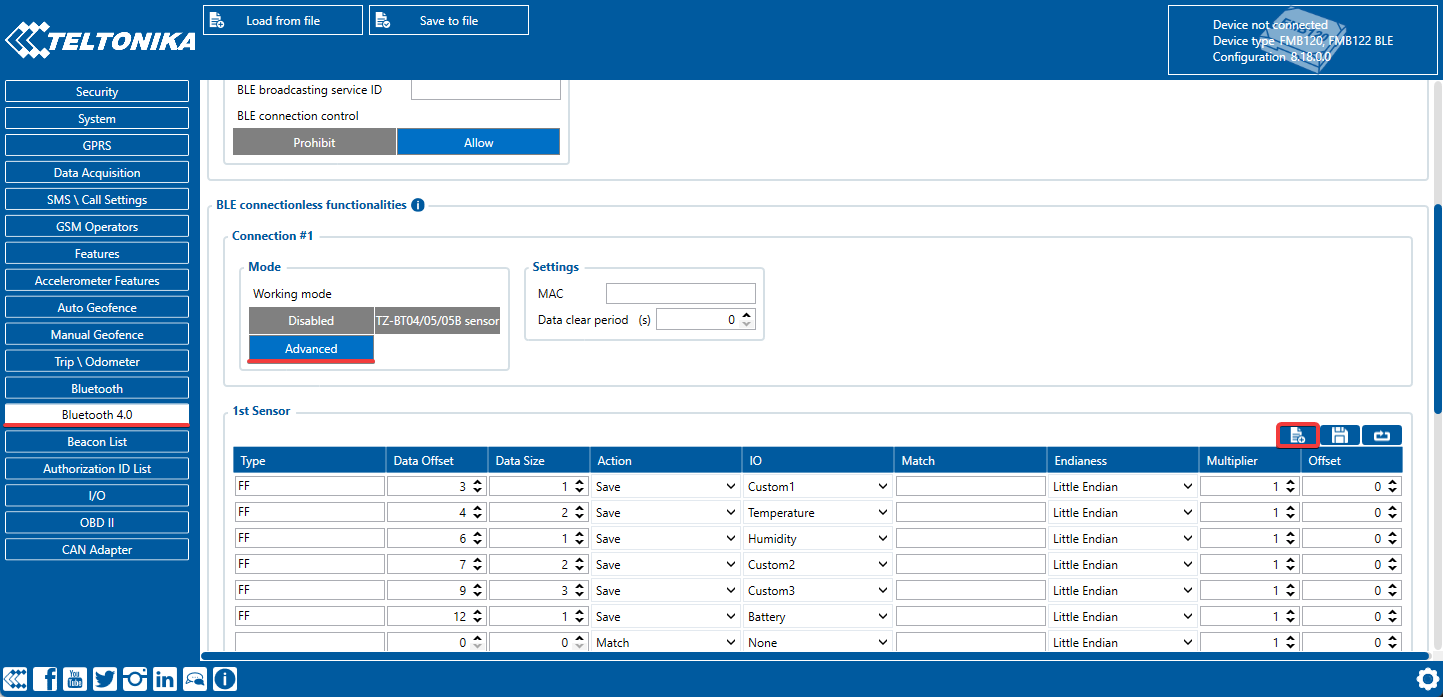
Затем выберите **Подключение #** и установите режим работы в **Дополнительно**. Это обеспечит доступ к подробным настройкам датчика. Найдите кнопки, расположенные в правом верхнем углу, и выберите **Список предустановок**. Это позволит упростить процесс настройки датчика.

<figure><img src="https://www.navixy.com/wp-content/uploads/2023/03/3-2.png" alt="Setting the Advanced mode for the sensor and the location of the Preset list button"><figcaption><p>Настройка расширенного режима для датчика и расположение кнопки «Список предустановок»</p></figcaption></figure>

После нажатия кнопки списка предустановок откроется новое окно со списком доступных датчиков. Просто выберите тот, который вы используете в данный момент, например **датчик Eye**. Эта таблица автоматически настроит все необходимые параметры. После этого перейдите на вкладку I/O, чтобы настроить передачу данных от этих датчиков в пакетах вашего устройства.

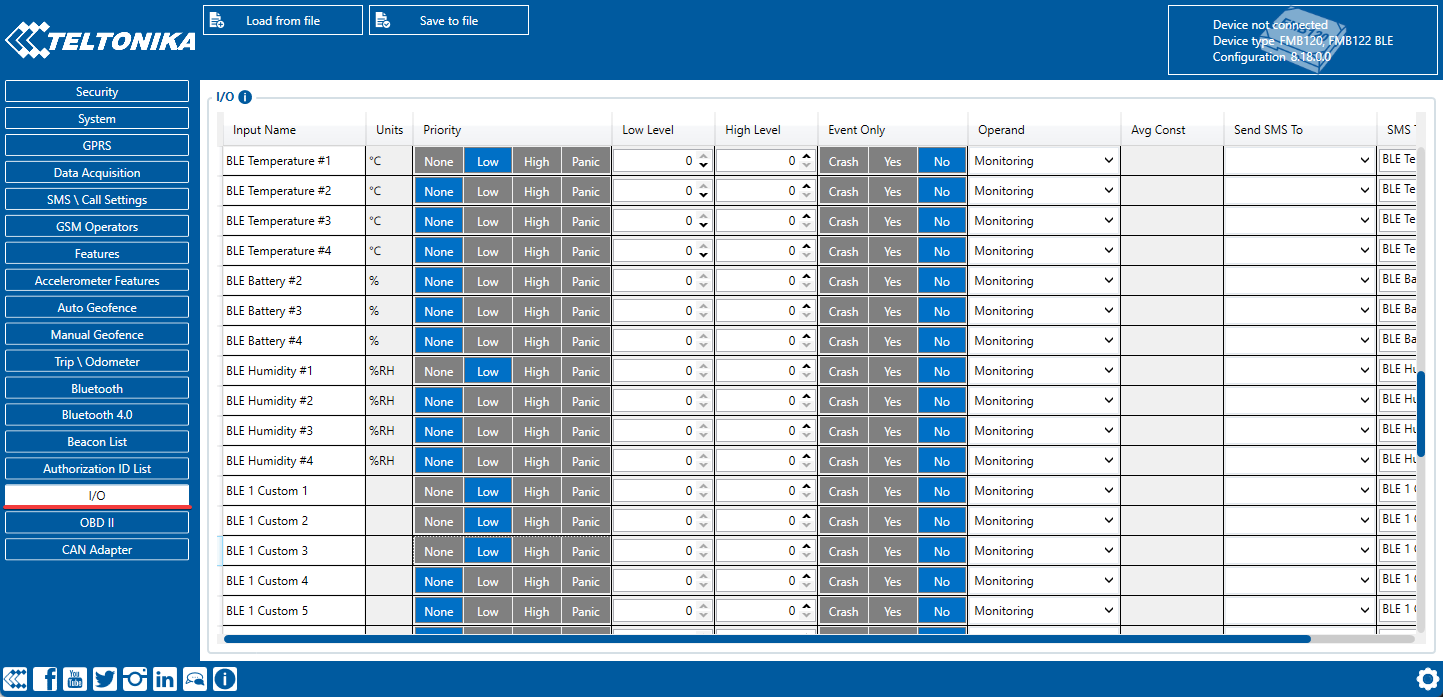
Для настройки передачи данных от этих датчиков в пакетах вашего устройства перейдите на вкладку I/O. Здесь вам потребуется задать соответствующие параметры для нужных настроек. Например, если номер подключения датчика равен 1, задайте для параметров тот же номер. В большинстве случаев лучше всего установить для параметров, которые нужно отслеживать на платформе, приоритет Низкий. Также важно убедиться, что все остальные настройки оставлены со значениями по умолчанию, если вы ранее ничего не изменяли. В таком случае рекомендуемые параметры следующие:

* Приоритет = Низкий
* Нижний уровень = 0
* Верхний уровень = 0
* Только событие = Нет
* Операнд = Мониторинг

<figure><img src="https://www.navixy.com/wp-content/uploads/2023/03/4-2.png" alt="Setting up the sending of sensor data in device packets"><figcaption><p>Настройка отправки данных датчика в пакетах устройства</p></figcaption></figure>

### Настройка на платформе

#### Датчик состояния движения

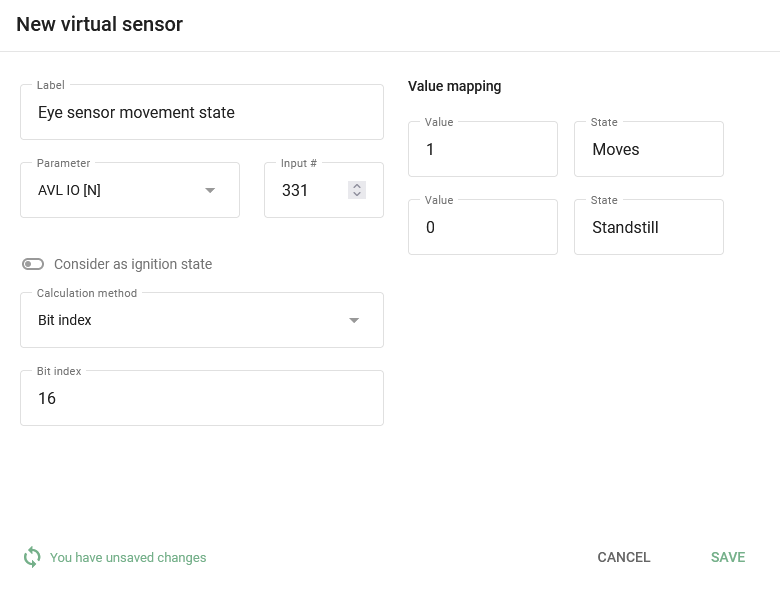
Показания этого датчика полностью настраиваются с помощью виртуальных датчиков с [методом расчета по индексу бита](/docs/user/ru/guide/devices-and-settings/vehicle-sensors/virtual-sensors.md#bit-index). Данные о состоянии движения передаются в бите 16 поля BLE 1 Custom 1. Для настройки состояния движения потребуются следующие шаги:

1. Создайте виртуальный датчик и укажите его имя.
2. Выберите [соответствующий AVL ID](https://wiki.teltonika-mobility.com/view/Full_AVL_ID_List#BLE_Sensor_I.2FO_elements) в качестве входных данных. Например, для BLE 1 Custom 1 используйте число 331.
3. Укажите номер бита, соответствующий данным о состоянии движения. В данном случае следует выбрать бит 16 поля BLE 1 Custom 1.
4. Укажите названия состояний по необходимости. Например, можно использовать «Неподвижен» и «Движется».
5. Укажите соответствующие значения, где 0 означает отсутствие движения, а 1 — движение, зафиксированное датчиком.

<figure><img src="/files/d771197adc3a0561c2ec946dcf63d60f4814cea0" alt="Setting up the Virtual Sensor to read the Eye sensor&#x27;s motion status" width="563"><figcaption><p>Настройка виртуального датчика для считывания состояния движения датчика Eye</p></figcaption></figure>

На этом этапе вы успешно получили текущее состояние движения. Однако имейте в виду, что информацию можно получать в отчетах и правилах только в том случае, если состояние движения задано как зажигание.

Отчеты и правила для виртуальных датчиков, не связанных с зажиганием, в данный момент не поддерживаются.

#### Датчики температуры и влажности

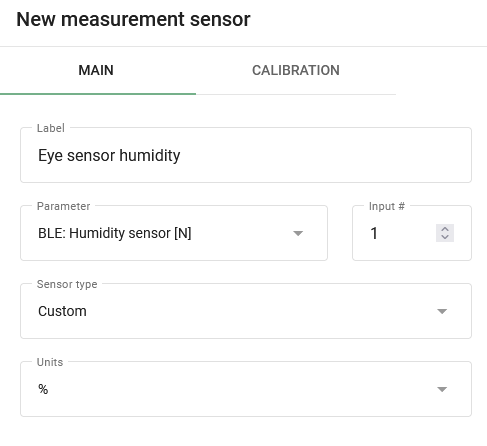
Настройка этих датчиков аналогична конфигурации стандартных [измерительных датчиков](/docs/user/ru/guide/devices-and-settings/vehicle-sensors/measurement-sensors.md). Рассмотрим пример настройки для каждого из этих датчиков:

Влажность передается устройством в %.

* Укажите нужное имя датчика.
* Выберите соответствующий вход **BLE: Влажность \[N]** и введите его номер.
* Выберите тип датчика **Пользовательский**.
* Укажите единицу измерения в %.
* Другие настройки не требуются.

<figure><img src="/files/8ae650b121a3c1cb273098eb7d4b8095dd626636" alt="Setting up the BLE humidity sensor"><figcaption><p>Настройка датчика влажности BLE</p></figcaption></figure>

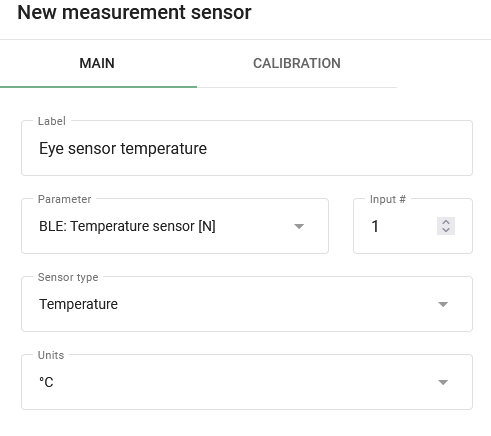
Температура передается устройством в °C.

* Укажите нужное имя датчика.
* Выберите соответствующий вход BLE: Температура \[N] и укажите его номер.
* Выберите тип датчика «Температура».
* Укажите единицу измерения в °C.
* Другие настройки не требуются.

<figure><img src="/files/60a23046c3997aa3b140f849050bf4c15e67f19e" alt="Setting up the BLE temperature sensor" width="368"><figcaption><p>Настройка датчика температуры BLE</p></figcaption></figure>

Используя показания датчика, вы можете сформировать отчет «Измерительные датчики», который предоставляет полезную информацию о данных, собранных датчиком. Кроме того, вы можете отслеживать показания, настроив оповещения с помощью **правила «Параметр в диапазоне»** что позволяет получать уведомления, когда определенные параметры выходят за пределы заданных диапазонов.

Кроме того, можно создать виртуальные датчики и задать понятные имена для отображения значений датчика в виджетах. Для этого используйте [метод расчета «Значение в диапазоне»](/docs/user/ru/guide/devices-and-settings/vehicle-sensors/virtual-sensors.md#value-in-range). Это позволит настроить отображаемые данные датчика и упростит интерпретацию информации, предоставляемой датчиком.

#### Датчик состояния магнита

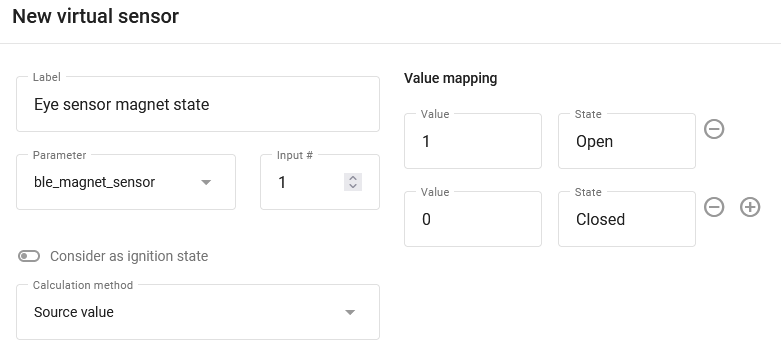
Настройка датчиков состояния магнита — простой и понятный процесс. Фактически, никакой дополнительной настройки, кроме подключения датчиков к платформе, не требуется. Данные о состоянии магнита передаются на платформу в виде полей статуса и отображаются сразу после их получения от подключенного устройства.

Используя виртуальные датчики с [методом расчета исходного значения](/docs/user/ru/guide/devices-and-settings/vehicle-sensors/virtual-sensors.md#source-value), вы можете настроить отображение значений полей статуса как «открыто» или «закрыто» и присвоить им легко узнаваемые названия.

Настроив **значение поля статуса** правило, вы сможете отслеживать поля статуса и получать оповещения при наступлении определенных событий.

<figure><img src="/files/e185f8d25756ed307fd242fb3a733e6ece2a1a6f" alt="Example of setting the magnet state sensor with its values and name" width="563"><figcaption><p>Пример настройки датчика состояния магнита с его значениями и именем</p></figcaption></figure>

Вы успешно получили информацию от датчика Eye. Теперь вы можете легко отслеживать эти ценные данные.


---

# Agent Instructions
This documentation is published with GitBook. GitBook is the documentation platform designed so that both humans and AI agents can read, navigate, and reason over technical content effectively. Learn more at gitbook.com.

## Querying This Documentation
If you need additional information that is not directly available in this page, you can query the documentation dynamically by asking a question.

Perform an HTTP GET request on the current page URL with the `ask` query parameter, and the optional `goal` query parameter:

```
GET https://navixy.com/docs/user/ru/guide/devices-and-settings/vehicle-sensors/virtual-sensors/eye-sensor-configuration.md?ask=<question>&goal=<endgoal>
```

`ask` is the immediate question: it should be specific, self-contained, and written in natural language.
`goal` is optional and describes the broader end goal you are ultimately trying to accomplish on behalf of the user. GitBook uses it to tailor the answer towards what is most useful for that goal.

The response will contain a direct answer to the question and relevant excerpts and sources from the documentation.

Use this mechanism when the answer is not explicitly present in the current page, you need clarification or additional context, or you want to retrieve related documentation sections.