> For the complete documentation index, see [llms.txt](https://navixy.com/docs/llms.txt). Markdown versions of documentation pages are available by appending `.md` to page URLs; this page is available as [Markdown](https://navixy.com/docs/user/ru/guide/devices-and-settings/object-management/raw-data.md).
# Сырые данные
Можно скачать разобранные телеметрические данные с любого GPS-устройства в виде CSV-файла. Полезно для диагностики устройства, анализа данных и интеграции с инструментами ИИ или аналитики.
Инструмент экспорта сырых данных в Navixy позволяет загружать проанализированные и декодированные данные с любого GPS-устройства на платформе Navixy в формате CSV. Используйте его для диагностики устройств, анализа данных и интеграции данных с программами ИИ и ML.
Блок «Сырые данные»
## Обзор
С помощью инструмента экспорта сырых данных вы можете:
* **Загружать проанализированные данные** с любого GPS-устройства на платформе
* **Выбирать конкретные параметры** для включения в файл CSV с удобной функцией поиска
* **Получать доступ к историческим данным** без необходимости заранее включать сохранение данных
* **Настраивать временные метки** под нужный вам часовой пояс, что упрощает работу с данными в разных регионах
Результат экспорта сырых данных состоит из всей декодированной информации из фирменных протоколов модели устройства. После декодирования данные сохраняются в универсальном формате, включая ключевые сведения, такие как местоположение и показания датчиков. Данные предоставляются в формате CSV для удобного доступа и интеграции.
## Доступность
Отображается для пользователей с правами на редактирование устройств, если в развертывании включена функция сырых данных. История ограничена примерно **последними 29–30 днями**и вы можете включить до **1 000 столбцов** в одну выгрузку.
## Как использовать экспорт сырых данных
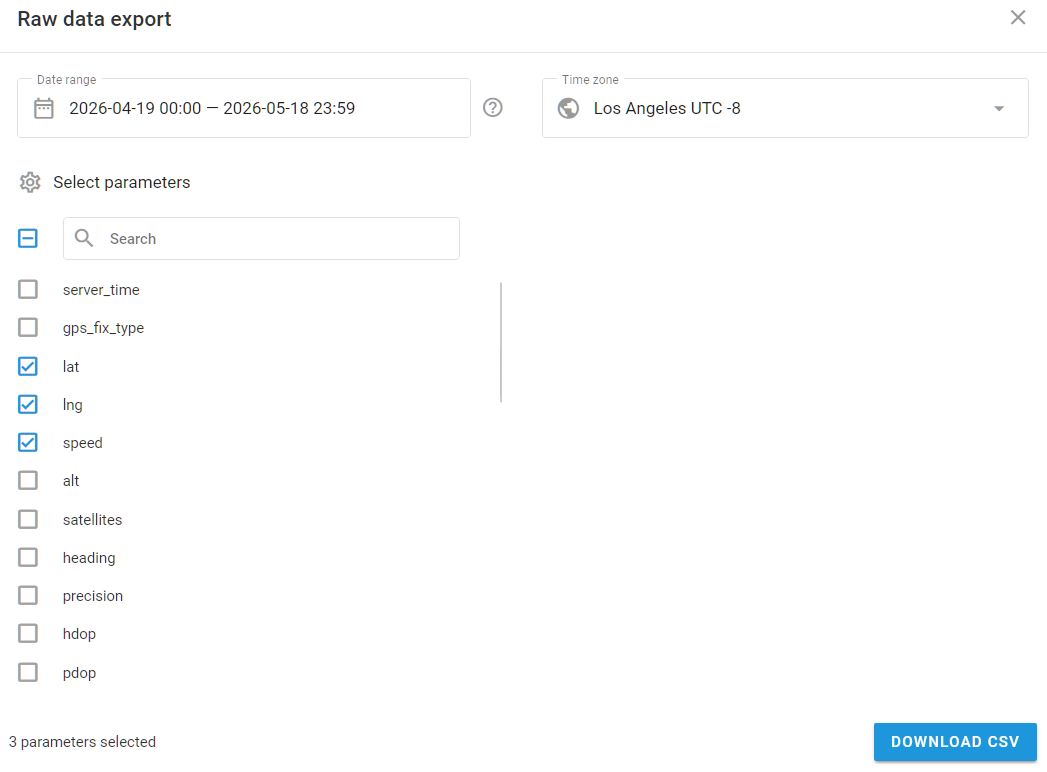
Сначала перейдите в **Управление устройствами** модуль и найдите устройство. Затем нажмите **Экспорт данных** кнопку в **блоке «Сырые данные»** . Это откроет **инструмент экспорта сырых данных** . Выберите диапазон дат, часовой пояс и параметры, которые должны быть включены в файл CSV.
Чтобы избежать случайного закрытия окна, **инструмент экспорта сырых данных** инструмент можно закрыть только нажатием **X** в правом верхнем углу. Кроме того, если вы не переключали устройства и не обновляли страницу, инструмент запоминает выбранные ранее настройки. Эта функция упрощает просмотр настроек GPS-устройства или датчика, возврат и продолжение работы.
### Выбор диапазона дат
Вы можете выбрать до последних 30 дней или больше, в зависимости от вашего тарифа. Даты можно выбрать, нажав на календарь или введя их вручную. Также можно задать конкретное время. Вот несколько быстрых вариантов выбора:
* Вчера
* Прошлая неделя
* Последние 30 дней
Нажатие на них автоматически установит соответствующий диапазон дат.
Чтобы упростить процесс, счетчик показывает, сколько дней вы выбрали. Если вы попытаетесь выбрать дату более чем 30 дней назад, вы получите сообщение, а кнопка выбора будет недоступна.
### Выбор часового пояса
По умолчанию используется часовой пояс учетной записи пользователя, но его можно изменить следующим образом:
* Выбрать из списка доступных часовых поясов.
* Ввести название часового пояса.
* Ввести смещение часового пояса (например, -8, +2).
### Выбор параметров
Доступные параметры зависят от модели устройства и включают все параметры, интегрированные в платформу для каждой модели. В один файл можно выбрать до 1 000 параметров.
Варианты выбора параметров включают:
* **Выбрать все**: Установите флажок, чтобы выбрать все параметры.
* **Выбирать конкретные параметры**: Используйте флажки рядом с каждым параметром.
* **Поиск**: Найдите нужные параметры, введя их название или часть названия.
Для нескольких входов одного типа платформа Navixy отдает приоритет входу с наибольшим номером индекса. Вы можете указать, какие индексы включить, вводя числа, разделенные запятыми, или задавая диапазон с помощью тире (например, «1-2, 4, 7»).
Отображается количество выбранных параметров, и каждый выбранный параметр добавит столбец в файл CSV.
Окно настройки файла инструмента экспорта сырых данных с выбранными параметрами
## Как читать файл с сырыми данными
После выбора необходимых параметров нажмите **Скачать CSV** чтобы скачать файл.
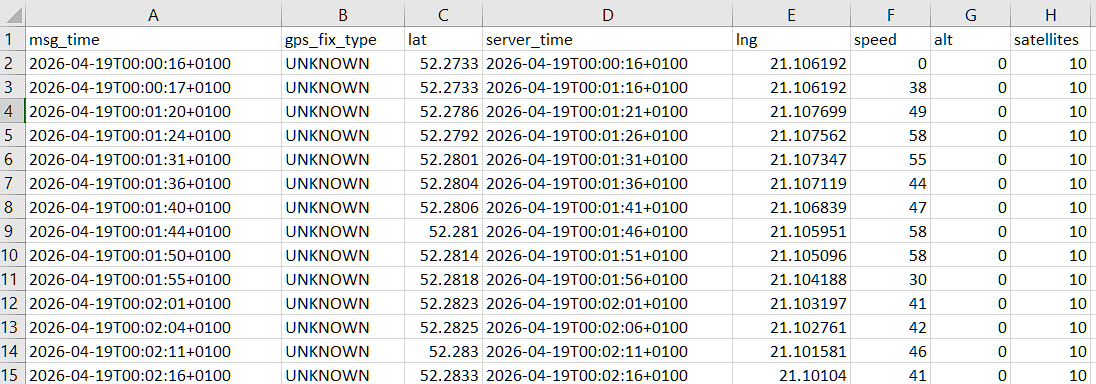
* Файл можно открыть в любом текстовом редакторе или программе для просмотра таблиц, поддерживающей формат CSV. Столбцы разделяются запятыми.
* Имя файла включает ID устройства, метку устройства и указанный диапазон дат и времени. ID устройства — это IMEI устройства или ID объекта на платформе, если ваш [поставщик услуг](/docs/user/ru/guide/quick-start/about-service-providers.md) решил скрывать IMEI устройств.
* Каждая строка (начиная со второй строки) представляет сообщение, отправленное с устройства на платформу. Первая строка содержит время сообщения в выбранном часовом поясе, за которым следуют выбранные параметры.
Пример столбцов файла с сырыми данными
---
# Agent Instructions
This documentation is published with GitBook. GitBook is the documentation platform designed so that both humans and AI agents can read, navigate, and reason over technical content effectively. Learn more at gitbook.com.
## Querying This Documentation
If you need additional information that is not directly available in this page, you can query the documentation dynamically by asking a question.
Perform an HTTP GET request on the current page URL with the `ask` query parameter, and the optional `goal` query parameter:
```
GET https://navixy.com/docs/user/ru/guide/devices-and-settings/object-management/raw-data.md?ask=&goal=
```
`ask` is the immediate question: it should be specific, self-contained, and written in natural language.
`goal` is optional and describes the broader end goal you are ultimately trying to accomplish on behalf of the user. GitBook uses it to tailor the answer towards what is most useful for that goal.
The response will contain a direct answer to the question and relevant excerpts and sources from the documentation.
Use this mechanism when the answer is not explicitly present in the current page, you need clarification or additional context, or you want to retrieve related documentation sections.