> For the complete documentation index, see [llms.txt](https://navixy.com/docs/llms.txt). Markdown versions of documentation pages are available by appending `.md` to page URLs; this page is available as [Markdown](https://navixy.com/docs/user/ru/guide/devices-and-settings/data-forwarding/wialon-ips.md).
# Wialon IPS
Wialon IPS — это общедоступный универсальный протокол пересылки данных от Gurtam для ретрансляции персональных и автомобильных GPS- и ГЛОНАСС-трекеров, передающих данные на серверы спутникового мониторинга/сторонние ресурсы.
*Категория протокола: консолидация данных*
#### Содержание
1. [Что такое Wialon IPS?](#what-is-wialon-ips)
2. [Общая техническая информация о Wialon IPS](#wialon-ips-general-technical-information)
3. [Настройка Wialon IPS](#wialon-ips-configuration)
4. [Настройка](#setting-up)
5. [Управление](#managing)
6. [Устранение неполадок](#troubleshooting)
### Что такое Wialon IPS?
Протокол пересылки данных Wialon IPS можно использовать для передачи данных автопарка/трекеров транспортных средств между двумя серверами Navixy (например, если у вас версии ServerMate и On-Premise).
Это идеально подходит для партнеров с устройствами, подключенными к Wialon, которые хотели бы отправлять эти данные в Navixy. Передаваемые данные могут включать информацию о: местоположении транспортного средства, контроле топлива, датчиках, температуре и т. д.
### Общая техническая информация о Wialon IPS
Протокол Wialon IPS использует транспортный уровень TCP для отправки ASCII-данных на сторонний сервер, получения сторонних данных или отправки на отдельный сервер Navixy для дальнейшей обработки данных.
Данные, отправляемые в Wialon IPS:
* Дата и время
* Широта
* Долгота
* Altitude
* Скорость
* Спутники
* Входы
* Выходы
* Аналоговые датчики
* Пробег
* Уровень заряда батареи
* ID водителя
* вкладку «События»
### Настройка Wialon IPS
#### Настройка
Чтобы настроить пересылку данных для протокола Wialon IPS:
1. Откройте настройки устройства в главном меню, нажав значок «Шестерёнка» в левом нижнем углу экрана.
2. Нажмите **Перенаправление данных** блок.
3. Нажмите **Управление ретрансляторами**.
4. Это откроет всплывающее окно, в котором Вы введёте необходимые параметры, нажав **+** кнопку.
5. Для протокола Wialon IPS укажите следующую информацию:
* Имя
* Введите имя, чтобы этот ретранслятор было легко идентифицировать
* Протокол
* Выберите протокол Wialon IPS из выпадающего списка
* Адрес сервера назначения
* Сторонний сервер
* Navixy A в Navixy B
* На A укажите адрес сервера для B
* Если данные поступают из Wialon
* Домен ЕС: tracker.navixy.com
* Домен США: tracker.us.navixy.com
* Порт назначения
* Сопутствующая информация со стороннего сервера
* Navixy A в Navixy B и из Wialon IPS
* 47768
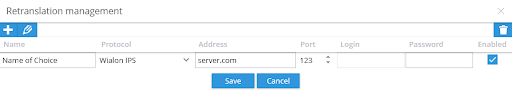
6. Экран управления ретрансляцией должен выглядеть следующим образом, пароль не требуется. Убедитесь, что **кнопка «Включено»** отмечена и нажмите на **Сохраните** кнопку, чтобы завершить процесс.
7. Затем ретранслятор необходимо привязать к устройству на стороне Unigis. Для этого выберите **Связать**  кнопку в **Перенаправление данных** блок. Выберите ретранслятор, который необходимо подключить, и нажмите **Связать** ниже. Для протокола Wialon IPS внешний ID не требуется.
8. Выберите **Сохраните** после завершения.
{% hint style="warning" %}
Если данные получаются из Wialon IPS, на платформе Navixy необходимо создать соответствующее устройство, совместимое с Wialon IPS, например Bitrek.
{% endhint %}
#### Управление
Чтобы изменить или остановить пересылку данных, выполните следующие действия:
1. Нажмите **Корзина** кнопку, чтобы остановить пересылку данных.
2. Подтвердите изменение во всплывающем окне.
3. Нажмите **Протоколы** для изменения настроек ретранслятора, таких как имя, данные для входа или состояние включения
4. Откроется окно управления ретранслятором. Выберите строку, которую нужно изменить, и либо нажмите на значок карандаша в левом верхнем углу, либо дважды щёлкните соответствующую строку, чтобы разрешить редактирование. Сохраните все изменения.

#### Устранение неполадок
Если данные не отображаются в сторонней системе Wialon IPS или на платформе Navixy, проверьте следующее:
* URL-адрес был введён правильно вместе с соответствующим портом
* Ретранслятор включён
---
# Agent Instructions
This documentation is published with GitBook. GitBook is the documentation platform designed so that both humans and AI agents can read, navigate, and reason over technical content effectively. Learn more at gitbook.com.
## Querying This Documentation
If you need additional information that is not directly available in this page, you can query the documentation dynamically by asking a question.
Perform an HTTP GET request on the current page URL with the `ask` query parameter:
```
GET https://navixy.com/docs/user/ru/guide/devices-and-settings/data-forwarding/wialon-ips.md?ask=
```
The question should be specific, self-contained, and written in natural language.
The response will contain a direct answer to the question and relevant excerpts and sources from the documentation.
Use this mechanism when the answer is not explicitly present in the current page, you need clarification or additional context, or you want to retrieve related documentation sections.