> For the complete documentation index, see [llms.txt](https://navixy.com/docs/llms.txt). Markdown versions of documentation pages are available by appending `.md` to page URLs; this page is available as [Markdown](https://navixy.com/docs/user/ru/guide/account/file-manager.md).
# Управление файлами
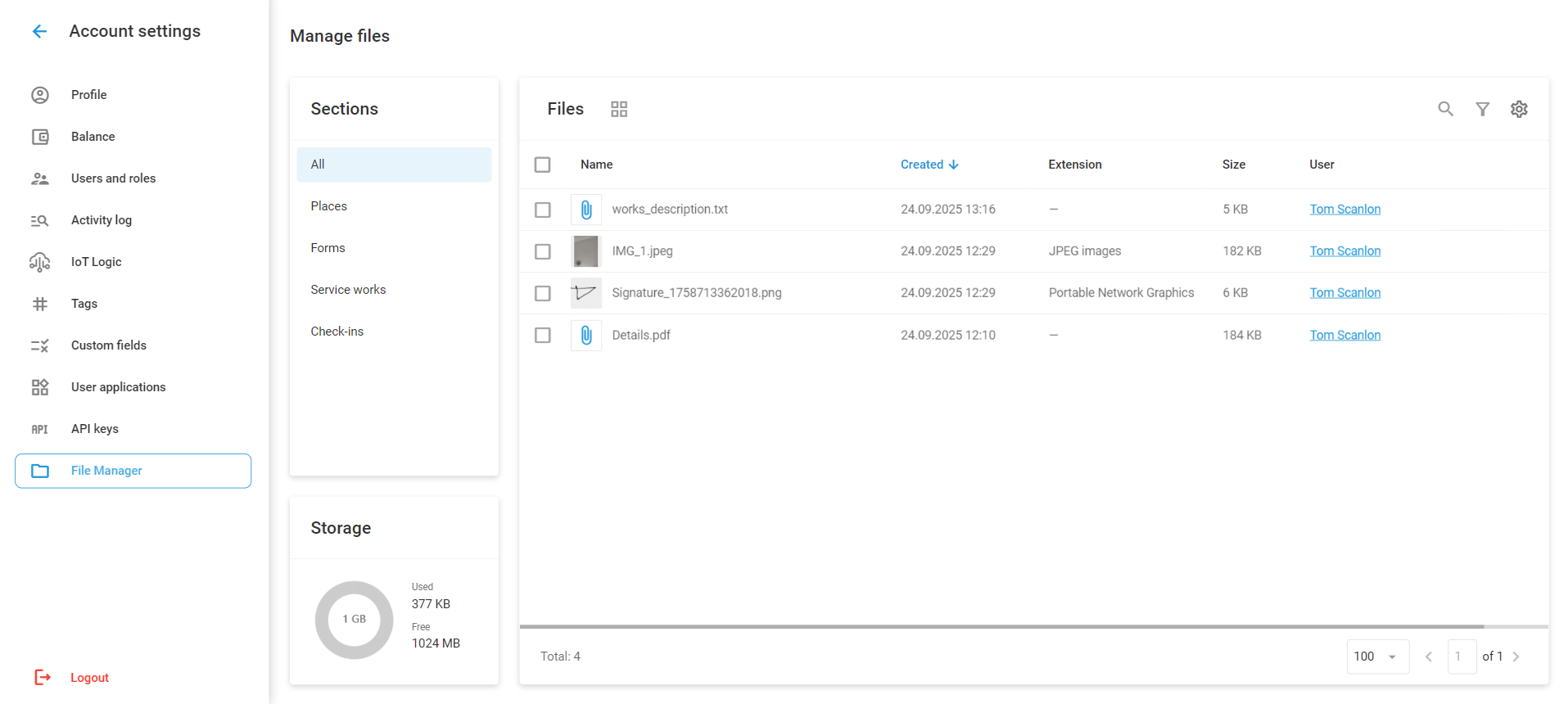
Просматривайте и управляйте всеми файлами, загруженными через Navixy и приложение X-GPS Tracker. Получайте доступ к вложениям заданий, фото отметок и отправкам формы в одном месте.
**Управление файлами** хранит, отображает и управляет файлами, загруженными пользователями через платформу Navixy и мобильное приложение X-GPS Tracker. Эта централизованная система организует все вложения файлов в рамках разных функций, обеспечивая единый интерфейс для работы с файлами.
Чтобы получить доступ к Управлению файлами, перейдите в **Параметры → Управление файлами**.
Управление файлами
## Разделы
Файлы автоматически сохраняются, когда пользователи загружают вложения через эти функции. Управление файлами организует загруженные файлы в четыре раздела в зависимости от их источника:
**Все:** Все типы файлов, включая видеофайлы с GPS-устройств, для которых нет отдельного раздела.
**Места:** Файлы, прикрепленные к [Места (Места)](/docs/user/ru/guide/tracking/map-tools/places-pois.md), включая фотографии локации и справочные материалы. Чтобы прикрепить файл к «Места», нужно добавить ... **Файл** или **Изображение** пользовательское поле при [создание или редактирование Места](/docs/user/ru/guide/tracking/map-tools/places-pois.md#creating-and-editing-places).
**Формы:** Вложения из [формы, отправленные через X-GPS Tracker](/docs/user/ru/guide/x-gps-mobile-apps/x-gps-tracker/check-ins.md#forms-in-check-ins), например, подписи и Отчеты о проверке.
**Сервис работает:** Файлы, прикрепленные к [задания по техобслуживанию](/docs/user/ru/guide/fleet-management/maintenance.md), например, счета-фактуры, сервисная документация и фото по завершении работ.
**Отметки:** Фотографии, загруженные во время [Отметка отправок с X-GPS Tracker](/docs/user/ru/guide/x-gps-mobile-apps/x-gps-tracker/check-ins.md). Когда во время Отметки прикреплены и фото, и Форма, файлы, прикреплённые непосредственно к Отметке, отображаются в этом разделе, а файлы, связанные с Формой, сгруппированы в разделе Формы.
{% hint style="info" %}
Не все сценарии использования функций требуют загрузки файлов. Например, вы можете создать сервисную работу, не прикрепляя никаких файлов. В этом случае файлы не добавляются в Управление файлами.
{% endhint %}
## Управление файлами и операции
Управление файлами включает стандартные возможности поиска и фильтрации, сортировки столбцов и настройки отображения, а также переключатель между видами «сетка/список» для организации хранящихся файлов. Расширенная фильтрация позволяет выполнять поиск по имени, диапазону дат, формату файла, размеру и пользователю, загрузившему файл.
В режиме списка автоматически отображаются все сведения о файле, включая дату создания, размер, тип файла и пользователя, загрузившего файл. В режиме сетки эта информация доступна после нажатия кнопки ⓘ. Этот режим также позволяет выбирать несколько файлов без дополнительных кликов.
Элементы управления пагинацией в нижней части интерфейса показывают общее количество файлов и позволяют настроить число файлов, отображаемых на странице.
Файлы можно скачивать по одному или выбрать для массового скачивания в ZIP-архиве. При скачивании файлов, размер которых превышает 1 ГБ, Управление файлами автоматически создает несколько архивов, чтобы вместить все выбранное содержимое.
Файлы также можно удалять по одному или массово.
{% hint style="danger" %}
Удаленные файлы нельзя восстановить.
{% endhint %}
## Управление хранилищем
Все новые пользователи автоматически получают 1 ГБ дискового пространства, а дополнительное хранилище доступно в рамках тарифных планов.
{% columns %}
{% column width="66.66666666666666%" %}
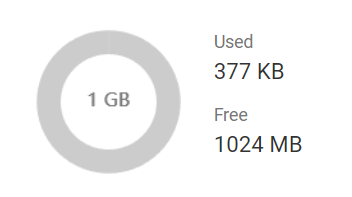
Диаграмма использования хранилища в нижнем левом углу экрана показывает текущее использование пространства. Файлы остаются сохраненными и доступными в течение 5 лет после окончания подписки или до удаления (автоматического или ручного), обеспечивая долгосрочный доступ к важной документации и сопроводительным материалам во всех операциях платформы.
{% endcolumn %}
{% column width="33.33333333333334%" valign="middle" %}
Диаграмма использования хранилища
{% endcolumn %}
{% endcolumns %}
**Автоматическое удаление:** Включите эту опцию, чтобы автоматически удалять файлы, когда достигается лимит хранилища. Эта опция сначала удаляет самые старые файлы, чтобы удерживать объем хранилища в пределах лимита, сохраняя при этом самые недавние загрузки. Настройте этот параметр в [Параметры → Профиль](/docs/user/ru/guide/account/profile.md).

---
# Agent Instructions
This documentation is published with GitBook. GitBook is the documentation platform designed so that both humans and AI agents can read, navigate, and reason over technical content effectively. Learn more at gitbook.com.
## Querying This Documentation
If you need additional information that is not directly available in this page, you can query the documentation by asking a question.
Perform an HTTP GET request on the following URL with the `ask` and `goal` query parameters:
```
GET https://navixy.com/docs/user/ru/guide/account/file-manager.md?ask=&goal=
```
`ask` is the immediate question: it should be specific, self-contained, and written in natural language.
`goal` is what the user is ultimately trying to achieve, the reason they need the answer. Sharing it helps GitBook give you a better, more relevant answer. A goal is most helpful when it describes the outcome the user wants rather than restating the question. For example, with `ask=how do I create an API token`, a goal like `automate deployments from our CI pipeline` lets GitBook tailor the answer to that use case.
The response will contain a direct answer to the question and relevant excerpts and sources from the documentation.
Use this mechanism when the answer is not explicitly present in the current page, you need clarification or additional context, or you want to retrieve related documentation sections.