> For the complete documentation index, see [llms.txt](https://navixy.com/docs/llms.txt). Markdown versions of documentation pages are available by appending `.md` to page URLs; this page is available as [Markdown](https://navixy.com/docs/user/pt-br/guide/x-gps-mobile-apps/x-gps-monitor/quick-start.md).
# Início rápido
Baixe o X-GPS Monitor no Google Play ou na App Store e, em seguida, faça login com suas credenciais do Navixy para começar a monitorar sua frota no celular.
{% columns %}
{% column %}
Você pode baixar o aplicativo gratuitamente na Google Play ou na App Store.
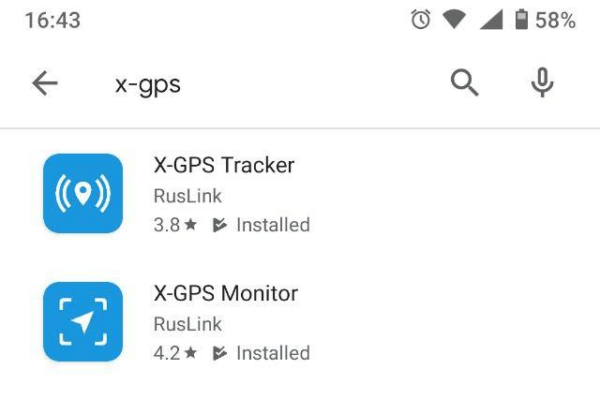
Acesse a loja e digite X-GPS no campo de busca.
Selecione **X-GPS Monitor** e clique em "Instalar".
{% endcolumn %}
{% column %}
{% endcolumn %}
{% endcolumns %}
### Entrar
{% columns %}
{% column %}
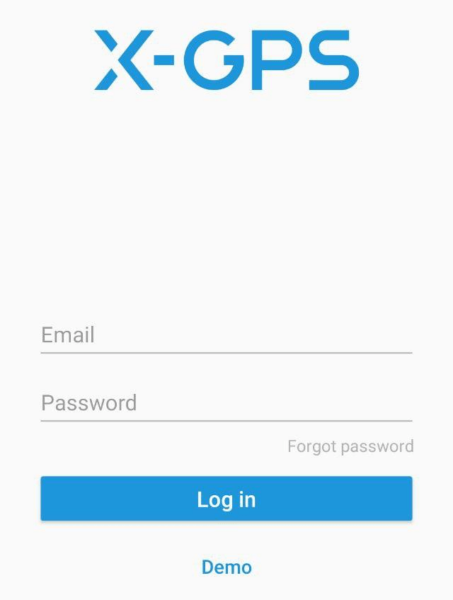
Na primeira inicialização, o aplicativo oferecerá a leitura de um código QR. Para receber o código QR, clique no  botão abaixo do [formulário de login](https://tracking.navixy.com/).
Após ler o código QR, insira seu nome de usuário e senha e clique no **Entrar** botão.
Se você esqueceu sua senha, clique no botão correspondente, informe seu endereço de e-mail e o captcha. Depois disso, você receberá um e-mail com um link para redefinir sua senha.
Após o login bem-sucedido, você verá a tela do mapa.
{% endcolumn %}
{% column %}
{% endcolumn %}
{% endcolumns %}
### Ferramentas principais
{% columns %}
{% column %}
Os seguintes itens estão disponíveis na tela principal:
1. **Barra lateral.** Ao pressionar um botão, um menu é exibido, no qual você pode acessar informações sobre o usuário, Equilíbrio, a lista de dispositivos e outros controles.
2. **Exibir rastreadores.** Clique para selecionar quais rastreadores exibir - todos, um ou um Grupo. Você também pode ativar **Seguir o Objeto**e o mapa será centralizado automaticamente em um dispositivo.
3. **Tipo de mapa.** Permite que você selecione na lista de mapas disponíveis e também ative a exibição de trânsito.
4. **Lista de notificações.** Exibe todas as notificações não lidas.
5. **Exibir localização.** Centralize o mapa na sua localização atual.
6. **Escala.** Você pode alterar a escala do mapa com os botões "+" e "-".
{% endcolumn %}
{% column %}

{% endcolumn %}
{% endcolumns %}
---
# Agent Instructions
This documentation is published with GitBook. GitBook is the documentation platform designed so that both humans and AI agents can read, navigate, and reason over technical content effectively. Learn more at gitbook.com.
## Querying This Documentation
If you need additional information that is not directly available in this page, you can query the documentation dynamically by asking a question.
Perform an HTTP GET request on the current page URL with the `ask` query parameter, and the optional `goal` query parameter:
```
GET https://navixy.com/docs/user/pt-br/guide/x-gps-mobile-apps/x-gps-monitor/quick-start.md?ask=&goal=
```
`ask` is the immediate question: it should be specific, self-contained, and written in natural language.
`goal` is optional and describes the broader end goal you are ultimately trying to accomplish on behalf of the user. GitBook uses it to tailor the answer towards what is most useful for that goal.
The response will contain a direct answer to the question and relevant excerpts and sources from the documentation.
Use this mechanism when the answer is not explicitly present in the current page, you need clarification or additional context, or you want to retrieve related documentation sections.
botão abaixo do [formulário de login](https://tracking.navixy.com/).
Após ler o código QR, insira seu nome de usuário e senha e clique no **Entrar** botão.
Se você esqueceu sua senha, clique no botão correspondente, informe seu endereço de e-mail e o captcha. Depois disso, você receberá um e-mail com um link para redefinir sua senha.
Após o login bem-sucedido, você verá a tela do mapa.
{% endcolumn %}
{% column %}

{% endcolumn %}
{% endcolumns %}
### Ferramentas principais
{% columns %}
{% column %}
Os seguintes itens estão disponíveis na tela principal:
1. **Barra lateral.** Ao pressionar um botão, um menu é exibido, no qual você pode acessar informações sobre o usuário, Equilíbrio, a lista de dispositivos e outros controles.
2. **Exibir rastreadores.** Clique para selecionar quais rastreadores exibir - todos, um ou um Grupo. Você também pode ativar **Seguir o Objeto**e o mapa será centralizado automaticamente em um dispositivo.
3. **Tipo de mapa.** Permite que você selecione na lista de mapas disponíveis e também ative a exibição de trânsito.
4. **Lista de notificações.** Exibe todas as notificações não lidas.
5. **Exibir localização.** Centralize o mapa na sua localização atual.
6. **Escala.** Você pode alterar a escala do mapa com os botões "+" e "-".
{% endcolumn %}
{% column %}

{% endcolumn %}
{% endcolumns %}
---
# Agent Instructions
This documentation is published with GitBook. GitBook is the documentation platform designed so that both humans and AI agents can read, navigate, and reason over technical content effectively. Learn more at gitbook.com.
## Querying This Documentation
If you need additional information that is not directly available in this page, you can query the documentation dynamically by asking a question.
Perform an HTTP GET request on the current page URL with the `ask` query parameter, and the optional `goal` query parameter:
```
GET https://navixy.com/docs/user/pt-br/guide/x-gps-mobile-apps/x-gps-monitor/quick-start.md?ask=&goal=
```
`ask` is the immediate question: it should be specific, self-contained, and written in natural language.
`goal` is optional and describes the broader end goal you are ultimately trying to accomplish on behalf of the user. GitBook uses it to tailor the answer towards what is most useful for that goal.
The response will contain a direct answer to the question and relevant excerpts and sources from the documentation.
Use this mechanism when the answer is not explicitly present in the current page, you need clarification or additional context, or you want to retrieve related documentation sections.