> For the complete documentation index, see [llms.txt](https://navixy.com/docs/llms.txt). Markdown versions of documentation pages are available by appending `.md` to page URLs; this page is available as [Markdown](https://navixy.com/docs/user/pt-br/guide/x-gps-mobile-apps/x-gps-mobile/assets-list.md).
# Rastreamento no X-GPS Mobile
Navegue por todos os ativos rastreados no X-GPS Mobile, com ícones mostrando o status de movimento. Pesquise por nome para localizar rapidamente qualquer veículo, membro da equipe ou dispositivo GPS.
{% columns %}
{% column width="50%" %}
O **Monitor** Esta seção contém todos os seus ativos: veículos, motoristas e objetos (dispositivos GPS não atribuídos). Para visualizar [mais informações sobre qualquer um dos seus ativos](/docs/user/pt-br/guide/x-gps-mobile-apps/x-gps-mobile/assets-list/asset-information.md), toque na respectiva entrada. Para encontrar um ativo específico, toque e digite o nome dele.
O ícone à direita de cada ativo indica seu status de movimento, como em movimento ou estacionado.
{% endcolumn %}
{% column width="50%" %}
Lista de ativos
{% endcolumn %}
{% endcolumns %}
### Eventos
{% columns %}
{% column %}
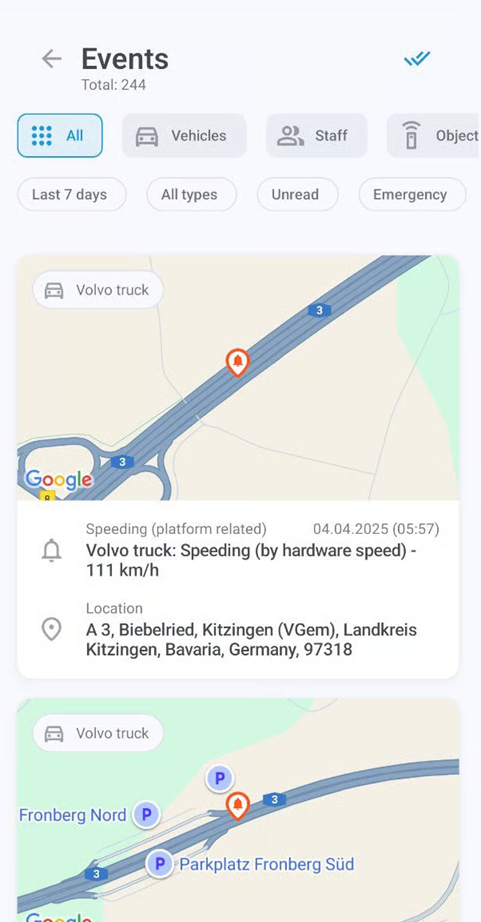
Toque para ver os eventos.
Esta tela mostra vários eventos que ocorrem em seus ativos, como sair ou entrar em uma geocerca, ficar com motor ocioso, excesso de velocidade, concluir tarefas e muito mais. Para filtrar por tipo de categoria, toque **Todos**, **módulo Veículos. Isso permite que veículos diferentes tenham limites diferentes sem alterar o relatório.**, **Motorista**, ou **Objetos** (dispositivos GPS não atribuídos a veículos ou motoristas).
O segundo menu mostra seus filtros atuais, todos configuráveis: período de tempo, veículos ou motoristas específicos e tipos de evento. O **Não lidas** filtro exibe apenas as notificações não lidas, enquanto **Emergência** restringe sua busca a eventos urgentes.
{% endcolumn %}
{% column %}
Eventos
{% endcolumn %}
{% endcolumns %}
### Mapa
{% columns %}
{% column %}
Toque para abrir um mapa interativo exibindo seus ativos.
Você pode ampliar e reduzir o zoom e centralizar o mapa em suas próprias coordenadas GPS. Toque no ícone do veículo para acompanhar sua rota e ver seu status e localização atuais. Toque novamente para abrir os detalhes do veículo.
{% endcolumn %}
{% column %}
Mapa em tela cheia
{% endcolumn %}
{% endcolumns %}
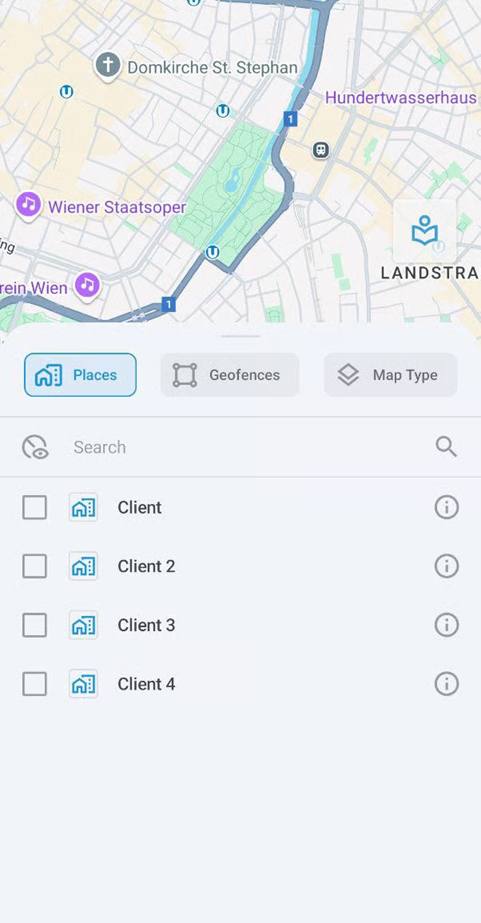
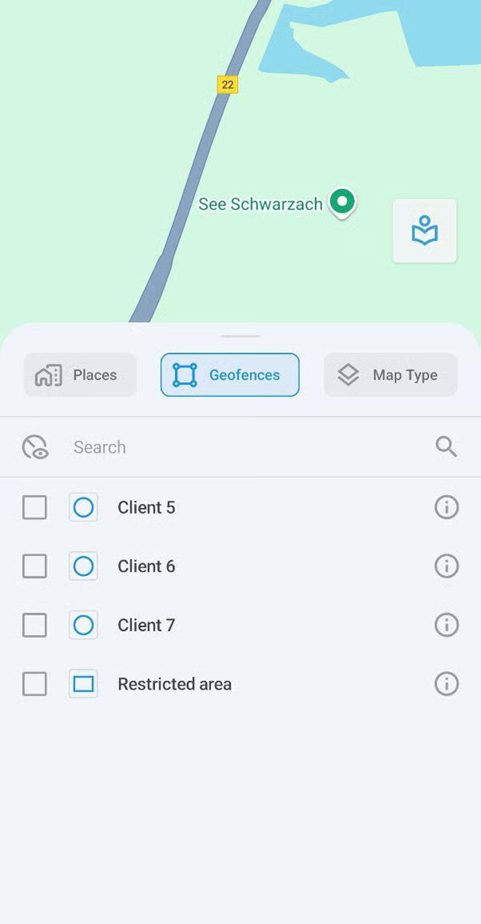
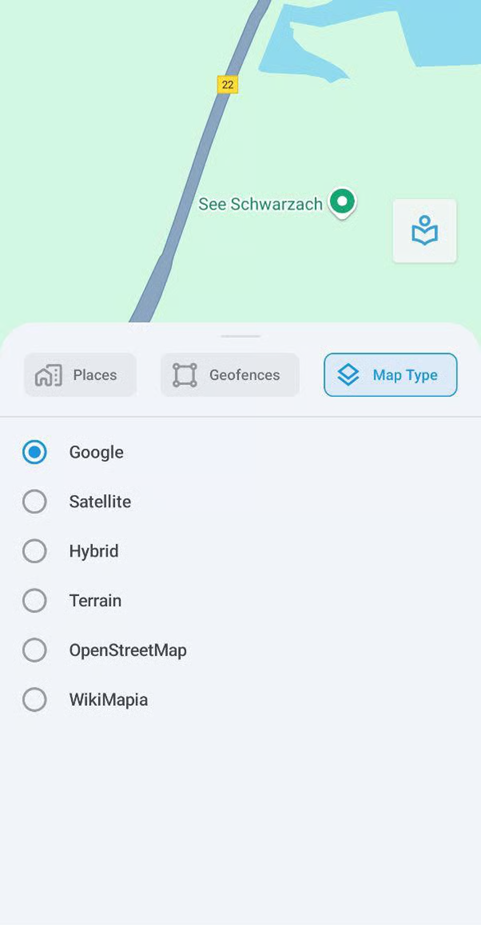
Toque para abrir o menu de opções do mapa:
O menu de opções do mapa permite selecionar Locais (como endereços de clientes para entrega), geocercas e o tipo de mapa.
### Ordenação e filtragem
{% columns %}
{% column %}
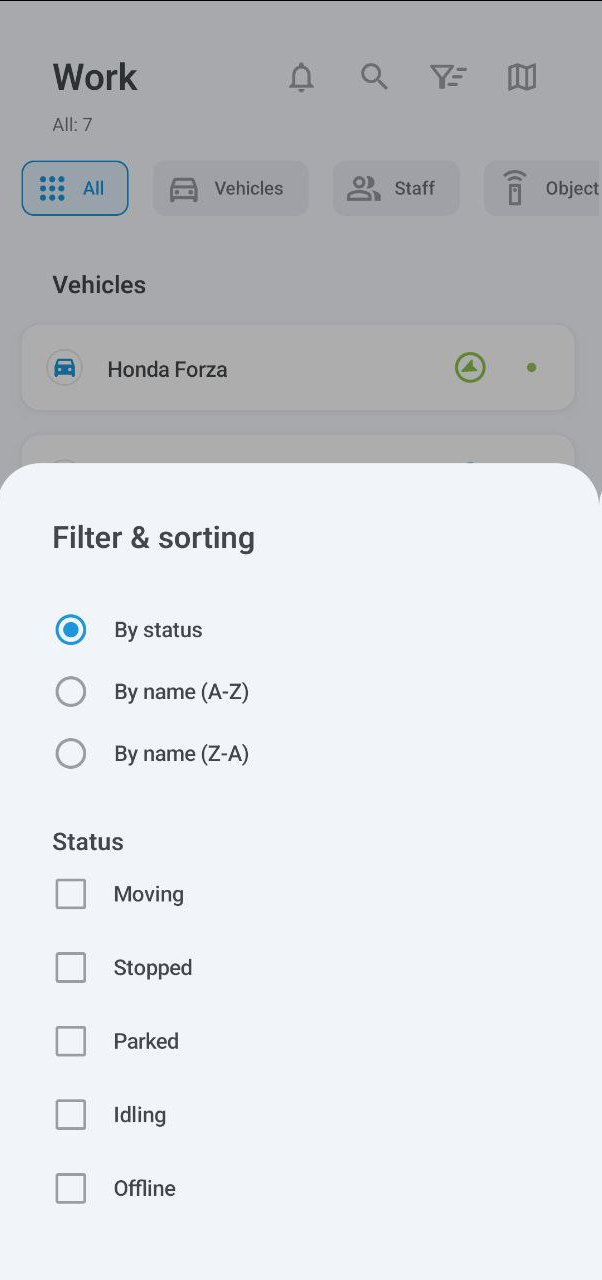
A lista tem dois métodos de filtragem: por categoria e por status.
Para filtrar por categoria, toque **Todos**, **módulo Veículos. Isso permite que veículos diferentes tenham limites diferentes sem alterar o relatório.**, **Motorista**, ou **Objetos**.
Para filtrar por status (em movimento, parado, estacionado, motor ocioso e fora de linha), toque para abrir o **Filtro e ordenação** menu. Além da filtragem, esse menu também permite ordenar os ativos por nome.
{% endcolumn %}
{% column %}
Filtro e ordenação
{% endcolumn %}
{% endcolumns %}
---
# Agent Instructions
This documentation is published with GitBook. GitBook is the documentation platform designed so that both humans and AI agents can read, navigate, and reason over technical content effectively. Learn more at gitbook.com.
## Querying This Documentation
If you need additional information that is not directly available in this page, you can query the documentation dynamically by asking a question.
Perform an HTTP GET request on the current page URL with the `ask` query parameter, and the optional `goal` query parameter:
```
GET https://navixy.com/docs/user/pt-br/guide/x-gps-mobile-apps/x-gps-mobile/assets-list.md?ask=&goal=
```
`ask` is the immediate question: it should be specific, self-contained, and written in natural language.
`goal` is optional and describes the broader end goal you are ultimately trying to accomplish on behalf of the user. GitBook uses it to tailor the answer towards what is most useful for that goal.
The response will contain a direct answer to the question and relevant excerpts and sources from the documentation.
Use this mechanism when the answer is not explicitly present in the current page, you need clarification or additional context, or you want to retrieve related documentation sections.

 e digite o nome dele.
O ícone à direita de cada ativo indica seu status de movimento, como em movimento ou estacionado.
{% endcolumn %}
{% column width="50%" %}
e digite o nome dele.
O ícone à direita de cada ativo indica seu status de movimento, como em movimento ou estacionado.
{% endcolumn %}
{% column width="50%" %}
 para ver os eventos.
Esta tela mostra vários eventos que ocorrem em seus ativos, como sair ou entrar em uma geocerca, ficar com motor ocioso, excesso de velocidade, concluir tarefas e muito mais. Para filtrar por tipo de categoria, toque **Todos**, **módulo Veículos. Isso permite que veículos diferentes tenham limites diferentes sem alterar o relatório.**, **Motorista**, ou **Objetos** (dispositivos GPS não atribuídos a veículos ou motoristas).
O segundo menu mostra seus filtros atuais, todos configuráveis: período de tempo, veículos ou motoristas específicos e tipos de evento. O **Não lidas** filtro exibe apenas as notificações não lidas, enquanto **Emergência** restringe sua busca a eventos urgentes.
{% endcolumn %}
{% column %}
para ver os eventos.
Esta tela mostra vários eventos que ocorrem em seus ativos, como sair ou entrar em uma geocerca, ficar com motor ocioso, excesso de velocidade, concluir tarefas e muito mais. Para filtrar por tipo de categoria, toque **Todos**, **módulo Veículos. Isso permite que veículos diferentes tenham limites diferentes sem alterar o relatório.**, **Motorista**, ou **Objetos** (dispositivos GPS não atribuídos a veículos ou motoristas).
O segundo menu mostra seus filtros atuais, todos configuráveis: período de tempo, veículos ou motoristas específicos e tipos de evento. O **Não lidas** filtro exibe apenas as notificações não lidas, enquanto **Emergência** restringe sua busca a eventos urgentes.
{% endcolumn %}
{% column %}
 para abrir um mapa interativo exibindo seus ativos.
Você pode ampliar e reduzir o zoom e centralizar o mapa em suas próprias coordenadas GPS. Toque no ícone do veículo para acompanhar sua rota e ver seu status e localização atuais. Toque
para abrir um mapa interativo exibindo seus ativos.
Você pode ampliar e reduzir o zoom e centralizar o mapa em suas próprias coordenadas GPS. Toque no ícone do veículo para acompanhar sua rota e ver seu status e localização atuais. Toque 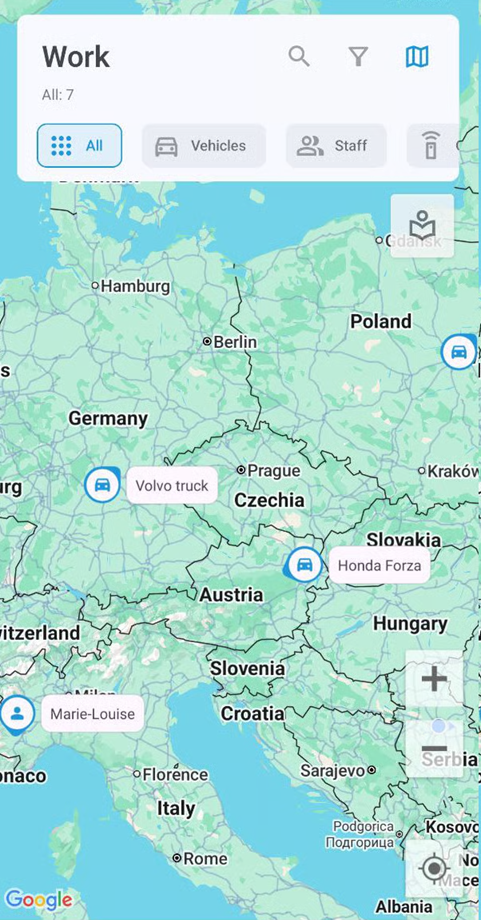
 para abrir o menu de opções do mapa:
 para abrir o **Filtro e ordenação** menu. Além da filtragem, esse menu também permite ordenar os ativos por nome.
{% endcolumn %}
{% column %}
para abrir o **Filtro e ordenação** menu. Além da filtragem, esse menu também permite ordenar os ativos por nome.
{% endcolumn %}
{% column %}