Ícones de objeto

Os ícones associados a cada objeto fornecem sinais visuais importantes sobre o estado atual do objeto, como em movimento, parado ou estacionado.

Além dos ícones padrão, você também pode escolher entre nossa seleção curada de ícones. Esses ícones são particularmente úteis ao gerenciar muitos objetos, pois melhoram a identificação visual e a organização, permitindo diferenciar rapidamente os objetos e ainda monitorar seus status com eficiência.

Ícones padrão

Dependendo do estado atual do objeto (em movimento, parado, estacionado), seu ícone no mapa mudará de acordo. A transição de um status para outro está intimamente relacionada ao Detecção de estacionamento configurações do dispositivo GPS atribuído ao objeto.

Abaixo estão os diferentes ícones e seus significados:

Ícone
Status de movimento e descrição

image-20240718-221255.png

Em movimento O rastreador está em movimento e a viagem está sendo registrada.

image-20240718-221249.png

Parado (ainda não estacionado) O objeto parou de se mover, sua velocidade é zero, mas a viagem ainda não foi concluída.

image-20240718-221243.png

Estacionado A viagem terminou e o objeto está estacionado.

image-20240718-221219.png

Localização aproximada ( sem sinais GPS, usando LBS) Sem sinal GPS. A localização é determinada por estações base celulares e/ou pontos de acesso Wi‑Fi. Rota, estacionamento e paradas não são registrados neste status devido à baixa precisão das coordenadas.

Ícones curados

A escolha do ícone pode melhorar a identificação visual, permitindo diferenciação rápida entre vários objetos no mapa e aprimorar a organização por meio de ícones específicos para diferentes tipos de ativos. Eles também facilitam o monitoramento eficiente ao possibilitar o reconhecimento imediato do tipo de objeto, levando a decisões e tempos de resposta mais rápidos.

Para alterar o ícone de um objeto na plataforma Navixy, siga estes passos:

Opção Alterar ícone
  1. Vá para a módulo Tracking módulo no menu principal.

  2. No campo Lista de objetos, selecione o objeto cujo ícone você deseja alterar.

  3. Clique em Untitled-20250407-124610.png para abrir o menu.

  4. Selecione Alterar ícone para abrir a janela de seleção de ícone.

  5. Escolha um novo ícone entre as opções disponíveis:
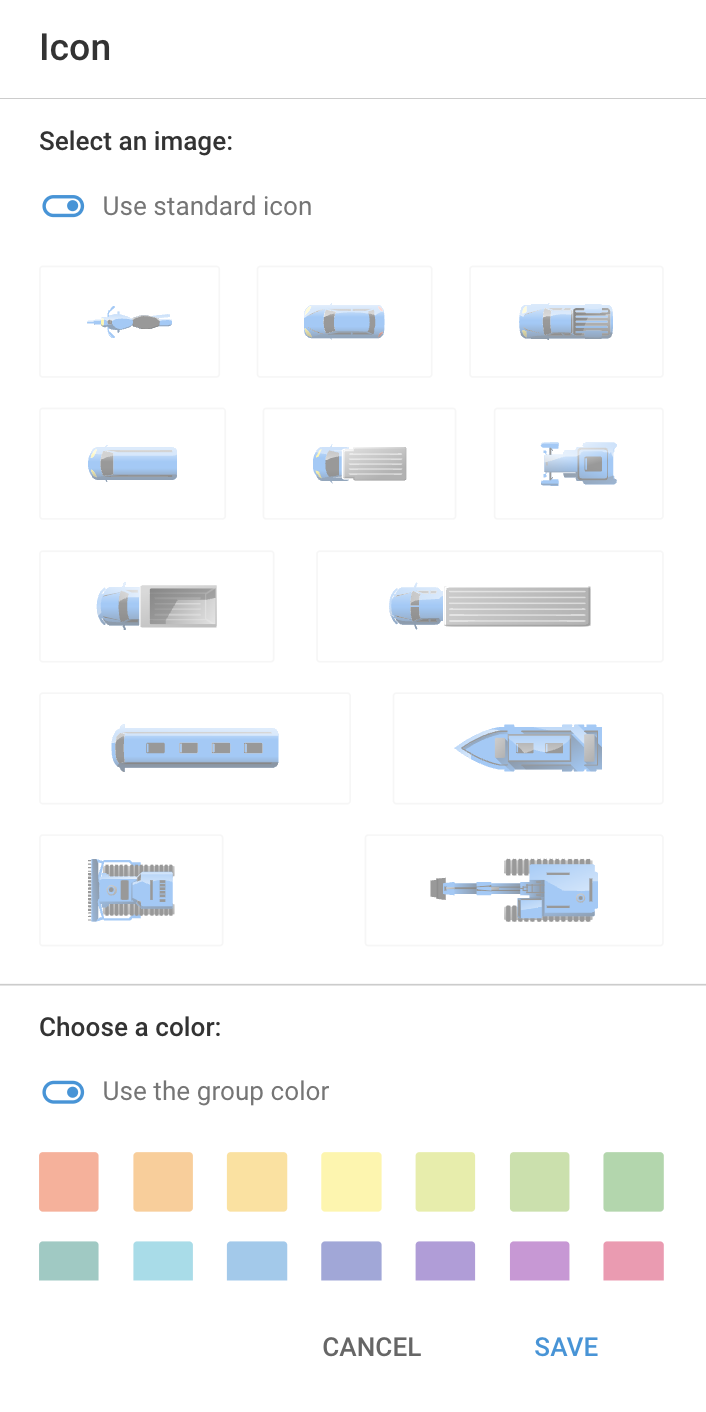
  6. Confirme sua seleção para aplicar o novo ícone ao objeto.

Se você optar por usar um de nossos ícones curados, o estado do objeto será exibido ao lado do rótulo do objeto.

Atualizado

Isto foi útil?