> For the complete documentation index, see [llms.txt](https://navixy.com/docs/llms.txt). Markdown versions of documentation pages are available by appending `.md` to page URLs; this page is available as [Markdown](https://navixy.com/docs/user/pt-br/guide/events-and-notifications/inputs-and-outputs/state-field-value.md).
# Valor do campo de estado
Receba notificações quando um campo de estado específico do dispositivo atingir um valor esperado, como uma porta abrir, um código DTC aparecer ou uma chave do motorista ser reconhecida.
## Descrição
O **Valor do campo de estado** O tipo de alerta foi projetado para monitorar o status de vários estados de objeto, como portas, freio de mão, airbag, bem como estados de eventos especiais como ADAS (Sistemas de Assistência Avançada ao Motorista (ADAS)), DTC (Códigos de Problema de Diagnóstico) e erros. Quando a plataforma Navixy recebe o valor esperado no campo de status para um estado específico, o usuário recebe uma notificação.
Ao usar o **Valor do campo de estado** alerta, os usuários podem se manter informados sobre estados críticos do objeto e ocorrências de eventos em tempo real. Essa funcionalidade aprimora os processos de Segurança, Segurança e Manutenção, garantindo que ações imediatas possam ser tomadas quando estados ou eventos específicos forem detectados.
Os usuários podem gerar Relatórios de eventos que resumem as ocorrências de estados ou eventos específicos ao longo de um período definido. Por exemplo, eles podem analisar a frequência de aberturas de portas, ocorrências de acionamento do airbag ou a ocorrência de ativações de ADAS. Esses relatórios ajudam a identificar padrões, tendências ou anomalias nos dados, permitindo planejamento de manutenção, avaliações de segurança e melhorias operacionais.
## Configurações

Para uma configuração rápida da notificação de alteração de estado:
* Escolha o campo de estado necessário e defina um valor esperado para ele. Por exemplo, campo de estado = Porta-malas, valor esperado = Aberto.
* Não habilite a **Permitir repetição** opção e deixe o **Atraso de repetição** campo em branco. Nesse caso, você é notificado somente se o valor mudar.
Para uma configuração rápida da notificação de alteração de evento:
* Escolha o campo de estado necessário e defina um valor esperado para ele. Por exemplo, campo de estado = event\_code, valor esperado = 7 (alerta de excesso de velocidade para dispositivos da Howen Technologies). Para cada código de evento, deve ser criada uma regra separada de campo de estado. Todos os valores esperados podem ser encontrados no site do fabricante do dispositivo ou podem ser obtidos diretamente do fabricante por meio de uma solicitação à equipe de suporte.
* Ative permitir repetição para receber notificações para os mesmos valores e defina o atraso de repetição (com que frequência os mesmos valores recebidos acionam a notificação de evento da regra). Por exemplo, se você quiser receber notificações de excesso de velocidade no máximo a cada 30 minutos, defina o atraso de repetição para 1.800 segundos.
**Campo de estado:**
Aqui o usuário especifica o campo que será monitorado. No nosso exemplo, é Porta-malas. Assim, quando o Porta-malas estiver Aberto, conforme definimos no seletor de valor esperado, a plataforma gera um evento de notificação. A **Permitir repetição** caixa de seleção também afeta o comportamento. Veja [Permitir repetição](#allow-repeat) para detalhes.
**Valor esperado:**
Campos de estado padrão (por exemplo, **Porta-malas**, **Porta**, **Cinto de segurança**, etc.) têm variantes de valor esperado intuitivas. Geralmente é **Aberto/Fechado** ... **Travado/Destravado**. No entanto, se você quiser receber uma notificação de campo de estado sobre algumas ocorrências de eventos especiais, o usuário deve saber qual código de evento será enviado pelo dispositivo para que a plataforma saiba o que esperar no campo de entrada event\_code.
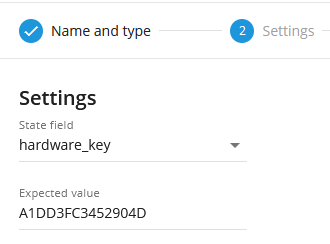
Por exemplo, uma chave de hardware tem um valor personalizado que a plataforma espera e notifica o usuário após o valor A1DD3FC3452904D chegar no campo hardware\_key.
**Permitir repetição:**
Se não selecionado, o evento é acionado repetidamente somente se houver outro valor recebido antes do valor atualmente esperado E o valor esperado chegar em um novo pacote de dados. Por exemplo, se tivermos a caixa de seleção desmarcada, sempre que recebermos aquela chave de hardware do exemplo acima (A1DD3FC3452904D), a plataforma não aciona a notificação de evento até que um valor diferente de chave de hardware chegue E o valor esperado volte a chegar.
É assim que funciona quando desmarcado:
* 09:00 O último valor de chave recebido foi A1DD3FC3452904D
* 09:15 A plataforma recebe um pacote de dados com o mesmo valor hardware\_key (A1DD3FC3452904D). Nenhuma notificação é acionada
* 09:20 Um novo valor hardware\_key chegou. Digamos, B99978233FDD1. Nenhuma notificação é gerada porque esse valor não é o esperado. Mas o alternador interno já está pronto para gerar notificação quando a chave A1DD3FC3452904D chegar.
* 09:30 A plataforma recebe um pacote de dados com o valor hardware\_key A1DD3FC3452904D. A notificação é acionada agora.
Em resumo, as notificações serão geradas somente na alteração, mas se o valor esperado chegar depois de outro valor.
Se a opção estiver selecionada, o cenário é:
* 09:00 O último valor de chave recebido foi A1DD3FC3452904D
* 09:15 A plataforma recebeu um pacote de dados com o mesmo valor hardware\_key (A1DD3FC3452904D). A notificação é acionada desta vez.
* 09:25 A plataforma recebeu um pacote de dados com o mesmo valor hardware\_key (A1DD3FC3452904D). A notificação é acionada desta vez novamente.
* 09:34 Um novo valor hardware\_key chegou. Digamos, B99978233FDD1. Nenhuma notificação é acionada, pois a chave B99978233FDD1 não é a esperada.
* 09:45 A plataforma recebeu um pacote de dados com o valor hardware\_key esperado (A1DD3FC3452904D). A notificação é acionada desta vez.
Em resumo, se o valor esperado no campo de estado definido anteriormente chegar à plataforma, ela gera o evento de notificação.
Observe que, se **Permitir repetição** estiver selecionado, o evento não ocorre com mais frequência do que o timer de "Atraso de repetição" permite. Para o tipo de regra de valor do campo de estado, o timer padrão de redefinição é de 5 minutos e pode ser ajustado usando o **Atraso de repetição** campo.
**Vincular zona à regra:**
Ativa o vínculo da regra à geocerca.
**Botão do mapa:**
Exibe as geocercas vinculadas no mapa.
**Atraso de repetição:**
Define um timer personalizado de redefinição em segundos para as notificações de evento. Por exemplo, se você quiser ser notificado no máximo uma vez a cada 30 minutos, defina o campo para 1.800 (segundos).
**Trabalhando com sensores virtuais:**
A regra de campo de estado permite a seleção não apenas de campos de estado, mas também de sensores virtuais. Ao selecionar o sensor virtual apropriado e especificar o evento desejado na tabela de sensores virtuais, os usuários podem receber notificações e incluir o evento nos Relatórios. Isso permite que as empresas personalizem e controlem os eventos sobre os quais desejam ser informadas, adaptando o sistema de monitoramento às suas necessidades específicas. Essa flexibilidade amplia a capacidade de acompanhar e gerenciar eventos críticos ou personalizados, fornecendo insights valiosos e facilitando a tomada de decisões orientada por dados para várias operações de negócios. Todos os eventos dos valores esperados são personalizados e podem ser criados de acordo com as necessidades dos usuários. Para mais detalhes sobre sensores virtuais, veja os [Sensores virtuais](/docs/user/pt-br/guide/devices-and-settings/vehicle-sensors/virtual-sensors.md) artigo.
{% columns %}
{% column %}

{% endcolumn %}
{% column %}

{% endcolumn %}
{% endcolumns %}

### Notificações
**Notificação de emergência:**
é usada para eventos importantes. Uma mensagem na tela e o sinal sonoro só podem ser desativados clicando na notificação. Observe que alguns navegadores podem bloquear o som da notificação até que uma atividade do usuário seja registrada na página.
**Notificações push:**
Receba notificações push no aplicativo móvel e na interface web.
**Adicionar nome da geocerca à notificação:**
Adiciona os nomes das geocercas especificadas ao texto da notificação. Esta opção está disponível somente quando o botão de opção de vinculação de geocerca "Dentro" é selecionado na **Configurações** aba.
**Notificações por SMS:**
Lista de destinatários das notificações por SMS quando o evento ocorrer.
**Notificações por e-mail:**
Lista de destinatários das notificações por e-mail quando o evento ocorrer.
### Agendamento
Defina um agendamento para quando a regra for executada. Se o seu agendamento indicar que o evento não deve ser executado em algum dia ou período, ele não aparecerá como notificação na interface do usuário, e notificações por SMS ou e-mail não serão enviadas. Além disso, você pode escolher um modelo padrão para agilizar o agendamento.
### especificidades da plataforma Navixy
* O **Campo de estado** alerta tem um timer de redefinição de 5 minutos, o que significa que o evento de alerta não ocorre com mais frequência do que uma vez a cada 5 minutos. Se esse tipo de evento ocorrer no período em que a regra estava aguardando a redefinição, esse evento é omitido pela plataforma, inclusive nos relatórios.
* A regra oferece suporte a apenas um dispositivo por regra. Isso se deve ao fato de que múltiplas fontes diferentes de campos de estado não podem ser cruzadas com vários dispositivos GPS.
---
# Agent Instructions
This documentation is published with GitBook. GitBook is the documentation platform designed so that both humans and AI agents can read, navigate, and reason over technical content effectively. Learn more at gitbook.com.
## Querying This Documentation
If you need additional information that is not directly available in this page, you can query the documentation by asking a question.
Perform an HTTP GET request on the following URL with the `ask` and `goal` query parameters:
```
GET https://navixy.com/docs/user/pt-br/guide/events-and-notifications/inputs-and-outputs/state-field-value.md?ask=&goal=
```
`ask` is the immediate question: it should be specific, self-contained, and written in natural language.
`goal` is what the user is ultimately trying to achieve, the reason they need the answer. Sharing it helps GitBook give you a better, more relevant answer. A goal is most helpful when it describes the outcome the user wants rather than restating the question. For example, with `ask=how do I create an API token`, a goal like `automate deployments from our CI pipeline` lets GitBook tailor the answer to that use case.
The response will contain a direct answer to the question and relevant excerpts and sources from the documentation.
Use this mechanism when the answer is not explicitly present in the current page, you need clarification or additional context, or you want to retrieve related documentation sections.