> For the complete documentation index, see [llms.txt](https://navixy.com/docs/llms.txt). Markdown versions of documentation pages are available by appending `.md` to page URLs; this page is available as [Markdown](https://navixy.com/docs/user/pt-br/guide/account/users-and-roles/restricting-access.md).

# Restringir o acesso

Escolha quais objetos, POI e cercas geográficas cada usuário da sua conta Navixy pode ver. Dê a cada equipe ou cliente acesso apenas aos próprios veículos.

Restringir o acesso permite que o proprietário da conta escolha quais objetos, POI e geocercas cada usuário pode ver. Use isso quando várias equipes ou clientes compartilham uma conta Navixy, e cada um trabalha com sua própria parte da frota. Por exemplo:

* Um despachante regional vê apenas os veículos, depósitos e zonas de entrega de sua filial.
* Um prestador de serviços vê apenas os veículos que ele mantém.
* Um cliente do seu serviço de frota vê apenas os próprios veículos.

Todo o resto na conta permanece oculto do usuário, incluindo as viagens, eventos e relatórios de outros objetos. As restrições de acesso funcionam em conjunto com [funções](/docs/user/pt-br/guide/account/users-and-roles/role-management.md): a função decide o que um usuário pode fazer, e os itens atribuídos definem com quais dados o usuário trabalha.

{% hint style="info" %}
**Navegação**

Clique no nome da sua conta na parte superior da barra lateral e, em seguida, clique em **Permissões de acesso**. Selecione um usuário na lista e use o painel **Itens atribuídos** . Somente o proprietário da conta pode abrir esta tela.
{% endhint %}

<figure><img src="https://1308974401-files.gitbook.io/~/files/v0/b/gitbook-x-prod.appspot.com/o/spaces%2F446mKak1zDrGv70ahuYZ%2Fuploads%2Fgit-blob-04ac10a63277f83caaf69b88e005f2b4597a7896%2Fusers-roles-user-administration.png?alt=media" alt="User administration tab. The Users list shows the owner, Demo User, and the user Test Dispatcher. Test Dispatcher is selected, and the Assigned items panel shows its three objects on the Objects tab."><figcaption><p>Permissões de acesso com um usuário selecionado. O painel Itens atribuídos lista os objetos que o usuário pode ver.</p></figcaption></figure>

## O que um usuário pode ver

O proprietário vê todos os itens da conta. Um usuário vê apenas os itens que o proprietário lhe atribui. O acesso padrão de um novo usuário difere por tipo de item:

| Item      | Um novo usuário vê | Itens adicionados posteriormente à conta                                   |
| --------- | ------------------ | -------------------------------------------------------------------------- |
| Objetos   | Nenhum objeto      | Ocultos de todos os usuários até que você os atribua.                      |
| POI       | Todos os POI       | Visíveis para todos os usuários que ainda têm acesso a todos os POI.       |
| Geocercas | Todas as geocercas | Visíveis para todos os usuários que ainda têm acesso a todas as geocercas. |

Os objetos atribuídos também limitam os dados vinculados a eles. Um usuário vê apenas as viagens, eventos, relatórios, regras, tarefas, funcionários e veículos dos seus objetos. Regras, tarefas, funcionários e veículos que não estão vinculados a nenhum objeto ficam visíveis para todos os usuários.

Itens que um usuário cria, como um POI ou uma geocerca, pertencem à conta. O proprietário os vê, e o usuário que os criou mantém acesso a eles.

## Configurando o acesso de um usuário

Cada usuário entra com seu próprio e-mail e senha e vê apenas seus itens atribuídos.

### Como adicionar um usuário

Para adicionar um usuário, siga estas etapas:

1. Na **Administração de usuários** guia, clique em **+**.
2. Insira a **Primeiro nome**, **E-mail**{{longitude}} **Senha** do usuário.
3. Em **Função**, selecione a função de que o usuário precisa.
4. Salvar **para salvar o comando. Clique em**.

Forneça ao usuário o e-mail e a senha que você informou. O formulário Novo usuário em [Administração de usuários](/docs/user/pt-br/guide/account/users-and-roles/user-administration.md#how-to-add-a-user) mostra os outros campos.

### Como atribuir objetos a um usuário

Para atribuir objetos a um usuário, siga estas etapas:

1. No **Usuários** lista, selecione o usuário.
2. No **Itens atribuídos** painel, clique em **Editar**.
3. Na **Objetos** guia, selecione os objetos de que o usuário precisa. Para selecionar todos os objetos de um grupo, selecione o grupo.
4. Salvar **para salvar o comando. Clique em**, depois clique em **Confirmar**.

<figure><img src="https://1308974401-files.gitbook.io/~/files/v0/b/gitbook-x-prod.appspot.com/o/spaces%2F446mKak1zDrGv70ahuYZ%2Fuploads%2Fgit-blob-49fba63d3ba88c042bb52e5da38e698563e44501%2Fusers-roles-assign-objects.png?alt=media" alt="Assigned items panel in edit mode, Objects tab. The objects of Main group are listed with checkboxes, and three objects are selected: Courrier, Ford OEM, and Dashcam."><figcaption><p>Três objetos selecionados para o usuário na guia Objetos.</p></figcaption></figure>

{% hint style="info" %}
Selecionar um grupo atribui os objetos que estão no grupo naquele momento. Quando você adiciona um objeto ao grupo mais tarde, atribua-o ao usuário separadamente.
{% endhint %}

### Como limitar POI e geocercas

Por padrão, um usuário vê todos os POI e todas as geocercas da conta. Para mostrar ao usuário apenas alguns deles, siga estas etapas:

1. No **Usuários** lista, selecione o usuário.
2. No **Itens atribuídos** painel, clique em **Editar**.
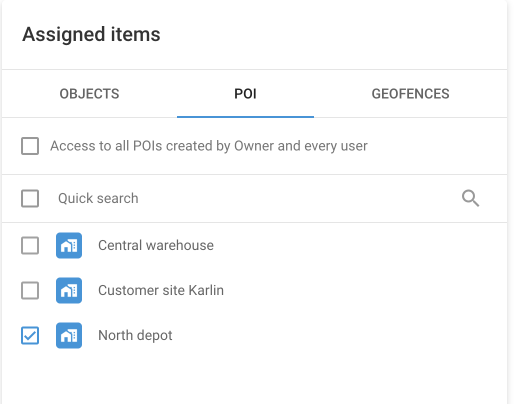
3. Na **POI** guia, desmarque **Acesso a todos os POI criados pelo Proprietário e por cada usuário**, então selecione o POI de que o usuário precisa.
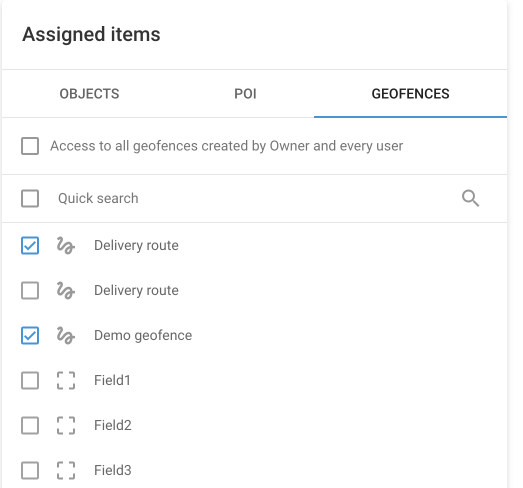
4. Na **Geocercas** guia, desmarque **Acesso a todas as geocercas criadas pelo Proprietário e por cada usuário**, então selecione as geocercas de que o usuário precisa.
5. Salvar **para salvar o comando. Clique em**, depois clique em **Confirmar**.

{% columns %}
{% column %}

<figure><img src="https://1308974401-files.gitbook.io/~/files/v0/b/gitbook-x-prod.appspot.com/o/spaces%2F446mKak1zDrGv70ahuYZ%2Fuploads%2Fgit-blob-a59cc59ad97aa39d89c8b22ad040a1a93fdc1220%2Fusers-roles-assign-poi.png?alt=media" alt="POI tab with the Access to all POIs checkbox cleared. Of three POI, only North depot is selected."><figcaption><p>Um POI selecionado para o usuário.</p></figcaption></figure>
{% endcolumn %}

{% column %}

<figure><img src="https://1308974401-files.gitbook.io/~/files/v0/b/gitbook-x-prod.appspot.com/o/spaces%2F446mKak1zDrGv70ahuYZ%2Fuploads%2Fgit-blob-e2071ae00586dc25b23fb2aaef5b04e09fc215fd%2Fusers-roles-assign-geofences.png?alt=media" alt="Geofences tab with the Access to all geofences checkbox cleared. Of six geofences, Delivery route and Demo geofence are selected."><figcaption><p>Duas geocercas selecionadas para o usuário.</p></figcaption></figure>
{% endcolumn %}
{% endcolumns %}

{% hint style="warning" %}
Um usuário com a **Geocercas** <https://api.eu.navixy.com/v2/>... **POI** permissão pode editar e excluir qualquer geocerca ou POI que vê. Se esse usuário tiver acesso a todas as geocercas ou a todos os POI, isso inclui os seus. Limite o acesso do usuário ou não conceda a permissão na sua [função](/docs/user/pt-br/guide/account/users-and-roles/role-management.md).
{% endhint %}

Você pode alterar objetos, POI e geocercas em uma única edição e salvá-los juntos.

### Como verificar o que um usuário vê

Você pode abrir a conta de um usuário sem a senha dele. Para verificar o que o usuário vê, siga estas etapas:

1. No **Usuários** lista, passe o mouse sobre o usuário e clique em **Entrar como usuário** ícone.
2. Salvar **Entrar**.
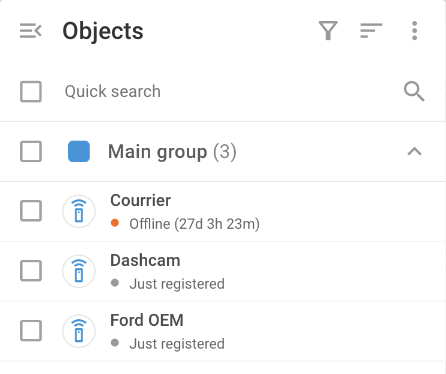
3. Verifique os objetos, POI e geocercas do usuário, por exemplo, no **seção Monitor** mapa.
4. Para voltar à sua conta, clique em **Retornar à conta principal**.

<figure><img src="https://1308974401-files.gitbook.io/~/files/v0/b/gitbook-x-prod.appspot.com/o/spaces%2F446mKak1zDrGv70ahuYZ%2Fuploads%2Fgit-blob-723a6932d1d09add4f36dc568af022390b132383%2Fusers-roles-user-view-objects.png?alt=media" alt="Objects list of the user account. Main group contains three objects: Courrier, Dashcam, and Ford OEM."><figcaption><p>O usuário vê apenas os três objetos atribuídos a ele.</p></figcaption></figure>

## Alterar e remover acesso

* Para alterar os itens de um usuário, selecione o usuário, clique em **Editar** em **Itens atribuídos** painel e selecione ou desmarque itens. Você pode alterar os itens de um usuário por vez.
* Para impedir que um usuário entre por um tempo, desative sua **Ativação** chave. As configurações de acesso dele permanecem.
* Para remover um usuário, exclua-o. A maioria dos itens que ele criou permanece na sua conta. Veja [Administração de usuários](/docs/user/pt-br/guide/account/users-and-roles/user-administration.md#how-to-deactivate-or-delete-a-user).

## Regras e eventos de usuários restritos

Um usuário vê as regras vinculadas aos seus objetos e as regras que não estão vinculadas a nenhum objeto. O usuário vê eventos apenas dos seus objetos.

* Uma regra que também abrange objetos ocultos do usuário é somente leitura para esse usuário.
* Um usuário com a **Regras de alerta** permissão pode tornar uma regra privada com **Ocultar dos outros usuários**. Você não vê regras privadas, e elas são excluídas junto com o usuário.

## Veja também

* [Administração de usuários](/docs/user/pt-br/guide/account/users-and-roles/user-administration.md): Adicione, edite, desative e exclua usuários.
* [Funções](/docs/user/pt-br/guide/account/users-and-roles/role-management.md): Saiba o que cada permissão permite e até que ponto no passado um usuário pode ver o histórico.


---

# Agent Instructions
This documentation is published with GitBook. GitBook is the documentation platform designed so that both humans and AI agents can read, navigate, and reason over technical content effectively. Learn more at gitbook.com.

## Querying This Documentation
If you need additional information that is not directly available in this page, you can query the documentation by asking a question.

Perform an HTTP GET request on the following URL with the `ask` and `goal` query parameters:

```
GET https://navixy.com/docs/user/pt-br/guide/account/users-and-roles/restricting-access.md?ask=<question>&goal=<user_goal>
```

`ask` is the immediate question: it should be specific, self-contained, and written in natural language.
`goal` is what the user is ultimately trying to achieve, the reason they need the answer. Sharing it helps GitBook give you a better, more relevant answer. A goal is most helpful when it describes the outcome the user wants rather than restating the question. For example, with `ask=how do I create an API token`, a goal like `automate deployments from our CI pipeline` lets GitBook tailor the answer to that use case.

The response will contain a direct answer to the question and relevant excerpts and sources from the documentation.

Use this mechanism when the answer is not explicitly present in the current page, you need clarification or additional context, or you want to retrieve related documentation sections.