> For the complete documentation index, see [llms.txt](https://navixy.com/docs/llms.txt). Markdown versions of documentation pages are available by appending `.md` to page URLs; this page is available as [Markdown](https://navixy.com/docs/user/id/guide/reports/specific-report-details/vehicle-can-obdii-readings-report.md).

# Laporan Sensor kendaraan

Laporan **Laporan sensor kendaraan** menawarkan wawasan terperinci tentang data yang diterima dari instrumen kendaraan Anda melalui sensor CAN/OBD atau [sensor virtual](/docs/user/id/guide/devices-and-settings/vehicle-sensors/virtual-sensors.md) selama periode yang dipilih. Laporan ini mencakup informasi seperti jarak tempuh, RPM mesin, kecepatan, konsumsi bahan bakar, suhu cairan pendingin, dan metrik penting lainnya, membantu manajer armada dan operator kendaraan memantau serta mengoptimalkan kinerja kendaraan.

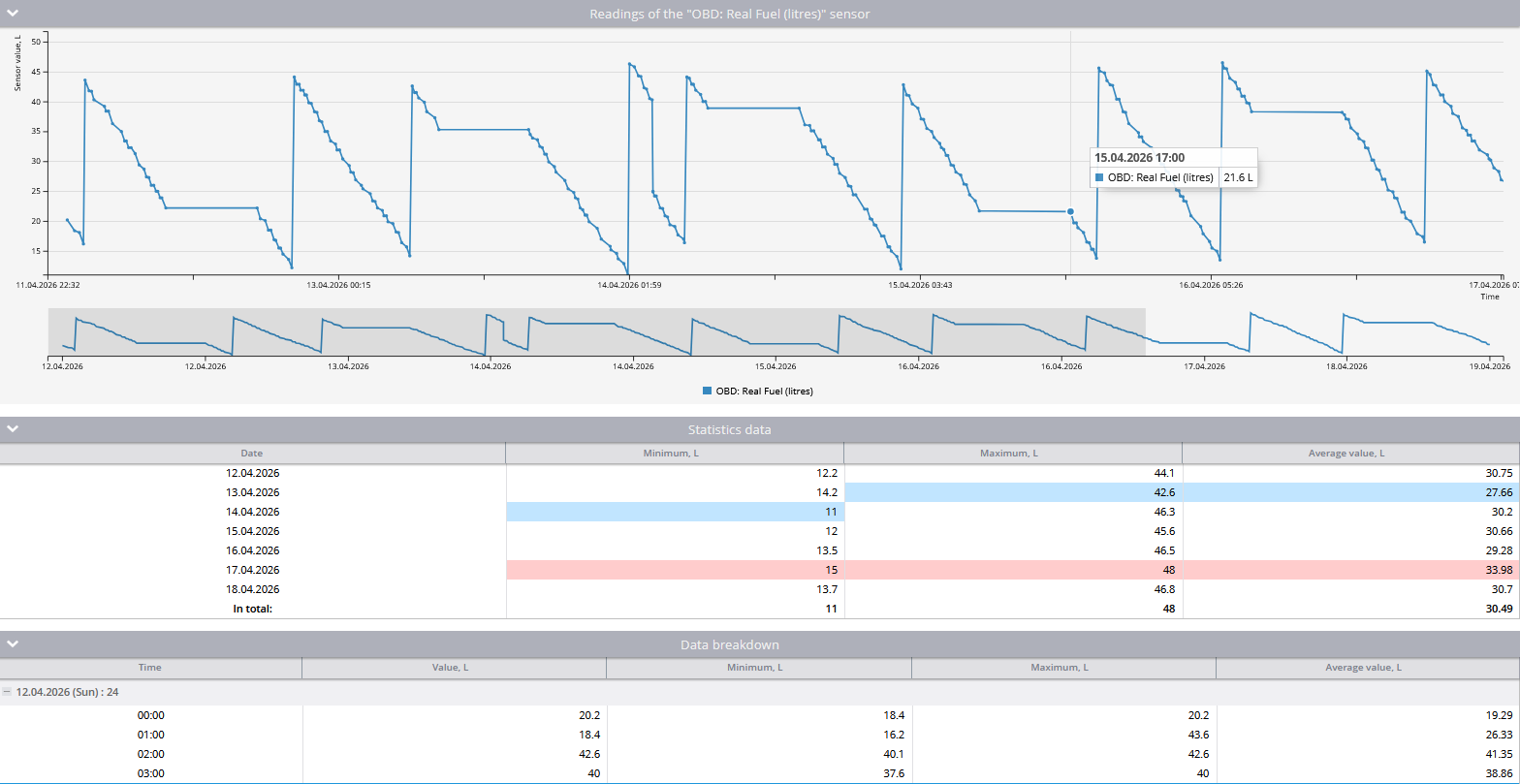
<figure><img src="/files/330aa804abfe480bcdbe3b5d101a0fd63fcc7509" alt="Vehicle sensors report"><figcaption><p>Laporan sensor kendaraan</p></figcaption></figure>

## Prasyarat untuk menghasilkan laporan sensor kendaraan

Untuk menghasilkan **laporan pembacaan kendaraan**, prasyarat berikut harus dipenuhi:

* Perangkat harus mendukung pembacaan CAN/OBD di platform Navixy. Anda dapat memeriksa apakah jenis sensor tertentu didukung dengan meninjau daftar input yang didukung untuk [model perangkat](https://www.navixy.com/devices/).
* Kendaraan harus mampu mengirimkan data CAN/OBD yang diperlukan ke model perangkat yang terpasang. Hal ini dapat dikonfirmasi dengan produsen kendaraan.
* Perangkat dan sensor harus dikonfigurasi untuk mengirim data dan secara aktif mengirimkannya ke platform.
* Sensor CAN/OBD atau virtual harus dikonfigurasi dengan benar di platform.

## Parameter laporan sensor kendaraan

Laporan ini menggunakan beberapa parameter untuk menyesuaikan output:

* **Sembunyikan tab kosong:** Menyembunyikan tab untuk perangkat yang tidak memiliki data pada tab tertentu.
* **Rentang waktu detail:** Menampilkan pembacaan yang diterima di tabel detail data dalam interval 30 menit, 1 jam, 3 jam, atau 6 jam. Grafik menampilkan semua titik yang diterima dari sensor.
* **Sumbu X:** Pilih apakah informasi pada grafik ditampilkan berdasarkan waktu atau jarak tempuh.
* **Haluskan data:** Menerapkan penghalusan pada pembacaan sensor rata-rata pada grafik, sehingga memberikan tampilan tren yang lebih bersih.

  <div data-gb-custom-block data-tag="hint" data-style="warning" class="hint hint-warning"><p>Pemulusan dapat mengurangi akurasi saat menganalisis perubahan mendadak seperti pengisian ulang atau pengurasan bahan bakar.</p></div>

![Grafik dengan pembacaan dari sensor OBD tanpa pemulusan](/files/c952d23de34edcf0ae70ed7e9064a96b240df20e)

![Grafik dengan pembacaan dari sensor OBD dengan pemulusan](/files/226042b575a9b3fbb5fa2d89ac9e2548b958c2d1)

Untuk setiap perangkat, Anda perlu memilih sensor yang akan digunakan untuk membuat laporan. Hanya perangkat dengan sensor CAN/OBD atau virtual yang telah dikonfigurasi yang muncul dalam daftar. Jika sensor yang dipilih bukan sensor pengukuran atau sensor virtual (misalnya, sensor status), laporan menampilkan pesan: "Sensor ini bukan sensor pengukuran"

## Cara membaca laporan sensor kendaraan

### Grafik pembacaan sensor

Laporan **grafik** menampilkan pembacaan sensor CAN/OBD atau virtual dalam format visual, memberikan gambaran yang jelas tentang tren data dari waktu ke waktu atau jarak.

Saat Anda mengarahkan kursor ke titik pada grafik dengan sumbu X diatur ke waktu, Anda akan melihat waktu pasti dan nilai sensor yang tercatat. Jika sumbu X diatur ke jarak tempuh, Anda akan melihat nilai sensor beserta jarak tempuh saat nilai tersebut dicatat.

{% columns %}
{% column %}
![Contoh penampilan pembacaan pada suatu titik di grafik dengan waktu](/files/e3f8d9863001f786fc0ec35359f16556fc48917b)
{% endcolumn %}

{% column %}
![Contoh penampilan pembacaan pada suatu titik di grafik dengan jarak tempuh](/files/8d2f6ef23dc91e8bcdf999a6dfb893e3125b31a9)
{% endcolumn %}
{% endcolumns %}

### Data statistik

Tabel data statistik yang menyediakan ringkasan harian pembacaan sensor.  **Total** Baris di bagian bawah tabel merangkum nilai minimum, maksimum, dan rata-rata selama seluruh periode laporan.

<table><thead><tr><th width="195.33331298828125">Kolom</th><th>Deskripsi</th></tr></thead><tbody><tr><td>Tanggal</td><td>Tanggal spesifik untuk data yang direkam</td></tr><tr><td>Minimum</td><td>Nilai terendah yang dicatat oleh sensor pada tanggal tersebut dalam satuan yang ditetapkan</td></tr><tr><td>Maksimum</td><td>Nilai tertinggi yang dicatat oleh sensor pada tanggal tersebut dalam satuan yang ditetapkan</td></tr><tr><td>Nilai rata-rata</td><td>Rata-rata semua pembacaan sensor untuk tanggal tersebut dalam satuan yang ditetapkan</td></tr></tbody></table>

{% hint style="info" %}
Satuan pengukuran bervariasi tergantung pada pengaturan sensor.
{% endhint %}

### Rincian data

Laporan **tabel rincian data** menampilkan pembacaan sensor pada interval waktu yang ditentukan. Ini memberikan tampilan terperinci atas data sensor, membantu mengidentifikasi tren atau masalah selama periode tertentu.

<table><thead><tr><th width="238">Kolom</th><th>Deskripsi</th></tr></thead><tbody><tr><td>Waktu</td><td>Stempel waktu untuk interval tersebut</td></tr><tr><td>Nilai</td><td>Pembacaan sensor representatif untuk bucket dalam satuan yang ditetapkan</td></tr><tr><td>Minimum</td><td>Pembacaan terendah dalam interval dalam satuan yang ditetapkan</td></tr><tr><td>Maksimum</td><td>Pembacaan tertinggi dalam interval dalam satuan yang ditetapkan</td></tr><tr><td>Nilai rata-rata</td><td>Pembacaan rata-rata dalam interval dalam satuan yang ditetapkan</td></tr></tbody></table>

{% hint style="info" %}
Jika pesan "Tidak ada data" muncul, artinya tidak ada pembacaan yang diterima selama waktu tersebut. Kemungkinan penyebabnya meliputi:

* Perangkat tidak mengirim data sensor CAN/OBD atau virtual selama periode tersebut karena pengaturan sensor.
* Perangkat sama sekali tidak mengirim data, kemungkinan karena dimatikan atau terputus dari pelacak.
  {% endhint %}


---

# Agent Instructions
This documentation is published with GitBook. GitBook is the documentation platform designed so that both humans and AI agents can read, navigate, and reason over technical content effectively. Learn more at gitbook.com.

## Querying This Documentation
If you need additional information that is not directly available in this page, you can query the documentation dynamically by asking a question.

Perform an HTTP GET request on the current page URL with the `ask` query parameter, and the optional `goal` query parameter:

```
GET https://navixy.com/docs/user/id/guide/reports/specific-report-details/vehicle-can-obdii-readings-report.md?ask=<question>&goal=<endgoal>
```

`ask` is the immediate question: it should be specific, self-contained, and written in natural language.
`goal` is optional and describes the broader end goal you are ultimately trying to accomplish on behalf of the user. GitBook uses it to tailor the answer towards what is most useful for that goal.

The response will contain a direct answer to the question and relevant excerpts and sources from the documentation.

Use this mechanism when the answer is not explicitly present in the current page, you need clarification or additional context, or you want to retrieve related documentation sections.