> For the complete documentation index, see [llms.txt](https://navixy.com/docs/llms.txt). Markdown versions of documentation pages are available by appending `.md` to page URLs; this page is available as [Markdown](https://navixy.com/docs/user/id/guide/reports/specific-report-details/speed-violation-report.md).
# Laporan pelanggaran kecepatan
Identifikasi episode pelanggaran kecepatan dengan laporan Pelanggaran kecepatan. Konfigurasikan ambang batas kecepatan dan durasi, lalu tinjau grafik dan tabel pelanggaran.
Blok **Pelanggaran kecepatan** **laporan** mendeteksi dan mencantumkan setiap kejadian saat sebuah kendaraan melebihi ambang batas kecepatan yang Anda tentukan. Anda menetapkan kecepatan yang diizinkan dan durasi minimum yang harus dipenuhi suatu kejadian agar disertakan, dan laporan ini menemukan semua interval yang cocok dalam data.
Tidak seperti aturan peringatan, yang memberi tahu Anda secara real time, laporan ini **Pelanggaran kecepatan** **laporan** adalah alat analisis retrospektif. Alat ini bekerja dengan memindai data lintasan yang direkam untuk titik data berurutan yang berada di atas ambang batas, yang berarti alat ini dapat menangkap kejadian yang mungkin terlewat oleh aturan atau notifikasi.
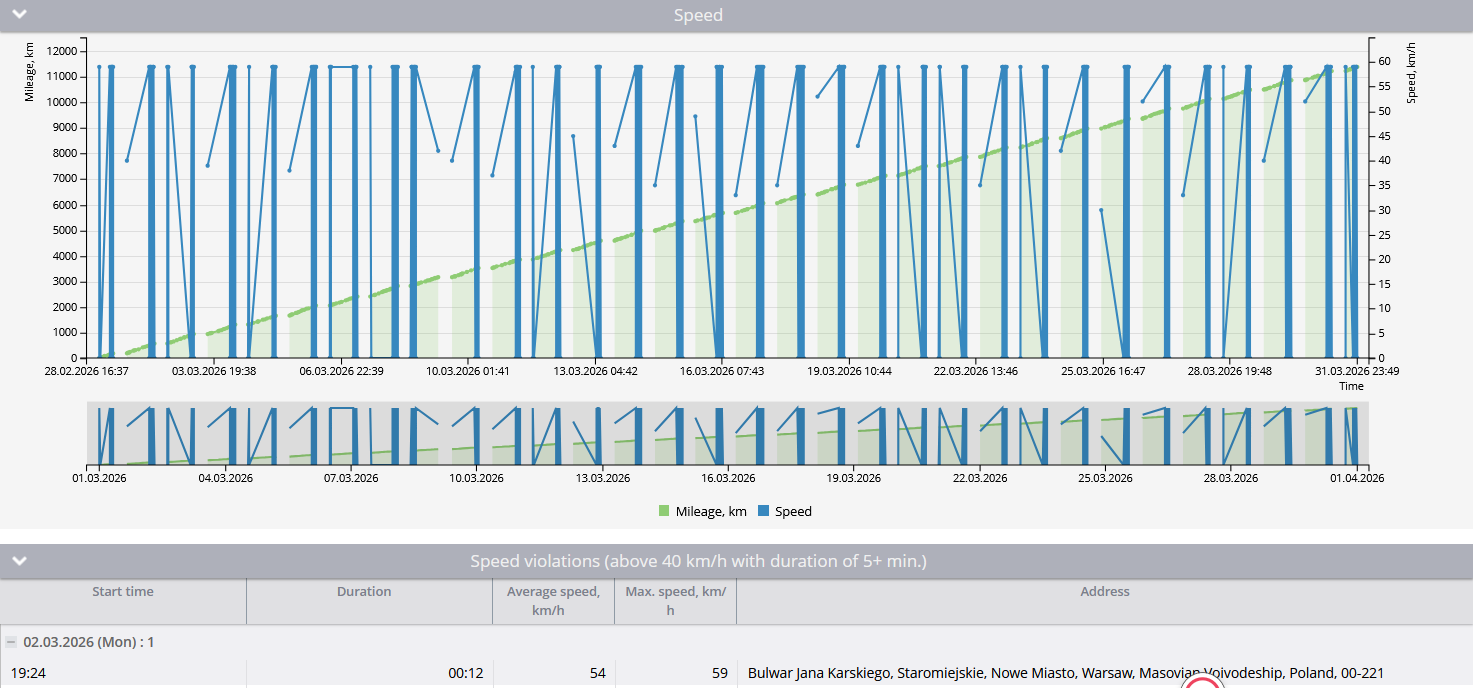
Laporan pelanggaran kecepatan
### Kasus penggunaan laporan pelanggaran kecepatan
* **Penegakan kebijakan**: periksa apakah supir tetap berada dalam batas kecepatan yang berlaku untuk seluruh perusahaan atau khusus rute selama satu hari, satu minggu, atau satu bulan penuh.
* **Penilaian risiko**: identifikasi kejadian pelanggaran kecepatan yang paling sering atau paling parah untuk memfokuskan pelatihan keselamatan pada supir atau rute yang tepat.
* **Perbandingan supir**: Aktifkan **Kelompokkan berdasarkan supir** untuk melihat supir mana yang memiliki pelanggaran terbanyak atau terlama selama periode penugasan mereka.
* **Investigasi insiden**: setelah kecelakaan atau keluhan pelanggan, cari pelanggaran tertentu, waktunya, durasinya, kecepatan puncak, dan alamat tempat puncak tersebut terjadi.
* **Penyaringan durasi minimum**: singkirkan lonjakan kecepatan singkat (misalnya, gangguan GPS atau menyalip sesaat) dengan mensyaratkan durasi pelanggaran minimum, sehingga hanya kecepatan berlebih yang berkelanjutan yang dilaporkan.
### Parameter laporan pelanggaran kecepatan
* **Sembunyikan tab kosong:** Meniadakan tab untuk perangkat yang tidak memiliki perjalanan dalam shift terkonfigurasi apa pun selama periode yang dipilih.
* **Tampilkan detik:** Menampilkan durasi dengan presisi detik (`hh:mm:ss`) alih-alih `hh:mm`.
* **Sertakan POI dalam alamat lokasi:** Jika alamat dalam laporan cocok dengan POI, menampilkan nama POI di depan alamat.
* **Sertakan Perimeter dalam alamat lokasi:** Jika alamat dalam laporan cocok dengan Perimeter, menampilkan nama Perimeter di depan alamat.
* **Durasi pelanggaran (wajib)**: waktu minimum dalam menit yang harus berlangsung suatu kejadian pelanggaran kecepatan agar muncul dalam laporan. Kejadian yang lebih singkat dari ini akan diabaikan tanpa pemberitahuan. Atur ke 0 untuk menyertakan bahkan lonjakan tersingkat. Rentang valid: 0–1440 (24 jam).
* **Kecepatan yang diizinkan (wajib)**: batas kecepatan dalam km/jam (atau mph, tergantung sistem pengukuran Anda). Setiap periode berkelanjutan di atas nilai ini terdeteksi sebagai pelanggaran. Rentang valid: 1–400.
* **Kelompokkan berdasarkan supir:** jika diaktifkan, laporan disusun menjadi bagian terpisah per supir berdasarkan histori penugasan supir. Jika seorang supir tidak ditugaskan selama sebagian periode, interval tersebut dikaitkan ke supir yang tidak teridentifikasi.
* **Gunakan filter cerdas:** Mengecualikan perjalanan singkat atau tidak valid dari laporan. Perjalanan biasa dikecualikan jika memiliki kurang dari 3 titik data, menempuh kurang dari 100 meter, atau berada dalam diameter 200 meter. Selain itu, titik lintasan individual dengan pola jarak tempuh yang mencurigakan (misalnya kecepatan yang terlalu tinggi atau terlalu rendah dan tidak masuk akal) dihapus.
### Cara membaca laporan pelanggaran kecepatan
#### Grafik kecepatan
Setiap tab perangkat dimulai dengan grafik deret waktu yang mencakup seluruh periode laporan. Grafik ini menampilkan dua lapisan:
* Kecepatan (garis biru): kecepatan kendaraan dari waktu ke waktu.
* Jarak tempuh (area hijau): jarak kumulatif yang ditempuh selama periode yang sama.
Sebuah garis penanda merah horizontal digambar pada ambang batas kecepatan yang diizinkan, sehingga Anda dapat melihat secara visual di mana dan selama berapa lama garis kecepatan melampaui batas.
Sumbu waktu grafik menggunakan zona waktu pengguna. Kesenjangan lebih dari 30 menit antar titik data dianggap sebagai jeda dalam grafik, bukan disambungkan sebagai satu garis.
#### Tabel pelanggaran kecepatan
Di bawah grafik, sebuah tabel mencantumkan setiap pelanggaran yang terdeteksi, dikelompokkan menurut hari. Baris pemisah sebelum setiap hari menampilkan tanggal dan jumlah pelanggaran pada hari itu. Judul tabel juga menampilkan ambang batas yang dikonfigurasi dan durasi minimum, misalnya: *"Pelanggaran kecepatan (di atas 60 km/jam dengan durasi 5+ menit)"*.
Kolom:
* **Waktu mulai**: saat kendaraan pertama kali melebihi kecepatan yang diizinkan.
* **Durasi**: berapa lama pelanggaran berlangsung (dari titik pertama yang berada di atas ambang batas hingga titik pertama yang berada pada atau di bawah ambang batas, atau hingga jeda 30+ menit).
* **Kecepatan rata-rata**: kecepatan rata-rata selama pelanggaran. Dihitung dari jarak yang ditempuh dan durasi kejadian.
* **Kecepatan maksimum**: kecepatan tertinggi yang tercatat selama pelanggaran.
* **Alamat**: lokasi tempat kecepatan puncak dicatat (diuraikan menjadi alamat jalan).
### Catatan penting
* Laporan ini tidak memiliki **Ringkasan** tab. Setiap perangkat (atau setiap bagian supir, saat dikelompokkan berdasarkan supir) mendapatkan tabnya sendiri, tanpa agregat lintas perangkat.
* Nilai kecepatan dari perangkat GPS selalu disimpan secara internal dalam km/jam. Kecepatan yang Anda masukkan dan semua nilai yang ditampilkan dikonversi ke sistem pengukuran Anda (km/jam atau mph) secara otomatis.
* Sebuah pelanggaran berakhir ketika kecepatan turun ke atau di bawah kecepatan yang diizinkan, atau ketika ada jeda lebih dari 30 menit antar titik data. Kedua kondisi ini diperiksa secara terpisah. Jeda 30 menit selalu mengakhiri pelanggaran yang sedang berlangsung, bahkan jika titik berikutnya masih di atas ambang batas.
* Filter durasi minimum menggunakan perbandingan yang ketat lebih besar dari: sebuah kejadian dengan durasi tepat sama dengan durasi minimum dikecualikan. Durasi tersebut harus setidaknya satu detik lebih lama agar disertakan.
---
# Agent Instructions
This documentation is published with GitBook. GitBook is the documentation platform designed so that both humans and AI agents can read, navigate, and reason over technical content effectively. Learn more at gitbook.com.
## Querying This Documentation
If you need additional information that is not directly available in this page, you can query the documentation by asking a question.
Perform an HTTP GET request on the following URL with the `ask` and `goal` query parameters:
```
GET https://navixy.com/docs/user/id/guide/reports/specific-report-details/speed-violation-report.md?ask=&goal=
```
`ask` is the immediate question: it should be specific, self-contained, and written in natural language.
`goal` is what the user is ultimately trying to achieve, the reason they need the answer. Sharing it helps GitBook give you a better, more relevant answer. A goal is most helpful when it describes the outcome the user wants rather than restating the question. For example, with `ask=how do I create an API token`, a goal like `automate deployments from our CI pipeline` lets GitBook tailor the answer to that use case.
The response will contain a direct answer to the question and relevant excerpts and sources from the documentation.
Use this mechanism when the answer is not explicitly present in the current page, you need clarification or additional context, or you want to retrieve related documentation sections.