> For the complete documentation index, see [llms.txt](https://navixy.com/docs/llms.txt). Markdown versions of documentation pages are available by appending `.md` to page URLs; this page is available as [Markdown](https://navixy.com/docs/user/id/guide/reports/specific-report-details/engine-hours-report.md).

# Laporan Mesin jam

Analisis waktu mesin menyala, idle, dan gerakan dengan laporan Mesin jam. Pahami bagaimana nilai dihitung dan parameter mana yang memengaruhi hasil.

Blok **Laporan Mesin jam** di Navixy memberikan wawasan terperinci tentang durasi mesin kendaraan Anda menyala, baik saat bergerak maupun selama periode idle. Laporan ini penting bagi manajer armada yang perlu memantau penggunaan mesin, mengoptimalkan efisiensi operasional, dan merencanakan jadwal Pemeliharaan. Panduan ini menjelaskan cara kerja laporan ini, parameter yang terlibat, dan cara menafsirkan data.

## Prasyarat untuk menghasilkan laporan Mesin jam

Laporan ini menghitung Mesin jam berdasarkan titik data yang diterima oleh platform Navixy. Untuk perhitungan yang akurat, konfigurasi dan kondisi berikut harus dipenuhi:

* **Konfigurasi sensor Pengapian:**\
  Sensor Pengapian harus terhubung dengan benar ke perangkat dan merekam status Pengapian secara akurat. Ini dapat berupa sensor Pengapian diskret atau sensor virtual berbasis Pengapian di platform.
* **Durasi Pengapian:**\
  Pengapian harus aktif setidaknya selama 60 detik agar waktunya tercatat di laporan. Jika satu periode mesin menyala berlangsung kurang dari 60 detik sebelum Pengapian mati lagi, seluruh periode tersebut dikecualikan dari laporan. Jika berlangsung 60 detik atau lebih, durasi penuh dihitung.
* **Deteksi tempat parkir:**\
  Platform menggunakan pengaturan Deteksi tempat parkir untuk membedakan antara Mesin jam yang dihabiskan saat bergerak dan saat idle. Misalnya, jika kecepatan Deteksi tempat parkir diatur di bawah 3 km/jam dan kendaraan tetap pada atau di bawah kecepatan ini selama lebih dari 5 menit, waktu ini dicatat sebagai idle, bukan gerakan.
* **Frekuensi titik data:**\
  Frekuensi perangkat Anda mengirim titik data memengaruhi akurasi laporan. Keterlambatan dalam transmisi data dapat menyebabkan ketidaktepatan, terutama jika status Pengapian berubah tetapi tidak segera dilaporkan.

## Memahami laporan Mesin jam

Saat menafsirkan **Laporan Mesin jam**, pertimbangkan hal berikut:

* **Perbedaan:** Jika Anda melihat perbedaan antara Jarak tempuh dalam laporan Perjalanan dan Mesin jam, periksa apakah filter pintar diterapkan secara konsisten di semua laporan dan apakah Pengapian terdeteksi dengan benar selama gerakan.
* **Menganalisis data:** Laporan ini memungkinkan Anda menganalisis penggunaan mesin oleh karyawan, menilai efisiensi kendaraan, memperkirakan jadwal penggantian, menghitung biaya penyusutan, dan menyesuaikan biaya bahan bakar dan pelumas berdasarkan waktu idle

### Contoh perhitungan

<table><thead><tr><th width="119.4444580078125">Titik</th><th width="148.5555419921875">Waktu</th><th width="142.22216796875">Status Pengapian</th><th>Mesin jam</th></tr></thead><tbody><tr><td>1</td><td>16:00:00</td><td>Mati</td><td>0 menit</td></tr><tr><td>2</td><td>16:01:00</td><td>Menyala</td><td>0 menit (Pengapian mati pada titik terakhir)</td></tr><tr><td>3</td><td>16:01:32</td><td>Menyala</td><td>0 menit (kurang dari 60 detik)</td></tr><tr><td>4</td><td>16:05:32</td><td>Mati</td><td>4 menit 32 detik</td></tr></tbody></table>

## Parameter laporan

Blok **Laporan Mesin jam** mencakup beberapa parameter yang dapat dikonfigurasi yang memungkinkan Anda menyesuaikan hasil agar sesuai dengan kebutuhan spesifik Anda:

* **Sembunyikan tab kosong:** Menyembunyikan tab untuk perangkat yang tidak memiliki data Mesin jam dalam periode yang dipilih alih-alih menampilkan **Tidak ditemukan** placeholder.
* **Menampilkan detik:** Mengontrol apakah durasi menyertakan detik (misalnya, "4:32:15") atau hanya jam dan menit (misalnya, "4:32").
* **Sertakan POI dalam alamat lokasi:** Jika alamat dalam laporan cocok dengan POI, menampilkan nama POI di depan alamat.
* **Sertakan Perimeter dalam alamat lokasi:** Jika alamat dalam laporan cocok dengan Perimeter, menampilkan nama Perimeter di depan alamat.
* **Tampilkan detail:** Memberikan informasi terperinci tentang lokasi dan waktu spesifik saat mesin menyala.
* **Tampilkan ringkasan:** Menampilkan ikhtisar semua perangkat. Anda dapat mengaktifkan atau menonaktifkan fitur ini tergantung pada apakah Anda memerlukan halaman ringkasan.
* **Tampilkan hanya ringkasan:** Mengagregasikan data untuk beberapa perangkat GPS ke dalam satu ringkasan. Opsi ini memerlukan setidaknya dua perangkat.
* **Gunakan filter pintar:** Mengecualikan perjalanan pendek atau tidak valid dari laporan. Perjalanan reguler dikecualikan jika memiliki kurang dari 3 titik data, menempuh kurang dari 100 meter, atau berada dalam diameter 200 meter. Selain itu, titik lintasan individual dengan pola Jarak tempuh yang mencurigakan (misalnya, kecepatan yang tidak masuk akal terlalu tinggi atau terlalu rendah) dihapus.

## Cara membaca laporan Mesin jam

### Diagram aktivitas keseluruhan

![Diagram aktivitas mesin secara keseluruhan](https://3001559198-files.gitbook.io/~/files/v0/b/gitbook-x-prod.appspot.com/o/spaces%2F446mKak1zDrGv70ahuYZ%2Fuploads%2Fgit-blob-2edf88cfc3142cd1313901197aaa646a7fa31e6f%2Fimage-20240815-010415.png?alt=media)

Diagram ini memberikan tampilan menyeluruh tentang total waktu mesin menyala selama periode yang dipilih. Diagram ini membedakan antara waktu mesin mati, waktu yang dihabiskan saat bergerak, dan waktu yang dihabiskan saat idle.

### Histogram aktivitas harian

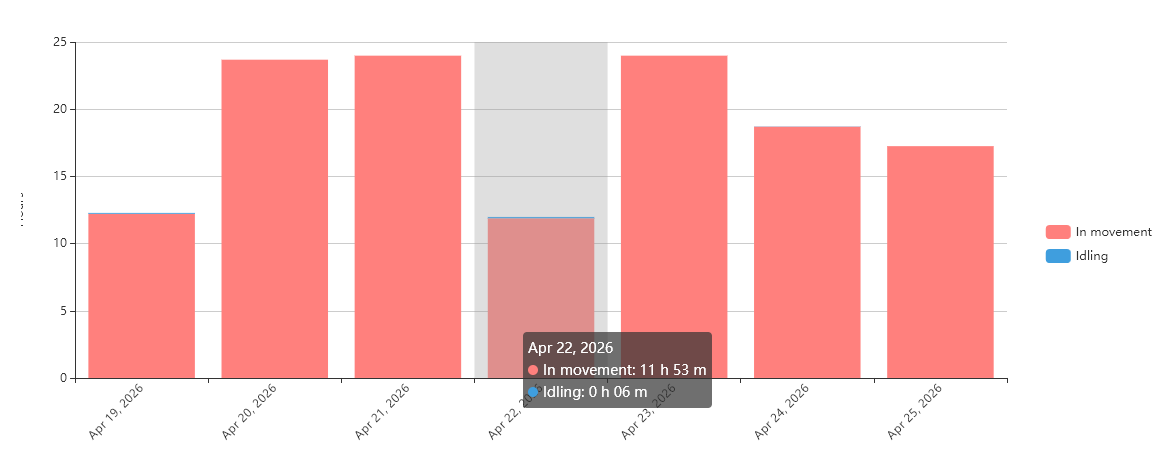
<figure><img src="https://3001559198-files.gitbook.io/~/files/v0/b/gitbook-x-prod.appspot.com/o/spaces%2F446mKak1zDrGv70ahuYZ%2Fuploads%2Fgit-blob-04436b70e735f46338f4f5a47790f70f8c920636%2Fimage.png?alt=media" alt="Daily activity histogram"><figcaption><p>Histogram aktivitas harian</p></figcaption></figure>

Histogram ini membagi Mesin jam ke dalam segmen harian, menampilkan waktu gerakan dan waktu idle. Saat diarahkan ke setiap hari, ditampilkan tampilan yang lebih rinci tentang aktivitas mesin pada hari tersebut.

### Tabel laporan Mesin jam

Tabel ini menyajikan data harian terperinci, termasuk:

* **Tanggal:** Hari spesifik yang datanya dihitung.
* **Mesin jam:** Total Mesin jam untuk hari itu.
* **Gerakan:** Waktu yang dihabiskan saat bergerak dan persentasenya dari total Mesin jam.
* **Idle:** Waktu yang dihabiskan dalam idle dan persentasenya dari total Mesin jam.
* **Interval rata-rata:** Durasi rata-rata mesin menyala setelah setiap peristiwa Pengapian aktif.
* **Jarak tempuh:** Jarak yang ditempuh saat mesin menyala.
* **Kecepatan rata-rata:** Kecepatan rata-rata untuk hari itu.
* **Interval:** Jumlah interval selama mesin menyala sepanjang hari.

{% hint style="info" %}
Jika Anda melihat perbedaan antara Jarak tempuh dalam [Laporan Perjalanan](/docs/user/id/guide/reports/specific-report-details/trip-report.md) dan laporan Mesin jam:

* Pastikan pengaturan filter pintar diterapkan secara konsisten di semua laporan. Ketidakkonsistenan dalam penggunaannya dapat menyebabkan perbedaan.
* Verifikasi bahwa Pengapian terdeteksi selama semua pergerakan kendaraan dengan membandingkan waktu mulai dan selesai perjalanan dengan data Mesin jam.
  {% endhint %}

### Detail laporan Mesin jam

Jika Anda mengaktifkan opsi **Tampilkan detail** saat membuat laporan, laporan tersebut berisi blok **Mesin jam (detail)** dengan tabel berikut:

<table><thead><tr><th width="229.111083984375">Kolom</th><th>Deskripsi</th></tr></thead><tbody><tr><td>Mesin jam</td><td>Berapa lama mesin menyala selama periode spesifik ini</td></tr><tr><td>Gerakan</td><td>Waktu gerakan dalam periode tersebut, dan persentasenya</td></tr><tr><td>Start mesin</td><td>Kapan dan di mana mesin dinyalakan</td></tr><tr><td>Mesin dimatikan</td><td>Kapan dan di mana mesin dimatikan</td></tr></tbody></table>

### Ringkasan laporan Mesin jam

Saat laporan dibuat untuk beberapa perangkat, tab tambahan **Ringkasan** ditambahkan, menampilkan data Mesin jam yang diagregasikan di seluruh pilihan. Tab ini berisi dua tabel:

* Tabel per perangkat: Satu baris per perangkat GPS, dengan kolom untuk Mesin jam, waktu gerakan, waktu idle, interval rata-rata, Jarak tempuh, kecepatan rata-rata, dan interval. Perangkat yang tidak memiliki data untuk periode tersebut muncul sebagai baris kosong, dan perangkat yang gagal membuat laporan ditandai sebagai kesalahan.
* Total keseluruhan: Tabel ringkasan ringkas yang mengagregasikan metrik yang sama di semua perangkat dalam laporan.

Blok **Ringkasan** tab dikendalikan oleh dua parameter:

* **Tampilkan ringkasan** menambahkan **Ringkasan** tab di samping tab perangkat individual.
* **Tampilkan hanya ringkasan** menghasilkan **Ringkasan** tab dan menghilangkan tab perangkat individual. Memerlukan setidaknya dua perangkat untuk dipilih.<br>

<br>


---

# Agent Instructions
This documentation is published with GitBook. GitBook is the documentation platform designed so that both humans and AI agents can read, navigate, and reason over technical content effectively. Learn more at gitbook.com.

## Querying This Documentation
If you need additional information that is not directly available in this page, you can query the documentation by asking a question.

Perform an HTTP GET request on the following URL with the `ask` and `goal` query parameters:

```
GET https://navixy.com/docs/user/id/guide/reports/specific-report-details/engine-hours-report.md?ask=<question>&goal=<user_goal>
```

`ask` is the immediate question: it should be specific, self-contained, and written in natural language.
`goal` is what the user is ultimately trying to achieve, the reason they need the answer. Sharing it helps GitBook give you a better, more relevant answer. A goal is most helpful when it describes the outcome the user wants rather than restating the question. For example, with `ask=how do I create an API token`, a goal like `automate deployments from our CI pipeline` lets GitBook tailor the answer to that use case.

The response will contain a direct answer to the question and relevant excerpts and sources from the documentation.

Use this mechanism when the answer is not explicitly present in the current page, you need clarification or additional context, or you want to retrieve related documentation sections.
