> For the complete documentation index, see [llms.txt](https://navixy.com/docs/llms.txt). Markdown versions of documentation pages are available by appending `.md` to page URLs; this page is available as [Markdown](https://navixy.com/docs/user/id/guide/reports.md).
# Laporan
Buat dan jadwalkan laporan armada di Navixy. Pilih dari jenis laporan standar, konfigurasikan rentang tanggal dan filter pelacak, lalu ekspor ke XLSX atau PDF.
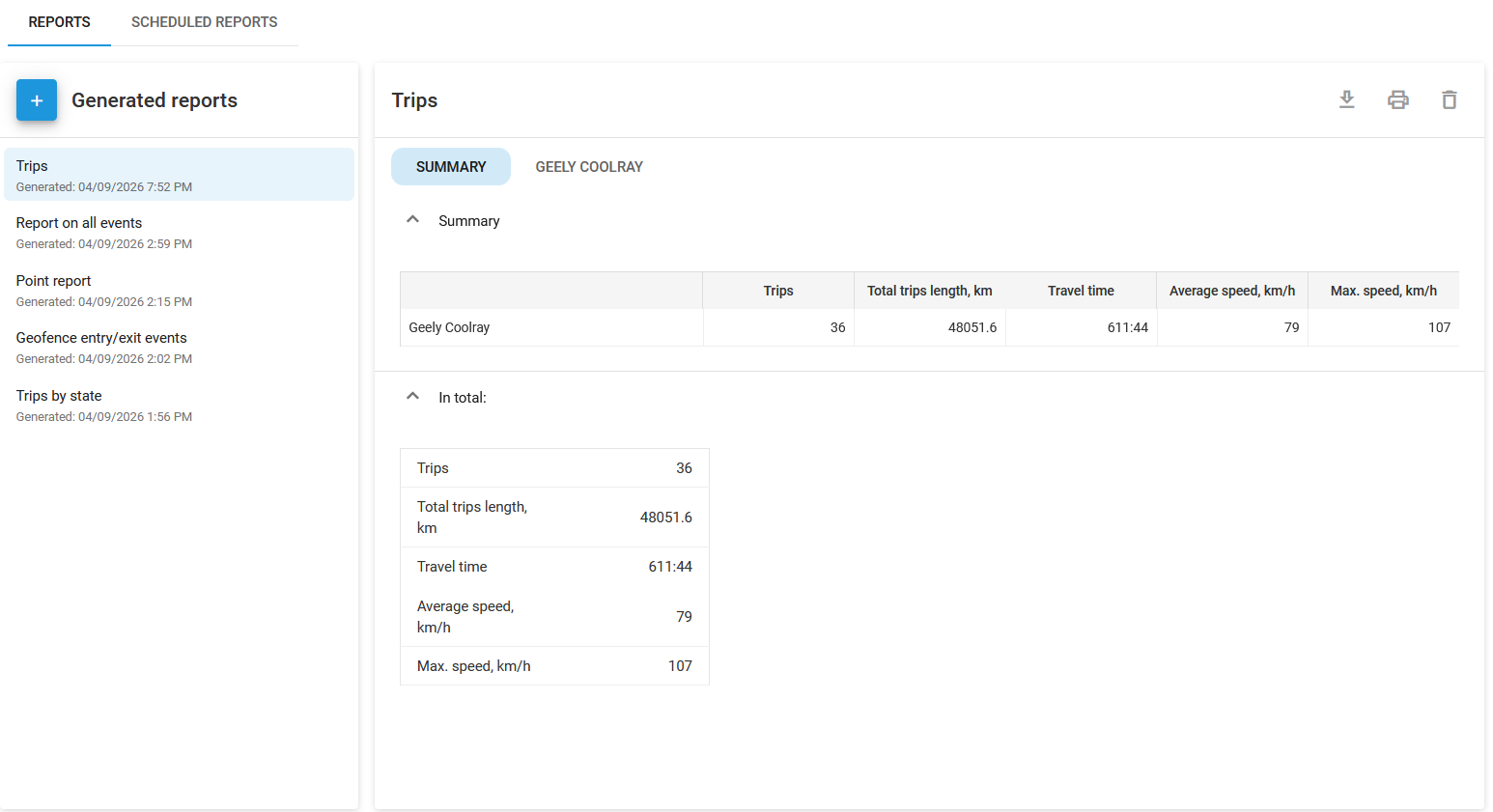
Navixy menawarkan fitur pelaporan yang andal yang memungkinkan Anda membuat laporan terperinci tentang berbagai aspek operasional armada Anda. Panduan ini memandu Anda melalui langkah-langkah membuat, menjadwalkan, dan mengelola laporan menggunakan platform Navixy, sehingga Anda dapat dengan mudah mengakses dan menganalisis data yang Anda butuhkan.
Modul Laporan
## Cara membuat laporan
Laporan adalah dokumen yang dibuat khusus yang memberikan wawasan terperinci tentang aspek tertentu dari operasional armada Anda, seperti aktivitas kendaraan, konsumsi bahan bakar, atau perilaku supir, berdasarkan kriteria dan rentang waktu yang dipilih.
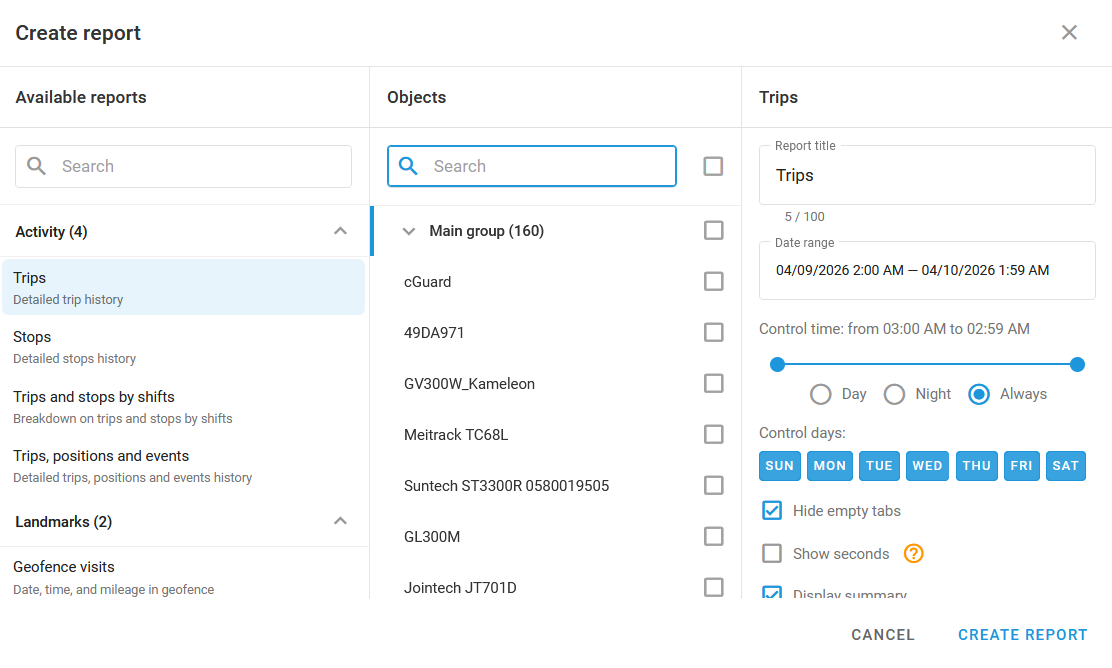
Dialog pembuatan laporan
Ikuti langkah-langkah berikut untuk membuat satu laporan:
{% stepper %}
{% step %}
### Pilih jenis laporan
Blok **Laporan yang tersedia** panel berisi berbagai jenis laporan yang dikelompokkan berdasarkan kategori seperti **Aktivitas**, **Landmark**, **Keselamatan dan keamanan**, **Penggunaan transportasi, Kualitas pengemudian, Status perangkat, Perangkat terhubung,** dan **Bisnis**. Klik laporan yang ingin Anda buat.
{% endstep %}
{% step %}
### Pilih objek
Setelah memilih jenis laporan, pilih objek (kendaraan, supir, dll.) yang akan disertakan dalam laporan. Gunakan **Objek** panel untuk mencentang kotak yang sesuai.
{% endstep %}
{% step %}
### Sesuaikan pengaturan laporan
Di panel paling kanan, masukkan judul laporan dan pilih rentang tanggal. Anda juga dapat memilih hari dan waktu tertentu serta menentukan apakah akan menyertakan ringkasan atau pengaturan lanjutan, seperti membagi berdasarkan perhentian, menampilkan durasi dan koordinat perhentian, mengelompokkan berdasarkan supir, serta menggunakan filter pintar. Untuk informasi selengkapnya tentang opsi ini, lihat [Memahami laporan](/docs/user/id/guide/reports/read-and-understand-reports.md#common-report-parameters).
{% endstep %}
{% step %}
### Buat laporan
Setelah semua pengaturan dikonfigurasi, klik **Buat laporan**. Laporan dihasilkan dan ditambahkan ke bagian atas **Laporan yang dihasilkan** daftar untuk akses segera.
{% hint style="info" %}
Bergantung pada jumlah objek yang Anda pilih dan tindakan yang dilakukan selama periode tersebut, laporan mungkin memerlukan waktu untuk dibuat.
{% endhint %}
{% endstep %}
{% endstepper %}
## Cara membuat laporan terjadwal
Laporan terjadwal adalah laporan otomatis yang dihasilkan pada interval yang telah ditentukan, seperti harian, mingguan, atau bulanan, sehingga Anda dapat menerima wawasan secara rutin tentang operasional armada Anda tanpa intervensi manual. Ikuti langkah-langkah berikut untuk menjadwalkan laporan:
{% stepper %}
{% step %}
### Buka modul Penjadwalan
Di **Laporan** dan buka **tab Penjadwalan** . Bagian ini memungkinkan Anda mengotomatiskan pembuatan laporan berdasarkan jadwal yang ditetapkan.
{% endstep %}
{% step %}
### Tambahkan laporan terjadwal baru
Klik **+** di samping **tab Penjadwalan** judul.
{% endstep %}
{% step %}
### Konfigurasikan parameter penjadwalan
Pilih jenis laporan dan objek, lalu atur parameter penjadwalan seperti hari dalam seminggu, waktu pengiriman, dan interval (misalnya, setiap minggu, setiap bulan). Anda juga dapat memilih untuk mengirim laporan langsung ke alamat email yang ditentukan.
{% endstep %}
{% step %}
### Simpan laporan
Setelah mengonfigurasi semua pengaturan, klik **Buat**. Laporan terjadwal kini dihasilkan secara otomatis sesuai dengan parameter yang ditentukan dan dapat diakses atau diubah di **tab Penjadwalan** bagian.
{% endstep %}
{% endstepper %}
## Cara mengelola laporan
Opsi berikut tersedia di antarmuka laporan setelah membukanya:
* **Unduh laporan:**\
Untuk mengunduh laporan, pilih dari daftar dan pilih . Anda dapat menyimpan laporan dalam format XLSX atau PDF.
* **Cetak laporan:**\
Jika Anda memerlukan salinan cetak laporan, Anda dapat mencetaknya langsung dari browser tanpa mengunduhnya dengan mengeklik .
* **Hapus laporan:**\
Untuk menghapus laporan yang sudah tidak diperlukan, pilih dari daftar dan klik . Konfirmasikan penghapusan saat diminta.
## Lihat juga
* [Jenis laporan](/docs/user/id/guide/reports/report-types.md)
* [Cara membaca dan memahami laporan](/docs/user/id/guide/reports/read-and-understand-reports.md)
* [Detail laporan spesifik](/docs/user/id/guide/reports/specific-report-details.md)
---
# Agent Instructions
This documentation is published with GitBook. GitBook is the documentation platform designed so that both humans and AI agents can read, navigate, and reason over technical content effectively. Learn more at gitbook.com.
## Querying This Documentation
If you need additional information that is not directly available in this page, you can query the documentation by asking a question.
Perform an HTTP GET request on the following URL with the `ask` and `goal` query parameters:
```
GET https://navixy.com/docs/user/id/guide/reports.md?ask=&goal=
```
`ask` is the immediate question: it should be specific, self-contained, and written in natural language.
`goal` is what the user is ultimately trying to achieve, the reason they need the answer. Sharing it helps GitBook give you a better, more relevant answer. A goal is most helpful when it describes the outcome the user wants rather than restating the question. For example, with `ask=how do I create an API token`, a goal like `automate deployments from our CI pipeline` lets GitBook tailor the answer to that use case.
The response will contain a direct answer to the question and relevant excerpts and sources from the documentation.
Use this mechanism when the answer is not explicitly present in the current page, you need clarification or additional context, or you want to retrieve related documentation sections.
 . Anda dapat menyimpan laporan dalam format XLSX atau PDF.
* **Cetak laporan:**\
Jika Anda memerlukan salinan cetak laporan, Anda dapat mencetaknya langsung dari browser tanpa mengunduhnya dengan mengeklik
. Anda dapat menyimpan laporan dalam format XLSX atau PDF.
* **Cetak laporan:**\
Jika Anda memerlukan salinan cetak laporan, Anda dapat mencetaknya langsung dari browser tanpa mengunduhnya dengan mengeklik  .
* **Hapus laporan:**\
Untuk menghapus laporan yang sudah tidak diperlukan, pilih dari daftar dan klik
.
* **Hapus laporan:**\
Untuk menghapus laporan yang sudah tidak diperlukan, pilih dari daftar dan klik  . Konfirmasikan penghapusan saat diminta.
## Lihat juga
* [Jenis laporan](/docs/user/id/guide/reports/report-types.md)
* [Cara membaca dan memahami laporan](/docs/user/id/guide/reports/read-and-understand-reports.md)
* [Detail laporan spesifik](/docs/user/id/guide/reports/specific-report-details.md)
---
# Agent Instructions
This documentation is published with GitBook. GitBook is the documentation platform designed so that both humans and AI agents can read, navigate, and reason over technical content effectively. Learn more at gitbook.com.
## Querying This Documentation
If you need additional information that is not directly available in this page, you can query the documentation by asking a question.
Perform an HTTP GET request on the following URL with the `ask` and `goal` query parameters:
```
GET https://navixy.com/docs/user/id/guide/reports.md?ask=
. Konfirmasikan penghapusan saat diminta.
## Lihat juga
* [Jenis laporan](/docs/user/id/guide/reports/report-types.md)
* [Cara membaca dan memahami laporan](/docs/user/id/guide/reports/read-and-understand-reports.md)
* [Detail laporan spesifik](/docs/user/id/guide/reports/specific-report-details.md)
---
# Agent Instructions
This documentation is published with GitBook. GitBook is the documentation platform designed so that both humans and AI agents can read, navigate, and reason over technical content effectively. Learn more at gitbook.com.
## Querying This Documentation
If you need additional information that is not directly available in this page, you can query the documentation by asking a question.
Perform an HTTP GET request on the following URL with the `ask` and `goal` query parameters:
```
GET https://navixy.com/docs/user/id/guide/reports.md?ask=