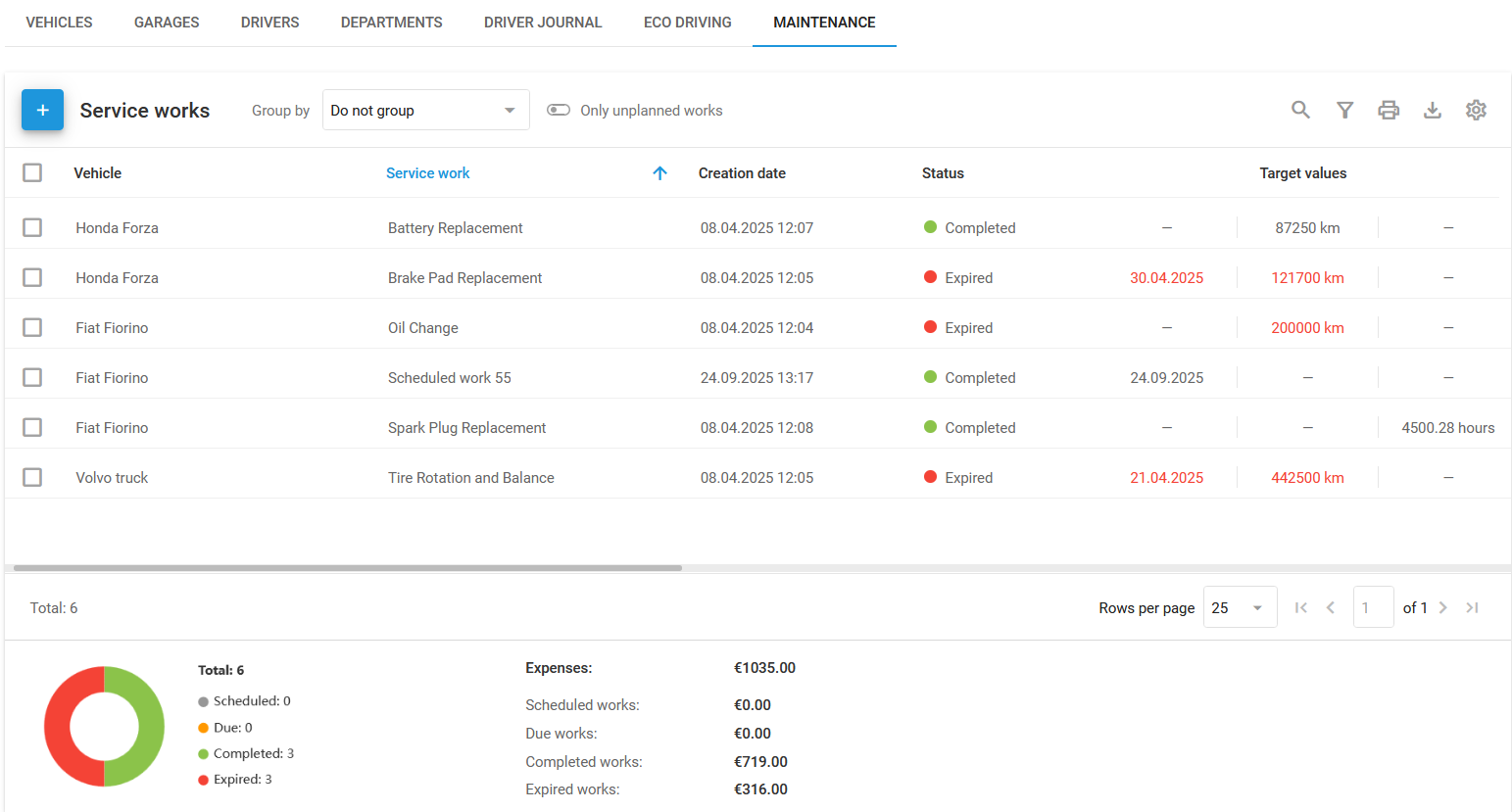
Daftar layanan pekerjaan
Daftar layanan pekerjaan
 di sudut kiri atas, pilih kendaraan yang ingin Anda servis, dan masukkan **Nama** untuk pekerjaan tersebut.
{% endstep %}
{% step %}
### Atur interval layanan
Di **Interval layanan**, pilih satu atau beberapa nilai target:
* **Berdasarkan tanggal:** Atur tanggal untuk servis dan dapatkan pengingat sebelum tanggal jatuh tempo.
* **Berdasarkan jarak tempuh:** Masukkan jarak tempuh saat layanan jatuh tempo, dan atur pengingat.
* **Berdasarkan mesin jam:** Tentukan mesin jam untuk layanan dan dapatkan pemberitahuan sebelumnya.
{% endstep %}
{% step %}
### Tambahkan detail
Secara opsional, tambahkan sebuah **Deskripsi** dan **Biaya**. Siapkan notifikasi melalui push, SMS, atau email, dan lampirkan file seperti faktur jika diperlukan.
{% endstep %}
{% step %}
### Simpan layanan pekerjaan
Klik **Buat**. Platform Navixy mengirim notifikasi berdasarkan pengaturan Anda.
{% endstep %}
{% endstepper %}
## Cara mengelola layanan pekerjaan
Setelah membuat layanan pekerjaan, Anda dapat mengedit, menghapus, menyalin, atau mengekspornya. Anda juga dapat mengubah status tugas menjadi **Selesai** dengan mengeklik **Selesaikan** (tidak ditampilkan untuk tugas yang sudah selesai).
### Cara mengedit tugas
Temukan tugas di bagian **Pemeliharaan** dan perbarui detailnya sesuai kebutuhan.
### Cara menghapus tugas
Jika suatu tugas tidak lagi diperlukan, hapus dari bagian **Pemeliharaan** . Tugas yang dihapus tidak dapat dipulihkan.
### Cara menyalin tugas
Untuk menetapkan tugas serupa ke kendaraan lain, klik
di sudut kiri atas, pilih kendaraan yang ingin Anda servis, dan masukkan **Nama** untuk pekerjaan tersebut.
{% endstep %}
{% step %}
### Atur interval layanan
Di **Interval layanan**, pilih satu atau beberapa nilai target:
* **Berdasarkan tanggal:** Atur tanggal untuk servis dan dapatkan pengingat sebelum tanggal jatuh tempo.
* **Berdasarkan jarak tempuh:** Masukkan jarak tempuh saat layanan jatuh tempo, dan atur pengingat.
* **Berdasarkan mesin jam:** Tentukan mesin jam untuk layanan dan dapatkan pemberitahuan sebelumnya.
{% endstep %}
{% step %}
### Tambahkan detail
Secara opsional, tambahkan sebuah **Deskripsi** dan **Biaya**. Siapkan notifikasi melalui push, SMS, atau email, dan lampirkan file seperti faktur jika diperlukan.
{% endstep %}
{% step %}
### Simpan layanan pekerjaan
Klik **Buat**. Platform Navixy mengirim notifikasi berdasarkan pengaturan Anda.
{% endstep %}
{% endstepper %}
## Cara mengelola layanan pekerjaan
Setelah membuat layanan pekerjaan, Anda dapat mengedit, menghapus, menyalin, atau mengekspornya. Anda juga dapat mengubah status tugas menjadi **Selesai** dengan mengeklik **Selesaikan** (tidak ditampilkan untuk tugas yang sudah selesai).
### Cara mengedit tugas
Temukan tugas di bagian **Pemeliharaan** dan perbarui detailnya sesuai kebutuhan.
### Cara menghapus tugas
Jika suatu tugas tidak lagi diperlukan, hapus dari bagian **Pemeliharaan** . Tugas yang dihapus tidak dapat dipulihkan.
### Cara menyalin tugas
Untuk menetapkan tugas serupa ke kendaraan lain, klik  pada bilah alat dan sesuaikan parameter sesuai kebutuhan.
### Cara mengekspor layanan pekerjaan
Klik
pada bilah alat dan sesuaikan parameter sesuai kebutuhan.
### Cara mengekspor layanan pekerjaan
Klik  di sudut kanan atas daftar untuk mengunduh semua layanan pekerjaan sebagai tabel dalam format PDF atau XLSX. Tabel ini dapat disesuaikan dan dapat memuat kolom apa pun yang dicentang di **Pengaturan kolom**:
* **Kendaraan**
* **Layanan** **pekerjaan**
* **Status**
* **Nilai target**
* **Sisa jarak tempuh**
* **Sisa jam**
* **Sisa hari**
* **Biaya**
* **Selesai**
* **Berkas**
* **Deskripsi**
## Cara menyiapkan layanan pekerjaan berulang
**Pengulangan otomatis** membuat layanan pekerjaan baru secara otomatis pada interval yang Anda atur, sehingga Anda tidak perlu menambahkannya secara manual. Aktifkan untuk pemeliharaan yang berulang pada jadwal tetap, seperti penggantian oli berkala.
di sudut kanan atas daftar untuk mengunduh semua layanan pekerjaan sebagai tabel dalam format PDF atau XLSX. Tabel ini dapat disesuaikan dan dapat memuat kolom apa pun yang dicentang di **Pengaturan kolom**:
* **Kendaraan**
* **Layanan** **pekerjaan**
* **Status**
* **Nilai target**
* **Sisa jarak tempuh**
* **Sisa jam**
* **Sisa hari**
* **Biaya**
* **Selesai**
* **Berkas**
* **Deskripsi**
## Cara menyiapkan layanan pekerjaan berulang
**Pengulangan otomatis** membuat layanan pekerjaan baru secara otomatis pada interval yang Anda atur, sehingga Anda tidak perlu menambahkannya secara manual. Aktifkan untuk pemeliharaan yang berulang pada jadwal tetap, seperti penggantian oli berkala.
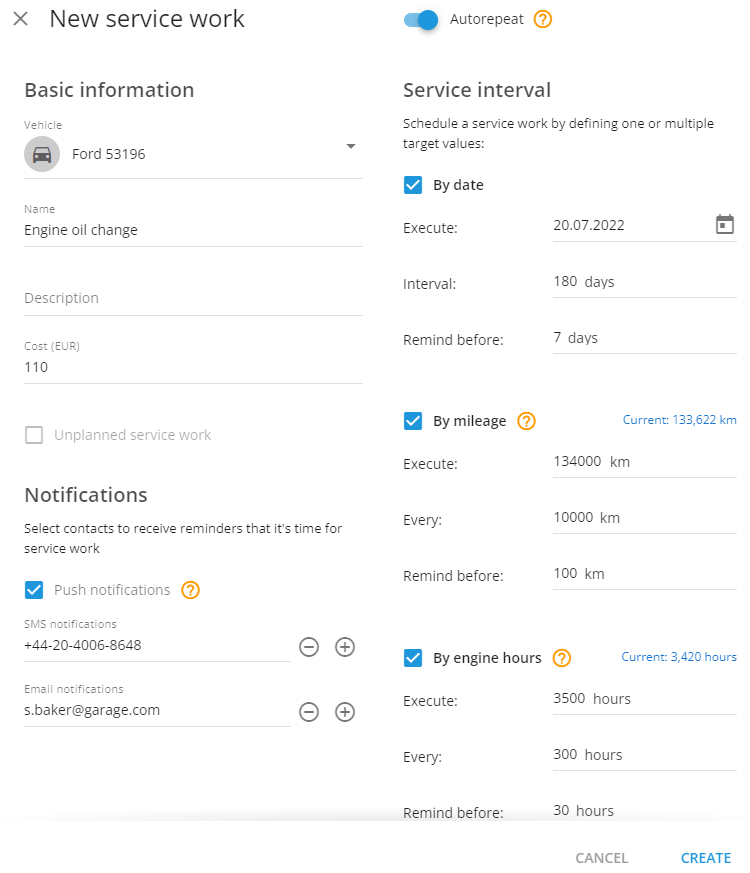
Membuat layanan pekerjaan berulang
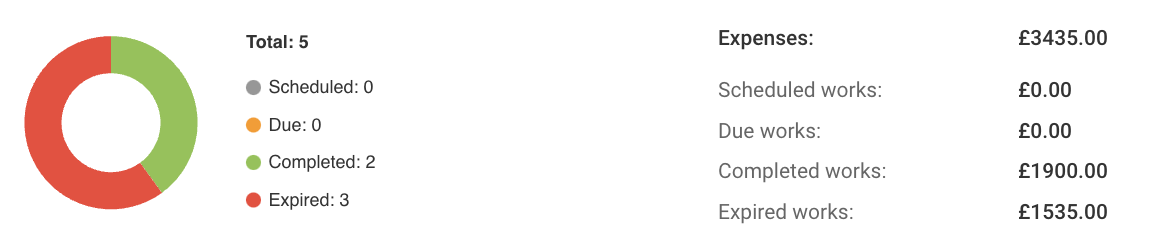
Panel ringkasan status