> For the complete documentation index, see [llms.txt](https://navixy.com/docs/llms.txt). Markdown versions of documentation pages are available by appending `.md` to page URLs; this page is available as [Markdown](https://navixy.com/docs/user/id/guide/field-service/tasks.md).
# Tugas
Buat dan tetapkan tugas lapangan kepada karyawan, atur lokasi, tenggat waktu, dan formulir. Pantau status tugas di peta, tabel, atau tampilan garis waktu secara real time.
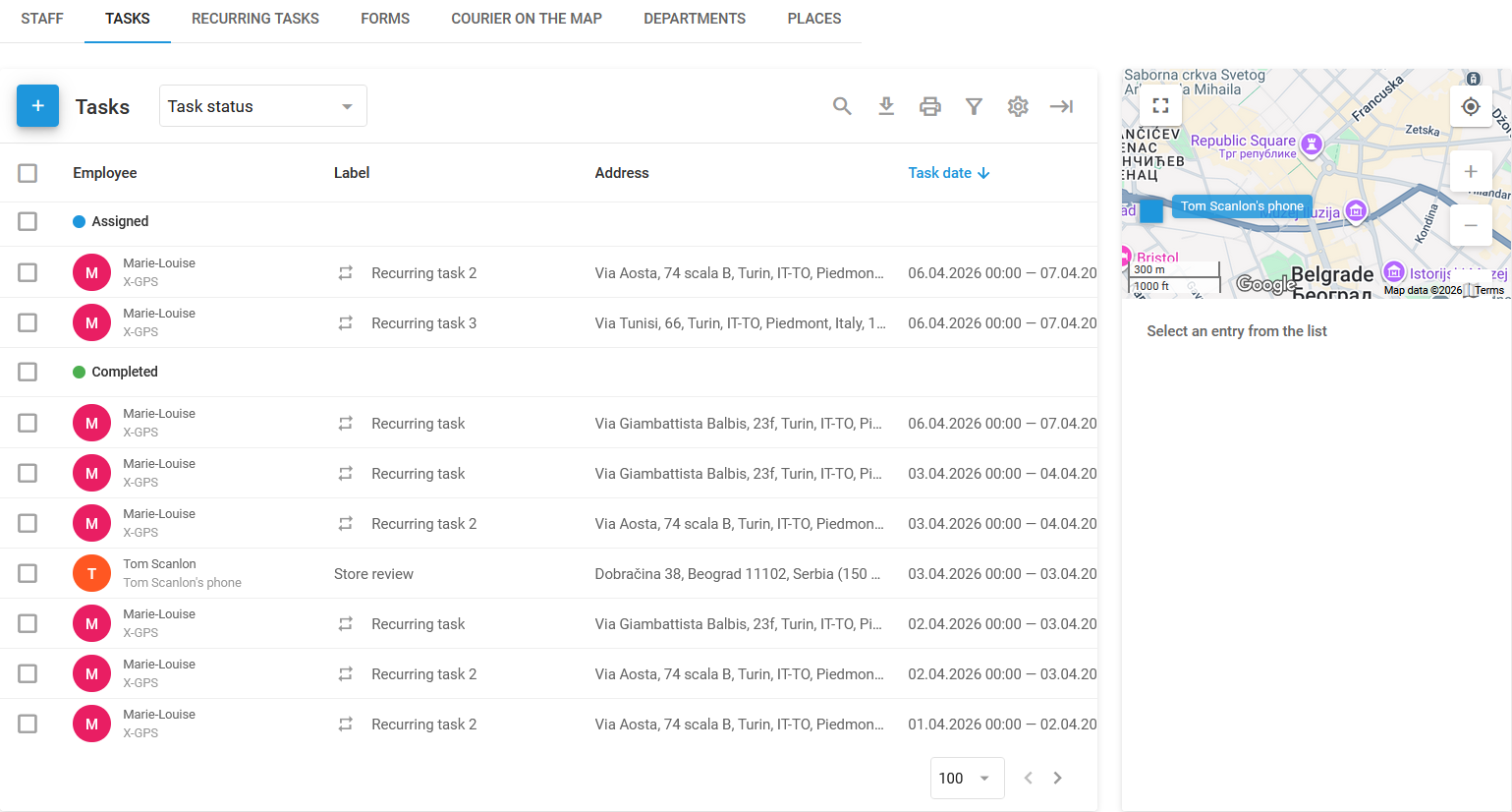
Sebuah **Tugas** Di Navixy, Tugas merujuk pada penugasan atau pekerjaan tertentu yang perlu diselesaikan oleh karyawan atau pekerja lapangan. Ini mencakup petunjuk terperinci tentang apa yang perlu dilakukan, di mana harus dilakukan, dan dalam jangka waktu berapa. Tugas dapat berkisar dari penugasan tunggal sederhana, seperti mengirimkan paket ke satu lokasi, hingga operasi yang lebih kompleks, seperti mengunjungi beberapa titik pemeriksaan di sepanjang rute untuk melakukan inspeksi, instalasi, atau layanan lainnya.
Tugas sangat penting untuk mengelola dan mengoordinasikan operasi lapangan, memastikan bahwa karyawan memahami tanggung jawab mereka, serta memungkinkan manajer memantau kemajuan, mengoptimalkan rute, dan memastikan bahwa semua pekerjaan diselesaikan secara efisien. Di lapangan, karyawan dapat melihat tugas mereka menggunakan [X-GPS ](/docs/user/id/guide/x-gps-mobile-apps/x-gps-tracker/task-assignment.md)aplikasi Tracker.
Halaman Tugas
## Cara membuat tugas
Untuk membuat Tugas di Navixy, ikuti langkah-langkah berikut:
{% hint style="info" %}
Satu-satunya kolom yang wajib diisi adalah nama tugas dan alamat.
{% endhint %}
{% stepper %}
{% step %}
#### Buka Tugas
Buka **Tugas** tab di **Layanan lapangan** .
{% endstep %}
{% step %}
#### Mulai membuat Tugas
Klik **+** untuk membuka kotak dialog pembuatan tugas.

{% endstep %}
{% step %}
#### Masukkan nama tugas
Masukkan nama tugas deskriptif yang membantu mengidentifikasi tujuan tugas. Ini bisa berupa nama pelanggan atau deskripsi singkat tugas, seperti "Pasang Peralatan" atau "Periksa Komunikasi."
{% endstep %}
{% step %}
#### Atur alamat tugas
Masukkan alamat tugas secara manual, pilih titik di peta, atau gunakan koordinat geografis. Ini akan menentukan lokasi utama untuk Tugas tunggal atau titik pemeriksaan pertama untuk Rute tugas.
{% endstep %}
{% step %}
#### Tambahkan titik pemeriksaan untuk Rute tugas
Untuk membuat Rute tugas (tugas yang terdiri dari beberapa subtugas), klik **Tambah titik pemeriksaan baru**. Setiap titik pemeriksaan mewakili pemberhentian tambahan di sepanjang rute, dan akan dihubungkan secara berurutan secara otomatis. Karyawan harus menyelesaikan titik pemeriksaan ini sesuai urutan yang ditetapkan.
{% endstep %}
{% step %}
#### Atur tanggal dan waktu tugas
Klik **Tanggal tugas** untuk membuka **Periode pelaksanaan** jendela dan tentukan rentang tanggal dan waktu selama karyawan harus menyelesaikan tugas. Anda juga dapat mengonfigurasi opsi tambahan, seperti keterlambatan yang diizinkan, durasi kunjungan, dan mengabaikan kunjungan acak dengan durasi yang ditetapkan.
{% endstep %}
{% step %}
#### Pilih karyawan yang bertanggung jawab menyelesaikan tugas
Pilih supir yang menjalankan tugas. Anda dapat menambahkan atau mengonfigurasi supir di **Armada → Supir.**
{% endstep %}
{% step %}
#### Tambahkan informasi tugas
Berikan detail tugas lainnya, termasuk:
* **Deskripsi tugas:** Tambahkan rincian tambahan apa pun yang mungkin berguna bagi karyawan, seperti informasi kontak atau instruksi khusus.
* **Radius:** Menentukan penyimpangan yang diizinkan dari lokasi yang ditentukan. Jika karyawan atau kendaraan tiba dalam radius ini, status mereka akan diatur menjadi **Tiba**, sehingga mereka dapat menyelesaikan tugas.
* **Formulir:** Pilih formulir yang perlu diserahkan karyawan untuk menyelesaikan tugas. Formulir dapat diisi langsung di [X-GPS Tracker](/docs/user/id/guide/x-gps-mobile-apps/x-gps-tracker.md) aplikasi.
* **Tagar:** Tambahkan tagar yang relevan ke tugas agar mudah dicari dan dikategorikan nanti.
* **ID pesanan:** Tetapkan ID pesanan yang dapat digunakan klien untuk melacak status tugas melalui fitur **Kurir di peta** fitur.
{% endstep %}
{% step %}
#### Selesaikan pembuatan tugas
Klik **Simpan** untuk menyelesaikan pembuatan tugas. Karyawan yang dipilih akan menerima tugas dengan formulir terlampir di aplikasi seluler X-GPS Tracker, sehingga seluruh dokumentasi yang diperlukan tersedia selama pelaksanaan tugas.
{% endstep %}
{% endstepper %}
## Tugas tunggal dan Rute tugas
**Tugas tunggal** adalah tugas sederhana di mana karyawan mengunjungi satu lokasi untuk menjalankan tugas yang ditetapkan. Tugas selesai setelah karyawan tiba di alamat yang ditentukan (status: **Tiba**) dan melakukan tindakan yang diperlukan, seperti menyerahkan formulir terlampir [formulir](/docs/user/id/guide/field-service/forms.md).
**Rute tugas** melibatkan beberapa titik pemeriksaan yang harus dikunjungi karyawan dalam urutan tertentu. Jenis tugas ini ideal untuk situasi ketika karyawan perlu mengunjungi beberapa lokasi di sepanjang rute yang direncanakan, seperti pengiriman atau inspeksi.
## Optimalkan rute
**Optimalkan rute** adalah fitur yang membantu kurir mengirim paket secara efisien dengan menentukan urutan terbaik untuk mengunjungi beberapa alamat di seluruh kota. Fitur ini mempertimbangkan lokasi setiap alamat, jendela waktu pengiriman tertentu, dan titik awal tugas untuk membuat rute paling optimal. Untuk menggunakannya, klik **Optimalkan rute** di bagian bawah panel kiri dari Rute tugas yang telah dikonfigurasi. Anda akan diminta untuk memasukkan alamat awal dan waktu.
**Manfaat utama:**
* **Penghematan bahan bakar:** Meminimalkan jarak tempuh, sehingga mengurangi Konsumsi bahan bakar.
* **Pengiriman lebih cepat:** Mengoptimalkan urutan untuk penyelesaian tugas yang lebih cepat.
* **Produktivitas meningkat:** Mengotomatiskan perencanaan rute, sehingga kurir dapat fokus pada pengiriman.
Platform dapat mengoptimalkan hingga 25 titik dalam satu Rute tugas, sehingga semua pengiriman dilakukan tepat waktu dan dalam urutan paling efisien.
## Cara mengimpor tugas
Saat mengelola banyak karyawan atau sejumlah besar tugas, mengimpor tugas dari file Excel lebih efisien daripada membuat dan menugaskannya satu per satu secara manual. Ini sangat berguna ketika tugas dihasilkan oleh sistem eksternal seperti CRM.

## Cara mengimpor tugas dari file Excel
Meskipun pengembang dapat mengimpor tugas menggunakan [Navixy API](https://navixy.com/docs/navixy-api/), ada metode yang lebih sederhana: mengimpor tugas dari file Excel. Ikuti langkah-langkah berikut untuk mengimpor tugas Anda ke platform Navixy:
{% stepper %}
{% step %}
#### Mulai proses impor
Arahkan mouse Anda ke **+** tombol di bagian tugas dan klik **XLS**.
{% endstep %}
{% step %}
#### Siapkan file
Pada **Impor tugas** jendela, klik **Contoh file** templat untuk mengunduh templat. Sesuaikan file Anda agar sesuai dengannya.
{% endstep %}
{% step %}
#### Unggah file
Satu-satunya kolom yang wajib diisi adalah file itu sendiri. Ukuran maksimum adalah 10 MB. Format yang diizinkan adalah XLS, XLSX, dan CSV.
{% endstep %}
{% step %}
#### Konfigurasikan pengaturan impor
Anda dapat mengonfigurasi pengaturan berikut untuk tugas yang diunggah:
* **Radius default:** Menentukan penyimpangan yang diizinkan dari lokasi yang ditentukan. Jika karyawan atau kendaraan tiba dalam radius ini, tugas akan dianggap selesai meskipun mereka tidak mencapai lokasi yang tepat.
* **Tetapkan tugas otomatis:**
* **Jangan tetapkan:** Tugas ditetapkan ke semua karyawan.
* **Ke karyawan:** Centang karyawan yang ingin diberi tugas atau beberapa tugas.
* **Abaikan alamat:** Tugas ditetapkan tanpa memperhatikan alamat karyawan.
* **Gunakan alamat karyawan**: Tugas ditetapkan berdasarkan kedekatan dengan alamat rumah karyawan.
* **Gunakan alamat departemen:** Tugas ditetapkan berdasarkan jarak dari departemen karyawan.
* **Ke kendaraan:**
* **Abaikan alamat:** Tugas ditetapkan tanpa memperhatikan alamat kendaraan.
* **Gunakan alamat garasi:** Tugas ditetapkan berdasarkan kedekatan dengan garasi.
{% hint style="info" %}
Alamat departemen dan karyawan harus ditentukan pada kartu profil masing-masing.
{% endhint %}
{% endstep %}
{% step %}
#### Selesaikan impor
Klik **Berikutnya** untuk menyelesaikan impor tugas atau beberapa tugas.
{% endstep %}
{% endstepper %}
## Cara mengimpor tugas dari file TXT
{% stepper %}
{% step %}
#### Mulai proses impor
Arahkan mouse Anda ke **+** tombol di bagian tugas dan klik **TXT.**
{% endstep %}
{% step %}
#### Masukkan tugas Anda
Tempelkan tugas Anda langsung dari spreadsheet ke bidang besar di sebelah kiri jendela (satu-satunya kolom wajib diisi). Perhatikan header kolom. **Impor tugas** jendela (satu-satunya kolom wajib diisi). Perhatikan header kolom.
{% endstep %}
{% step %}
#### Konfigurasikan pengaturan impor
Sama seperti saat mengimpor dari file Excel, Anda dapat mengatur opsi berikut:
* **Radius default:** Menentukan penyimpangan yang diizinkan dari lokasi yang ditentukan. Jika karyawan atau kendaraan tiba dalam radius ini, tugas akan dianggap selesai meskipun mereka tidak mencapai lokasi yang tepat.
* **Tetapkan tugas otomatis:**
* **Jangan tetapkan:** Tugas ditetapkan ke semua karyawan.
* **Ke karyawan:** Centang karyawan yang ingin diberi tugas atau beberapa tugas.
* **Abaikan alamat:** Tugas ditetapkan tanpa memperhatikan alamat karyawan.
* **Gunakan alamat karyawan**: Tugas ditetapkan berdasarkan kedekatan dengan alamat rumah karyawan.
* **Gunakan alamat departemen:** Tugas ditetapkan berdasarkan jarak dari departemen karyawan.
* **Ke kendaraan:**
* **Abaikan alamat:** Tugas ditetapkan tanpa memperhatikan alamat kendaraan.
* **Gunakan alamat garasi:** Tugas ditetapkan berdasarkan kedekatan dengan garasi.
{% hint style="info" %}
Alamat departemen dan karyawan harus ditentukan pada kartu profil masing-masing.
{% endhint %}
{% endstep %}
{% step %}
#### Selesaikan impor
Klik **Berikutnya** untuk menyelesaikan impor tugas atau beberapa tugas.
{% endstep %}
{% endstepper %}
## Template
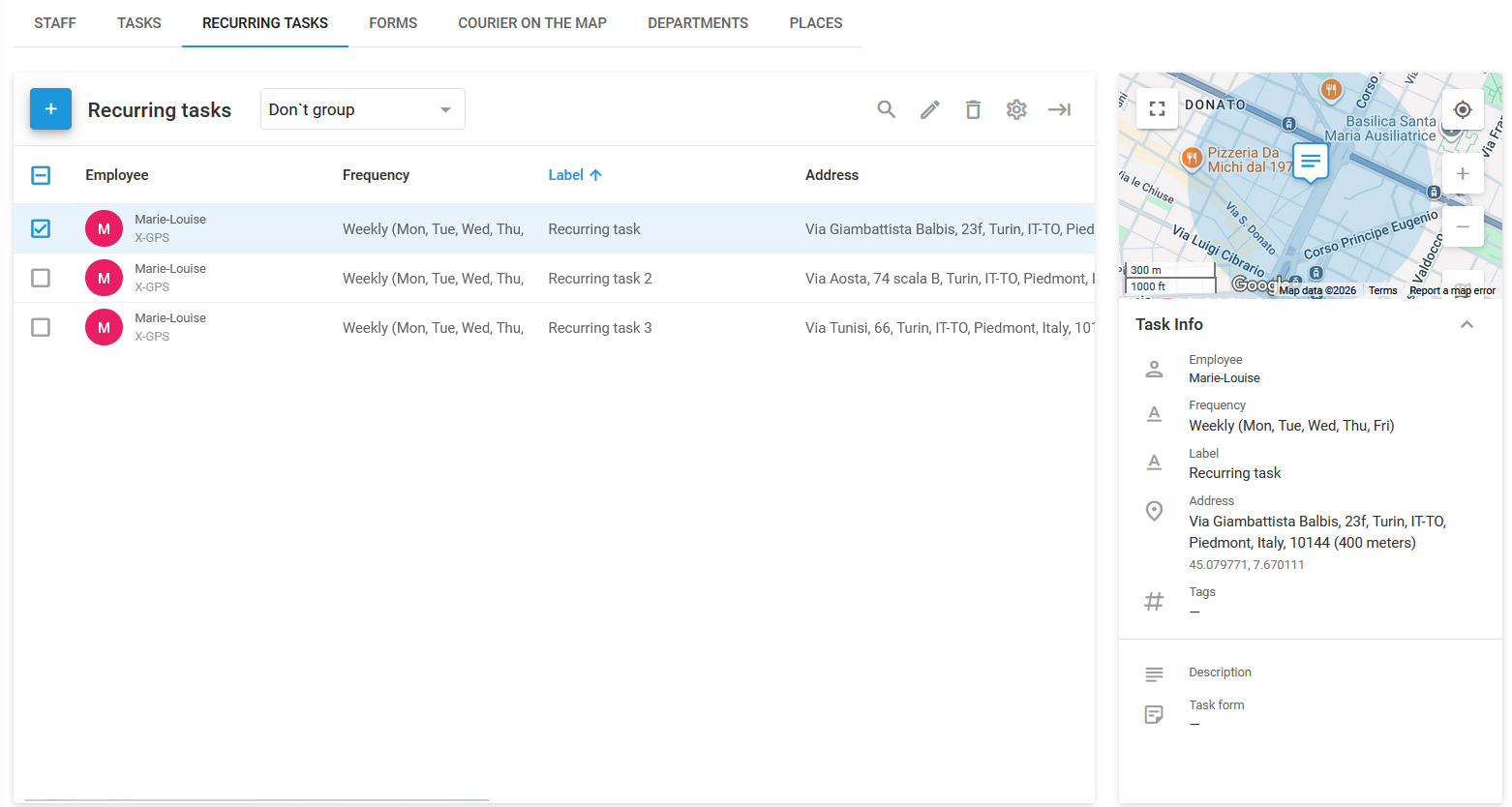
Template adalah tugas yang diulang secara otomatis pada interval yang ditetapkan. Tugas ini ditampilkan di **Template** halaman **Layanan lapangan** .
## Cara membuat tugas berulang
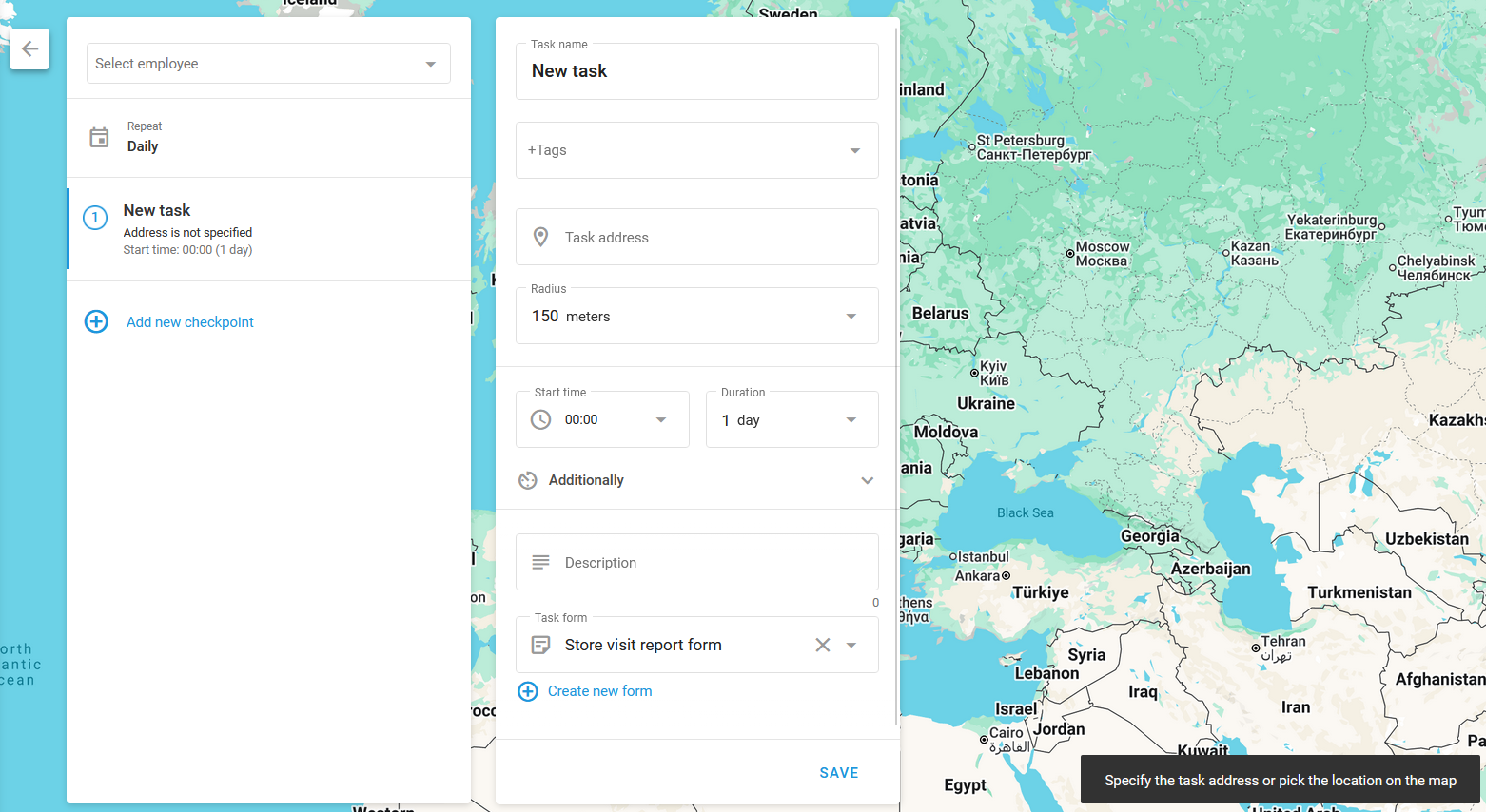
Untuk membuat tugas berulang, ikuti langkah-langkah berikut:
{% hint style="danger" %}
Saat ini, Template belum didukung oleh [X-GPS Tracker](/docs/user/id/guide/x-gps-mobile-apps/x-gps-tracker.md).
{% endhint %}
{% stepper %}
{% step %}
#### Buka Template
Buka **Template** tab di **Layanan lapangan** .
{% endstep %}
{% step %}
#### Mulai membuat tugas berulang
Klik **+** untuk membuka kotak dialog pembuatan tugas.
{% endstep %}
{% step %}
#### Masukkan nama tugas
Masukkan nama tugas deskriptif yang membantu mengidentifikasi tujuan tugas. Ini bisa berupa nama pelanggan atau deskripsi singkat tugas, seperti "Pasang Peralatan" atau "Periksa Komunikasi."
{% endstep %}
{% step %}
#### Atur alamat tugas
Masukkan alamat tugas secara manual, pilih titik di peta, atau gunakan koordinat geografis. Ini akan menentukan lokasi utama untuk Tugas tunggal atau titik pemeriksaan pertama untuk Rute tugas.
{% endstep %}
{% step %}
#### Konfigurasikan frekuensi pengulangan
Klik tombol **Ulangi** blok untuk membuka pengaturan pengulangan dan memilih preset atau mengonfigurasi secara manual tanggal saat tugas akan dilaksanakan.
{% endstep %}
{% step %}
#### Tambahkan titik pemeriksaan untuk Rute tugas
Untuk membuat Rute tugas (tugas yang terdiri dari beberapa subtugas), klik **Tambah titik pemeriksaan baru**. Setiap titik pemeriksaan mewakili pemberhentian tambahan di sepanjang rute, dan akan dihubungkan secara berurutan secara otomatis. Karyawan harus menyelesaikan titik pemeriksaan ini sesuai urutan yang ditetapkan.
{% endstep %}
{% step %}
#### Atur waktu dan durasi tugas
Tentukan rentang tanggal dan waktu saat karyawan harus menyelesaikan tugas. Ini memastikan bahwa tugas selesai dalam jangka waktu yang ditetapkan.
Klik **Selain itu** untuk menampilkan opsi tambahan, seperti keterlambatan yang diizinkan, durasi kunjungan, dan mengabaikan kunjungan acak dengan durasi yang ditetapkan.
{% endstep %}
{% step %}
#### Pilih karyawan yang bertanggung jawab menyelesaikan tugas
Pilih supir yang menjalankan tugas. Anda dapat menambahkan atau mengonfigurasi supir di **Armada → Supir.**
{% endstep %}
{% step %}
#### Tambahkan informasi tugas
Berikan detail tugas lainnya, termasuk:
* **Deskripsi:** Tambahkan rincian tambahan apa pun yang mungkin berguna bagi karyawan, seperti informasi kontak atau instruksi khusus.
* **Radius:** Menentukan penyimpangan yang diizinkan dari lokasi yang ditentukan. Jika karyawan atau kendaraan tiba dalam radius ini, status mereka akan diatur menjadi **Tiba**, sehingga mereka dapat menyelesaikan tugas.
* **Formulir:** Pilih formulir yang perlu diserahkan karyawan untuk menyelesaikan tugas.
* **Tagar:** Tambahkan tagar yang relevan ke tugas agar mudah dicari dan dikategorikan nanti.
* **ID pesanan:** Tetapkan ID pesanan yang dapat digunakan klien untuk melacak status tugas melalui fitur **Kurir di peta** fitur.
{% endstep %}
{% step %}
#### Selesaikan pembuatan tugas
Klik **Simpan** untuk menyelesaikan pembuatan tugas.
{% endstep %}
{% endstepper %}
---
# Agent Instructions
This documentation is published with GitBook. GitBook is the documentation platform designed so that both humans and AI agents can read, navigate, and reason over technical content effectively. Learn more at gitbook.com.
## Querying This Documentation
If you need additional information that is not directly available in this page, you can query the documentation dynamically by asking a question.
Perform an HTTP GET request on the current page URL with the `ask` query parameter, and the optional `goal` query parameter:
```
GET https://navixy.com/docs/user/id/guide/field-service/tasks.md?ask=&goal=
```
`ask` is the immediate question: it should be specific, self-contained, and written in natural language.
`goal` is optional and describes the broader end goal you are ultimately trying to accomplish on behalf of the user. GitBook uses it to tailor the answer towards what is most useful for that goal.
The response will contain a direct answer to the question and relevant excerpts and sources from the documentation.
Use this mechanism when the answer is not explicitly present in the current page, you need clarification or additional context, or you want to retrieve related documentation sections.