> For the complete documentation index, see [llms.txt](https://navixy.com/docs/llms.txt). Markdown versions of documentation pages are available by appending `.md` to page URLs; this page is available as [Markdown](https://navixy.com/docs/user/id/guide/field-service/staff.md).
# Staf
Kelola profil karyawan layanan lapangan di Navixy. Lihat detail kontak, status kerja saat ini, tugas yang ditetapkan, dan hubungkan staf ke perangkat GPS.
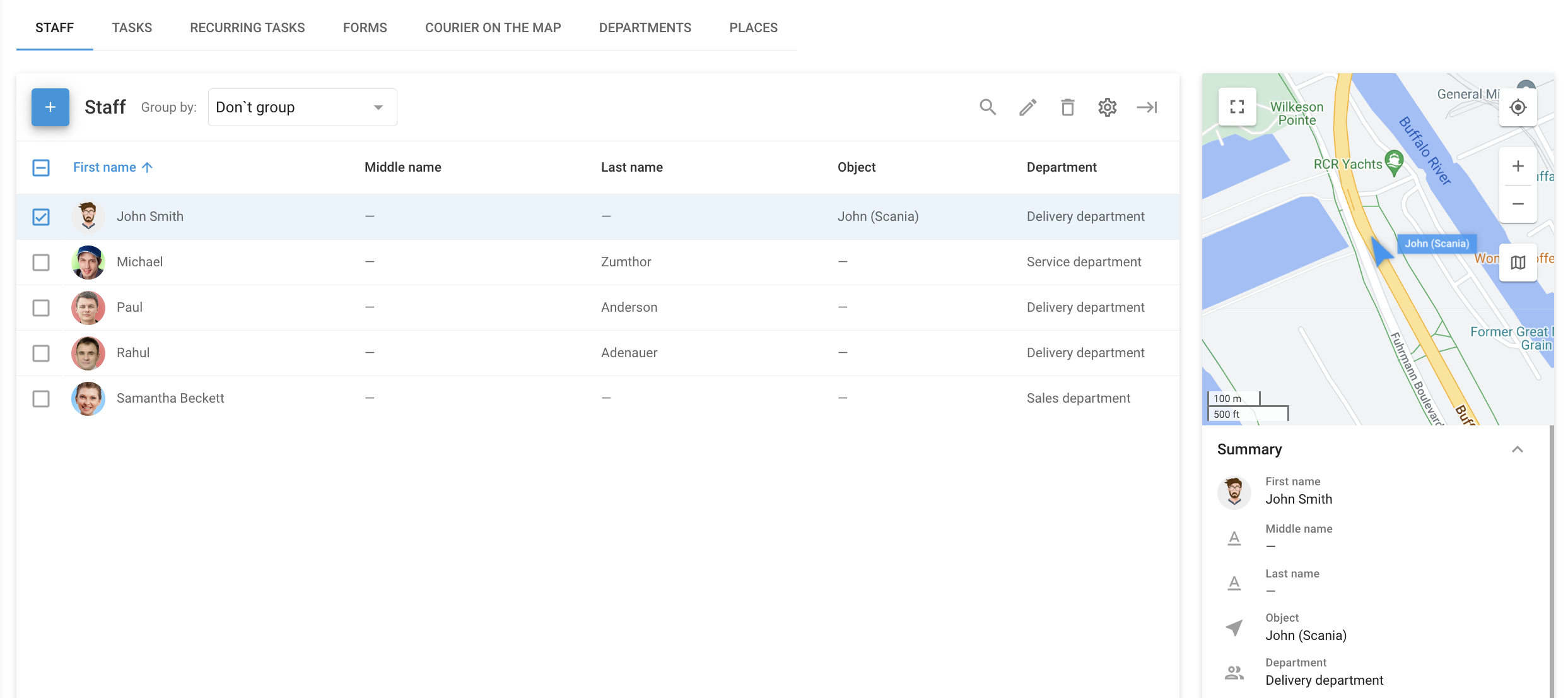
Laporan **Staf** halaman di **Layanan lapangan** modul ini dirancang untuk mengelola dan mengorganisasi informasi tentang staf lapangan Anda. Alat ini memastikan bahwa Anda memiliki semua yang diperlukan untuk mengoordinasikan tenaga kerja seluler Anda secara efisien.
Halaman Staf
Untuk mengakses **Staf** halaman, masuk ke platform Navixy dan klik **Layanan lapangan** di menu utama. Dari sana, klik tab **Staf** ini. Bagian ini memberikan Ikhtisar semua karyawan di organisasi Anda, menampilkan informasi penting mereka dalam format daftar.
## Daftar karyawan
Daftar karyawan dirancang untuk pengelolaan tenaga kerja Anda yang cepat dan nyaman. Ini sangat berguna bila digunakan bersama dengan halaman [Tugas](/docs/user/id/guide/field-service/tasks.md) di mana Anda dapat dengan mudah menetapkan Tugas, berkomunikasi dengan karyawan, dan memantau progres mereka.
Informasi setiap karyawan mencakup detail berikut:
* **Nama karyawan:** Informasi identifikasi dasar untuk setiap karyawan.
* **Foto:** Foto profil untuk memudahkan identifikasi visual.
* **Telepon dan email:** Detail kontak yang memungkinkan komunikasi cepat langsung melalui aplikasi.
* **Alamat lokasi:** Lokasi utama karyawan, yang dapat berbeda dari alamat kantor atau cabang.
* **Informasi SIM Supir:** Penting bagi karyawan yang mengemudi sebagai bagian dari pekerjaannya.
* **Departemen:** Menunjukkan departemen atau cabang tempat karyawan tersebut berada.
Tampilan daftar dapat disesuaikan dengan menambahkan atau menghapus kolom untuk menampilkan informasi yang paling relevan, seperti detail SIM, ID karyawan, kunci perangkat keras, dan lainnya.
## Cara menambahkan karyawan baru
Untuk menambahkan karyawan baru ke sistem, ikuti langkah-langkah berikut:
{% stepper %}
{% step %}
#### Buka Staf
Buka **Staf** halaman di **Layanan lapangan** .
{% endstep %}
{% step %}
#### Mulai pembuatan karyawan
Klik **+** untuk membuka dialog pembuatan karyawan.
{% endstep %}
{% step %}
#### Isi detail karyawan
Masukkan nama karyawan, informasi kontak, lokasi, dan detail relevan lainnya.
{% endstep %}
{% step %}
#### Tetapkan karyawan ke departemen
Pilih departemen atau cabang yang sesuai dari menu tarik-turun.
{% endstep %}
{% step %}
#### Simpan
Setelah semua detail dimasukkan, klik **Simpan** untuk membuat catatan karyawan.
{% endstep %}
{% endstepper %}
## Cara mengimpor karyawan
Untuk menambahkan beberapa karyawan ke daftar staf Anda, ikuti langkah-langkah berikut:
{% stepper %}
{% step %}
#### Buka Staf
Buka **Staf** halaman di **Layanan lapangan** .
{% endstep %}
{% step %}
#### Mulai impor
Arahkan kursor Anda ke **+** dan pilih XLS.
{% endstep %}
{% step %}
#### Siapkan daftar karyawan
Unduh templat dengan mengeklik **Contoh file** dan masukkan informasi yang diperlukan.
{% endstep %}
{% step %}
#### Unggah daftar karyawan
Klik **Telusuri** untuk memilih file Excel Anda (XLS, XLSX, atau CSV). Pastikan **Gunakan tajuk berkas** kotak dicentang jika berkas Anda memuat tajuk.
{% endstep %}
{% step %}
#### Selesaikan impor
Klik **Lanjutkan** untuk menyelesaikan proses impor.
{% endstep %}
{% endstepper %}
## Cara mengelola catatan karyawan
Setelah karyawan ditambahkan ke sistem, Anda dapat dengan mudah mengelola dan memperbarui informasi mereka sesuai kebutuhan. Halaman **Staf** memberikan tampilan ringkasan detail setiap karyawan, sehingga Anda dapat:
* **Mengedit informasi karyawan:** Memperbarui detail seperti informasi kontak, departemen, atau Tugas yang ditetapkan.
* **Melihat lokasi karyawan:** Melihat lokasi karyawan secara real-time yang ditetapkan ke Pelacak atau kendaraan tertentu.
* **Menyesuaikan tampilan daftar karyawan:** Menyesuaikan kolom yang ditampilkan dalam daftar untuk menampilkan informasi yang paling relevan bagi operasional Anda.
* **Mencari dan menghapus karyawan**.
---
# Agent Instructions
This documentation is published with GitBook. GitBook is the documentation platform designed so that both humans and AI agents can read, navigate, and reason over technical content effectively. Learn more at gitbook.com.
## Querying This Documentation
If you need additional information that is not directly available in this page, you can query the documentation dynamically by asking a question.
Perform an HTTP GET request on the current page URL with the `ask` query parameter, and the optional `goal` query parameter:
```
GET https://navixy.com/docs/user/id/guide/field-service/staff.md?ask=&goal=
```
`ask` is the immediate question: it should be specific, self-contained, and written in natural language.
`goal` is optional and describes the broader end goal you are ultimately trying to accomplish on behalf of the user. GitBook uses it to tailor the answer towards what is most useful for that goal.
The response will contain a direct answer to the question and relevant excerpts and sources from the documentation.
Use this mechanism when the answer is not explicitly present in the current page, you need clarification or additional context, or you want to retrieve related documentation sections.