> For the complete documentation index, see [llms.txt](https://navixy.com/docs/llms.txt). Markdown versions of documentation pages are available by appending `.md` to page URLs; this page is available as [Markdown](https://navixy.com/docs/user/id/guide/field-service/forms.md).
# Formulir
Rancang formulir elektronik untuk tugas lapangan dan biarkan karyawan mengirim teks, tanda tangan, dan foto melalui aplikasi X-GPS Tracker saat menyelesaikan penugasan.
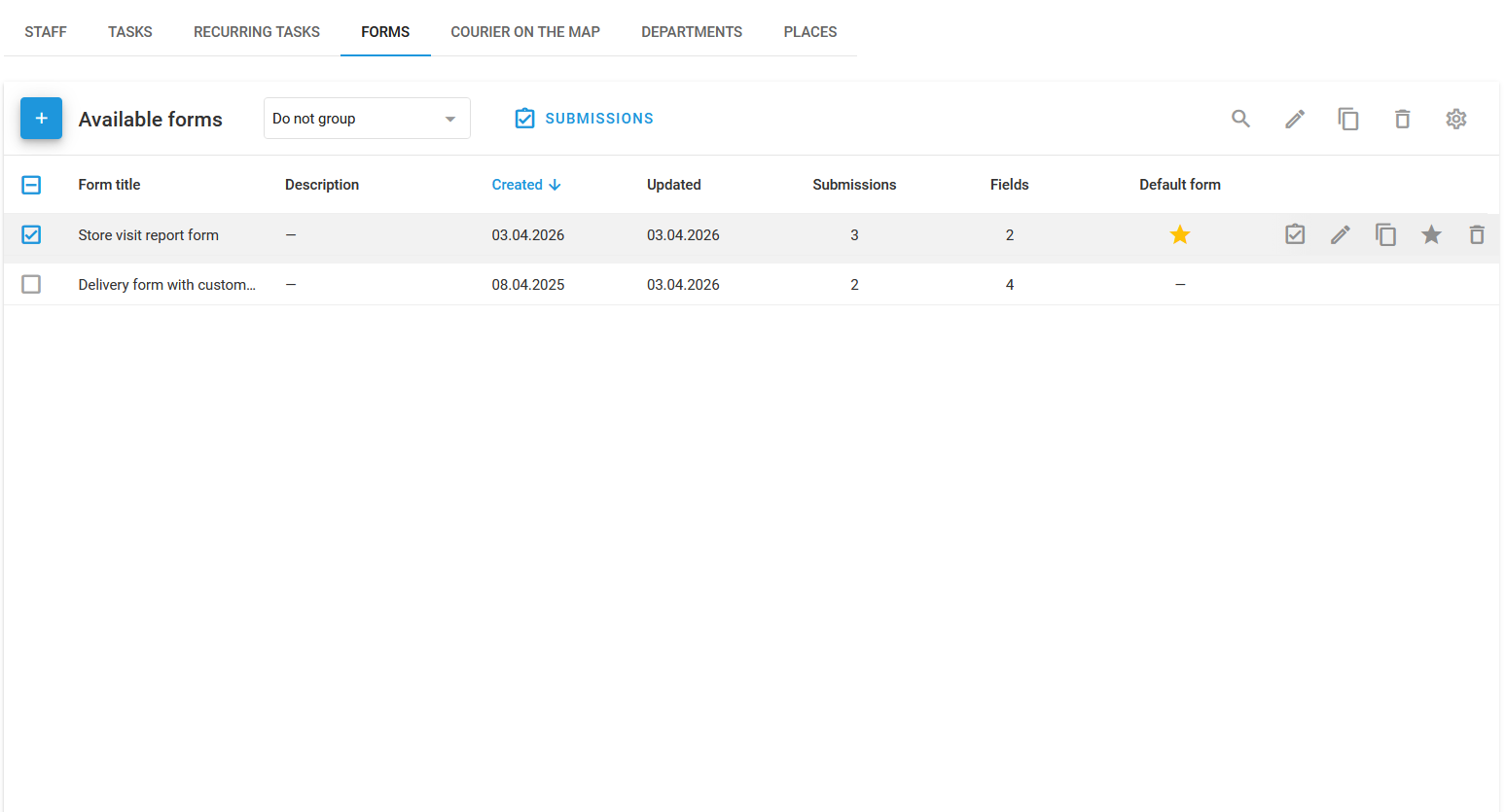
**Formulir** adalah dokumen elektronik yang dapat dilampirkan ke tugas, sehingga karyawan dapat mengirimkan hasil tugas langsung melalui [X-GPS Tracker](/docs/user/id/guide/x-gps-mobile-apps/x-gps-tracker.md) aplikasi seluler. Formulir ini dapat mencakup berbagai jenis bidang, seperti bidang teks untuk pesanan klien, laporan inspeksi, dan bagian media untuk mengunggah foto dan video.
Halaman formulir
{% embed url="" %}
## Cara membuat formulir
Membuat formulir baru
Untuk membuat formulir di Navixy, ikuti langkah-langkah di bawah ini. Proses ini memungkinkan Anda membuat sebanyak mungkin formulir yang diperlukan, sehingga semuanya disesuaikan dengan tugas yang dijalankan karyawan Anda.
{% stepper %}
{% step %}
#### Buka Formulir
Buka **Layanan lapangan** modul dari menu utama dan pilih **Formulir** tab.
{% endstep %}
{% step %}
#### Mulai membuat formulir
Klik **+** untuk membuka kotak dialog pembuatan formulir.
{% endstep %}
{% step %}
#### Konfigurasikan formulir
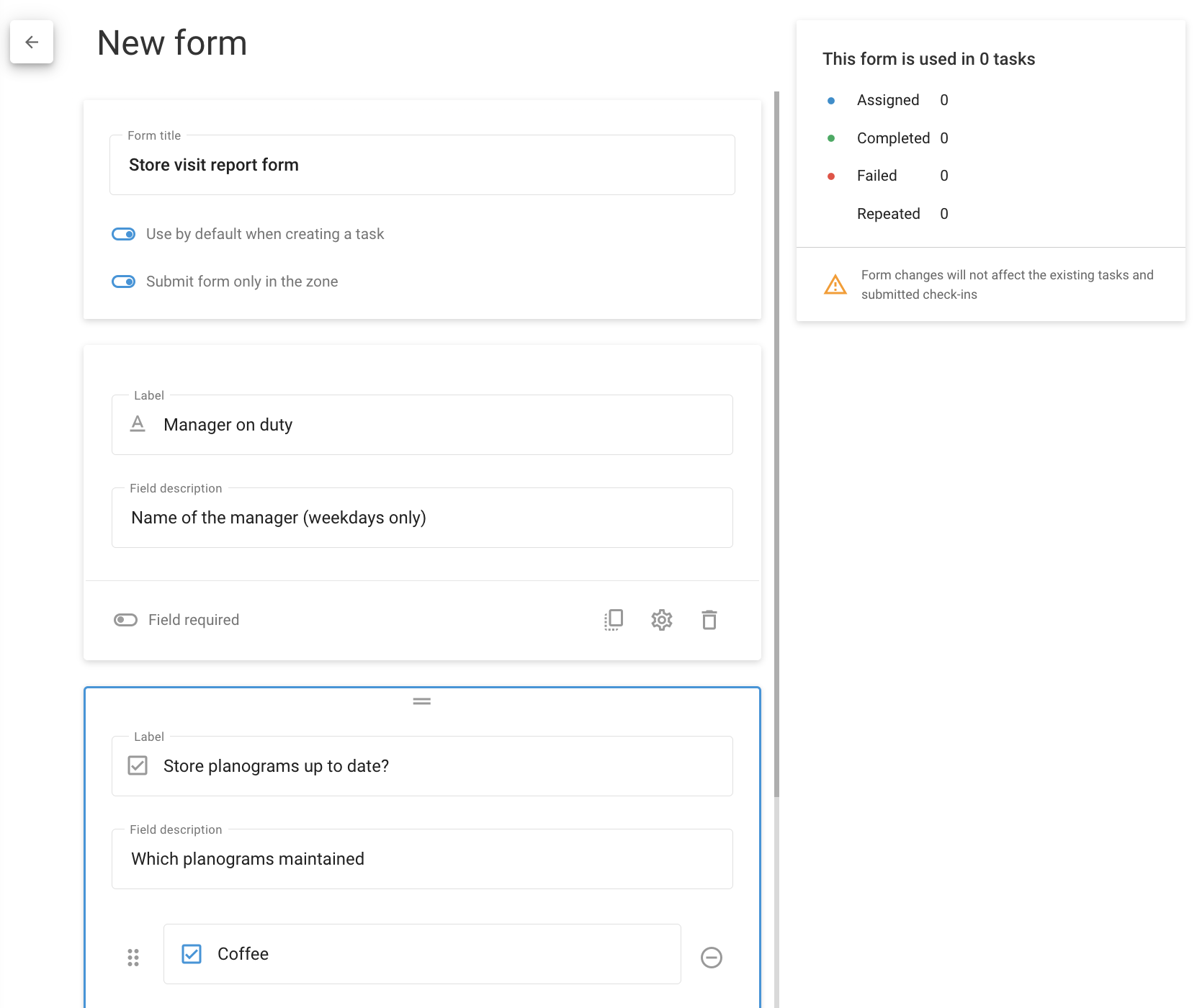
Pilih komponen yang diperlukan (misalnya, bidang teks, kotak centang, menu tarik-turun, tanggal, penilaian, gambar, lampiran file, tanda tangan, dan pemisah bagian) dari sisi kiri layar. Sesuaikan formulir agar sesuai dengan alur kerja dan tugas spesifik perusahaan Anda.
{% endstep %}
{% step %}
#### Simpan formulir
{% endstep %}
{% endstepper %}
Ada dua sakelar yang tersedia saat membuat formulir:
* **Gunakan secara default saat membuat tugas**: Jika diaktifkan, formulir ini akan dilampirkan ke tugas baru secara default kecuali formulir lain dipilih. Di daftar formulir, formulir ini akan ditandai dengan bintang.
* **Kirim formulir hanya di zona**: Jika diaktifkan, formulir hanya dapat dikirim saat karyawan berada di dalam zona geografis yang telah ditentukan sebelumnya, sehingga pelaporan tugas terjadi di lokasi yang tepat.
Setelah disimpan, formulir yang dibuat dapat diakses melalui daftar formulir.

## Cara melampirkan formulir ke tugas
Untuk melampirkan formulir ke tugas, ikuti langkah-langkah berikut:
{% hint style="info" %}
Untuk informasi rinci tentang cara membuat tugas, lihat [Cara membuat tugas](/docs/user/id/guide/field-service/tasks.md#how-to-create-a-task).
{% endhint %}
{% stepper %}
{% step %}
#### Buka jendela pembuatan tugas
Buka ke **Tugas** tab dan klik **+** untuk membuka kotak dialog pembuatan tugas.
{% endstep %}
{% step %}
#### Pilih karyawan yang bertanggung jawab menyelesaikan tugas
Pilih supir yang menjalankan tugas. Anda dapat menambahkan atau mengonfigurasi supir di **Armada → Supir.**
{% endstep %}
{% step %}
#### Pilih formulir tugas
Pilih formulir yang sebelumnya Anda buat dari daftar tarik-turun di bagian bawah jendela.
{% endstep %}
{% step %}
#### Tambahkan informasi tugas
Berikan detail tugas lainnya.
{% endstep %}
{% step %}
#### Selesaikan pembuatan tugas
Klik **Simpan** untuk menyelesaikan pembuatan tugas. Karyawan yang dipilih akan menerima tugas dengan formulir terlampir di aplikasi seluler X-GPS Tracker, sehingga seluruh dokumentasi yang diperlukan tersedia selama pelaksanaan tugas.
{% endstep %}
{% endstepper %}
## Cara mengirim formulir di X-GPS Tracker
Karyawan wajib mengisi formulir selama atau setelah menyelesaikan tugas. Ikuti langkah-langkah berikut untuk mengisi dan mengirim formulir:
{% stepper %}
{% step %}
#### Buka X-GPS Tracker
Buka aplikasi X-GPS Tracker di perangkat seluler Anda. Jika Anda belum menyiapkannya, lihat [Undangan ke X-GPS Tracker](/docs/user/id/guide/x-gps-mobile-apps/x-gps-tracker/invitation-to-x-gps-tracker.md) untuk mempelajari cara mendapatkan akses.
{% endstep %}
{% step %}
#### Beralih ke Tugas
Beralih ke **Tugas** layar untuk melihat daftar tugas yang ditugaskan:\

{% endstep %}
{% step %}
#### Pilih tugas untuk membukanya
Ketuk tugas untuk membuka detailnya:\

{% endstep %}
{% step %}
#### Buka formulir
Ketuk formulir yang dilampirkan pada tugas dan isi semua bidang wajib:\

{% endstep %}
{% step %}
#### Kirim formulir
Setelah semua bidang diisi, klik **Kirim** untuk mengirim formulir ke layanan pemantauan. Jika status Anda **Tiba**, status tugas akan otomatis berubah menjadi **Selesai**.
{% endstep %}
{% endstepper %}
## Cara menyiapkan notifikasi untuk pengiriman formulir
Untuk memastikan notifikasi tepat waktu saat formulir dikirim, konfigurasikan aturan peringatan dengan mengikuti langkah-langkah berikut:
{% stepper %}
{% step %}
#### Buka modul Aturan dan aturan peringatan
Buka [Aturan dan Aturan peringatan](/docs/user/id/guide/events-and-notifications.md) .
{% endstep %}
{% step %}
#### Buka **Aturan peringatan**
Klik **Atur aturan** untuk membuka **Aturan peringatan** bagian ini.
{% endstep %}
{% step %}
#### Tambahkan aturan baru
Mulai membuat aturan notifikasi baru dengan mengeklik **+**.
{% endstep %}
{% step %}
#### Pilih objek
Pilih objek yang akan dikenai aturan.
{% endstep %}
{% step %}
#### Pilih jenis aturan
Pilih [Kinerja Tugas](/docs/user/id/guide/events-and-notifications/scheduling-and-dispatching/task-performance.md) di **Jenis** menu tarik-turun. Anda juga dapat memberi nama aturan.
{% endstep %}
{% step %}
#### Konfigurasikan aturan
Centang **Formulir dikirim** kotak centang di grup peringatan kedua. Anda juga dapat mengaktifkan **Formulir dikirim ulang** opsi yang muncul jika **Formulir dikirim** dicentang.
{% endstep %}
{% step %}
#### Konfigurasikan notifikasi
Masukkan teks notifikasi, jenis notifikasi (darurat atau push), dan penerima notifikasi melalui SMS atau email.
{% endstep %}
{% endstepper %}
Pengaturan ini memastikan Anda tetap mendapatkan informasi tentang kemajuan tugas dan pengiriman formulir secara real time.
## Cara melihat formulir yang telah diselesaikan
Anda dapat meninjau dan membandingkan formulir yang telah diselesaikan untuk menilai kinerja karyawan dan hasil tugas dengan mengikuti langkah-langkah berikut:
{% stepper %}
{% step %}
#### Buka Formulir
Buka **Layanan lapangan** modul dari menu utama dan pilih **Formulir** tab.
{% endstep %}
{% step %}
#### Pilih formulir
Pilih formulir yang ingin Anda tinjau dan klik **Pengiriman** di sisi kanan atau **Pengiriman** tombol pada bilah alat.
{% endstep %}
{% step %}
#### Lihat halaman pengiriman
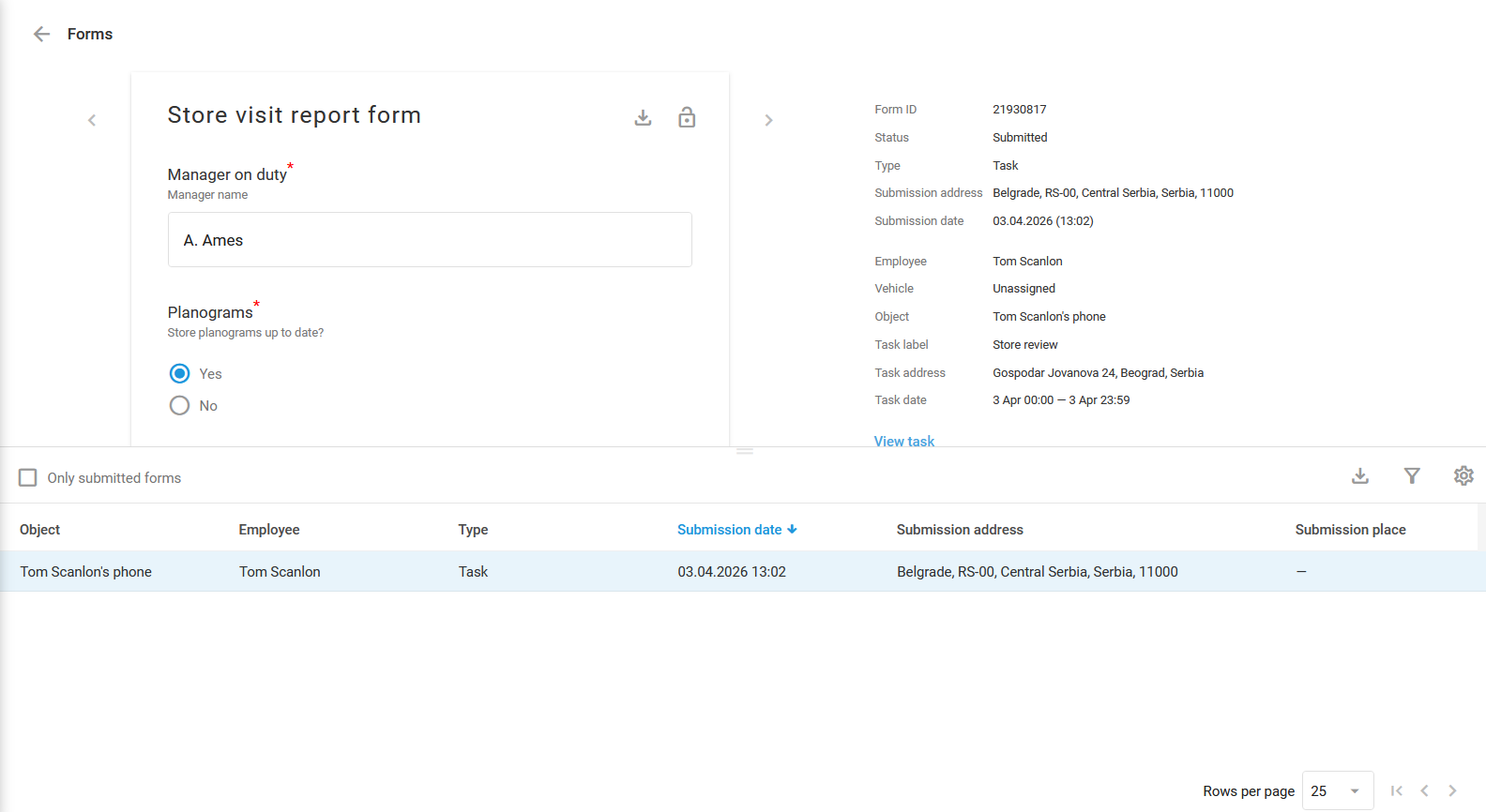
Halaman pengiriman memungkinkan Anda meninjau dan mengunduh formulir yang dikirim.
Untuk mengunduh formulir yang dipilih dalam format XLSX atau PDF, klik di samping nama formulir. mengunci dan membuka kunci pengeditan formulir.
Jika ada beberapa formulir yang telah dikirim, Anda dapat mengunduh daftar formulir dalam format XLSX, CSV, atau PDF. Tabel formulir mendukung pemfilteran pengiriman berdasarkan parameter seperti tanggal pembuatan tugas atau nama karyawan, serta kustomisasi dengan menambahkan atau menyembunyikan kolom dan bidang formulir untuk fokus pada data yang paling relevan.
{% endstep %}
{% endstepper %}
## Cara membuat laporan nilai formulir tugas
Laporan nilai formulir tugas memberikan wawasan tentang kinerja karyawan berdasarkan formulir yang telah diselesaikan. Laporan ini menampilkan statistik formulir, termasuk frekuensi dan jenis komponen yang dipilih. Data ini membantu Anda mengevaluasi kinerja karyawan dan hasil tugas dengan lebih efektif.
Untuk membuat laporan ini, ikuti langkah-langkah berikut:
{% stepper %}
{% step %}
#### Buka Laporan
Buka [Laporan](/docs/user/id/guide/reports.md) .
{% endstep %}
{% step %}
#### Mulai membuat laporan
Klik **Buat laporan** untuk membuka kotak dialog pembuatan laporan.
{% endstep %}
{% step %}
#### Pilih jenis laporan
Pilih **Nilai formulir tugas**.
{% endstep %}
{% step %}
#### Konfigurasikan laporan
Centang objek yang Anda perlukan laporannya dan pilih rentang waktu. Anda juga dapat memilih untuk menyembunyikan tab kosong dan menampilkan opsi yang belum dipilih.
{% endstep %}
{% step %}
#### Selesaikan pembuatan laporan
Klik **Buat laporan** untuk membuat laporan. Setelah siap, laporan akan muncul di daftar laporan.
{% endstep %}
{% endstepper %}
---
# Agent Instructions
This documentation is published with GitBook. GitBook is the documentation platform designed so that both humans and AI agents can read, navigate, and reason over technical content effectively. Learn more at gitbook.com.
## Querying This Documentation
If you need additional information that is not directly available in this page, you can query the documentation dynamically by asking a question.
Perform an HTTP GET request on the current page URL with the `ask` query parameter, and the optional `goal` query parameter:
```
GET https://navixy.com/docs/user/id/guide/field-service/forms.md?ask=&goal=
```
`ask` is the immediate question: it should be specific, self-contained, and written in natural language.
`goal` is optional and describes the broader end goal you are ultimately trying to accomplish on behalf of the user. GitBook uses it to tailor the answer towards what is most useful for that goal.
The response will contain a direct answer to the question and relevant excerpts and sources from the documentation.
Use this mechanism when the answer is not explicitly present in the current page, you need clarification or additional context, or you want to retrieve related documentation sections.

 di samping nama formulir.
  mengunci dan membuka kunci pengeditan formulir.
Jika ada beberapa formulir yang telah dikirim, Anda dapat mengunduh daftar formulir dalam format XLSX, CSV, atau PDF. Tabel formulir mendukung pemfilteran pengiriman berdasarkan parameter seperti tanggal pembuatan tugas atau nama karyawan, serta kustomisasi dengan menambahkan atau menyembunyikan kolom dan bidang formulir untuk fokus pada data yang paling relevan.
{% endstep %}
{% endstepper %}
## Cara membuat laporan nilai formulir tugas
Laporan nilai formulir tugas memberikan wawasan tentang kinerja karyawan berdasarkan formulir yang telah diselesaikan. Laporan ini menampilkan statistik formulir, termasuk frekuensi dan jenis komponen yang dipilih. Data ini membantu Anda mengevaluasi kinerja karyawan dan hasil tugas dengan lebih efektif.
Untuk membuat laporan ini, ikuti langkah-langkah berikut:
{% stepper %}
{% step %}
#### Buka Laporan
Buka [Laporan](/docs/user/id/guide/reports.md) .
{% endstep %}
{% step %}
#### Mulai membuat laporan
Klik **Buat laporan** untuk membuka kotak dialog pembuatan laporan.
{% endstep %}
{% step %}
#### Pilih jenis laporan
Pilih **Nilai formulir tugas**.
{% endstep %}
{% step %}
#### Konfigurasikan laporan
Centang objek yang Anda perlukan laporannya dan pilih rentang waktu. Anda juga dapat memilih untuk menyembunyikan tab kosong dan menampilkan opsi yang belum dipilih.
{% endstep %}
{% step %}
#### Selesaikan pembuatan laporan
Klik **Buat laporan** untuk membuat laporan. Setelah siap, laporan akan muncul di daftar laporan.
mengunci dan membuka kunci pengeditan formulir.
Jika ada beberapa formulir yang telah dikirim, Anda dapat mengunduh daftar formulir dalam format XLSX, CSV, atau PDF. Tabel formulir mendukung pemfilteran pengiriman berdasarkan parameter seperti tanggal pembuatan tugas atau nama karyawan, serta kustomisasi dengan menambahkan atau menyembunyikan kolom dan bidang formulir untuk fokus pada data yang paling relevan.
{% endstep %}
{% endstepper %}
## Cara membuat laporan nilai formulir tugas
Laporan nilai formulir tugas memberikan wawasan tentang kinerja karyawan berdasarkan formulir yang telah diselesaikan. Laporan ini menampilkan statistik formulir, termasuk frekuensi dan jenis komponen yang dipilih. Data ini membantu Anda mengevaluasi kinerja karyawan dan hasil tugas dengan lebih efektif.
Untuk membuat laporan ini, ikuti langkah-langkah berikut:
{% stepper %}
{% step %}
#### Buka Laporan
Buka [Laporan](/docs/user/id/guide/reports.md) .
{% endstep %}
{% step %}
#### Mulai membuat laporan
Klik **Buat laporan** untuk membuka kotak dialog pembuatan laporan.
{% endstep %}
{% step %}
#### Pilih jenis laporan
Pilih **Nilai formulir tugas**.
{% endstep %}
{% step %}
#### Konfigurasikan laporan
Centang objek yang Anda perlukan laporannya dan pilih rentang waktu. Anda juga dapat memilih untuk menyembunyikan tab kosong dan menampilkan opsi yang belum dipilih.
{% endstep %}
{% step %}
#### Selesaikan pembuatan laporan
Klik **Buat laporan** untuk membuat laporan. Setelah siap, laporan akan muncul di daftar laporan.