> For the complete documentation index, see [llms.txt](https://navixy.com/docs/llms.txt). Markdown versions of documentation pages are available by appending `.md` to page URLs; this page is available as [Markdown](https://navixy.com/docs/user/id/guide/devices-and-settings/vehicle-sensors/virtual-sensors/eye-sensor-configuration.md).

# Konfigurasi sensor Eye

Sebagai satu contoh tambahan penggunaan sensor virtual, kami ingin memperkenalkan kepada Anda [Teltonika Eye Sensors](https://teltonika-gps.com/products/accessories/sensors-beacons/eye), yang mampu merekam data berharga seperti suhu, kelembapan, gerakan, dan kondisi magnet. Informasi status gerakan, khususnya, sebelumnya tidak tersedia tetapi kini dapat diakses melalui penggunaan sensor virtual. Jika Anda tertarik untuk mempelajari lebih lanjut tentang sensor ini dan cara menyiapkannya untuk mengambil wawasan penting, kami dengan senang hati akan memberikan instruksi terperinci kepada Anda.

### Konfigurasi sensor pada perangkat

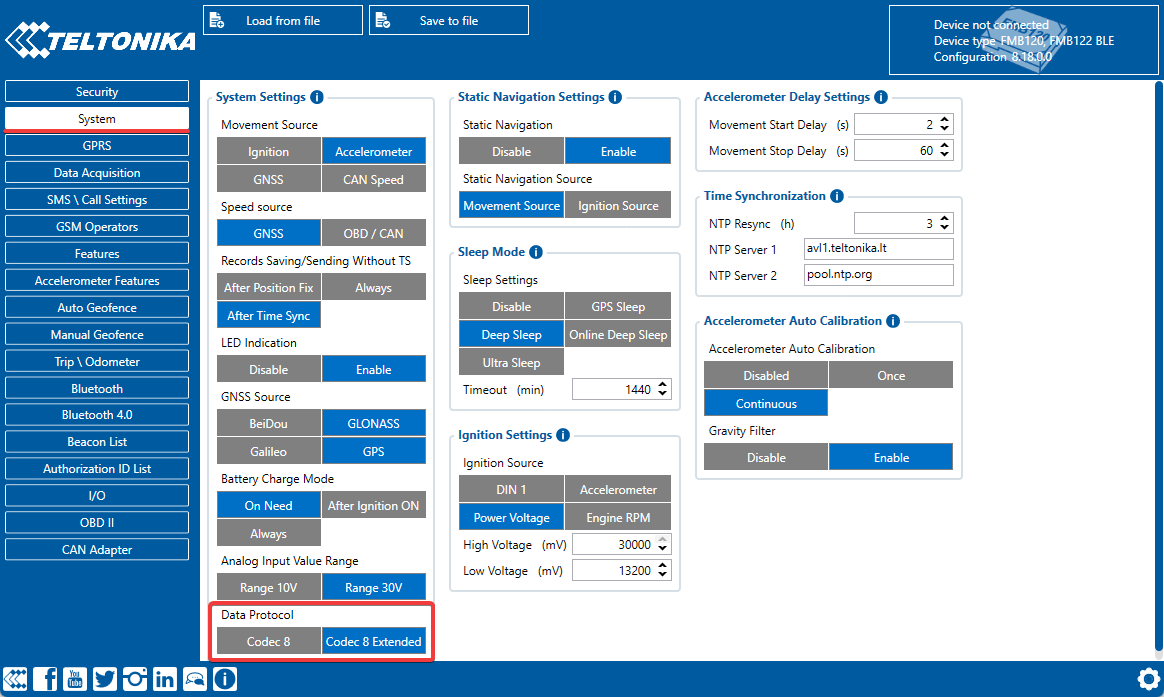
Untuk mengonfigurasi transmisi data dari sensor ke platform, kami merekomendasikan penggunaan [Teltonika Configurator](https://wiki.teltonika-gps.com/view/Teltonika_Configurator_Introduction). Pastikan untuk [mengunduh versi](https://wiki.teltonika-gps.com/view/Teltonika_Configurator_versions) yang sesuai dengan firmware saat ini dan model perangkat. Setelah Anda mengunduh dan menjalankan configurator, buka pengaturan sistem dan pilih **Codec 8 Extended** protokol data.

<figure><img src="https://www.navixy.com/wp-content/uploads/2023/03/1-4.png" alt="Enabling Codec 8 Extended in the Teltonika configurator"><figcaption><p>Mengaktifkan Codec 8 Extended di Teltonika Configurator</p></figcaption></figure>

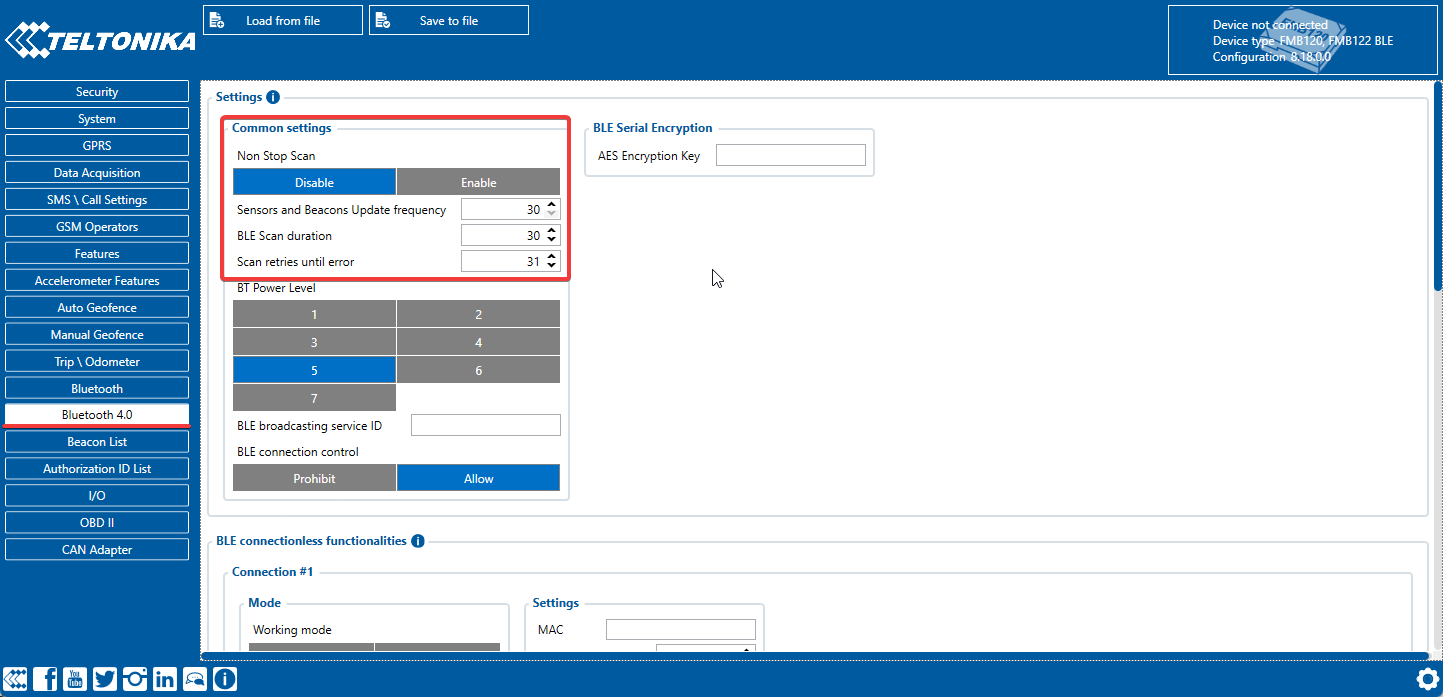
Di bagian Bluetooth 4.0, kami merekomendasikan menonaktifkan fitur **Non-Stop Scan** dan mengatur **Frekuensi Pembaruan** dan **Durasi Pemindaian** menjadi setiap 30 detik. Dengan menyesuaikan pengaturan ini, Anda akan memperoleh hasil optimal untuk pemindaian BLE, sehingga memastikan pengumpulan data yang andal dan akurat.

<figure><img src="https://www.navixy.com/wp-content/uploads/2023/03/2-4.png" alt="Scan frequency for BLE sensors"><figcaption><p>Frekuensi pemindaian untuk sensor BLE</p></figcaption></figure>

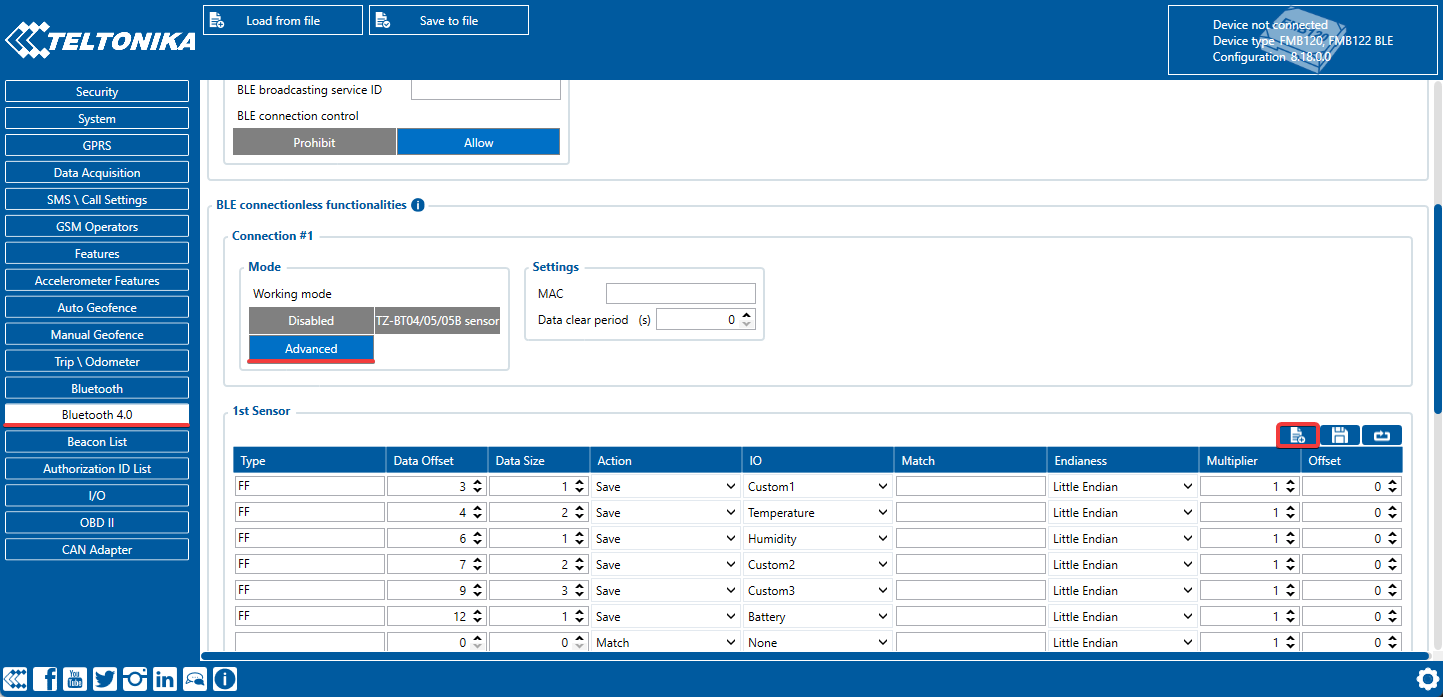
Selanjutnya, pilih **Connection #** dan atur mode operasi menjadi **Lanjutan**. Ini akan memberi Anda akses ke pengaturan terperinci untuk sensor. Cari tombol yang terletak di sudut kanan atas dan pilih **Daftar preset**. Ini akan memungkinkan Anda menyederhanakan proses penyiapan sensor.

<figure><img src="https://www.navixy.com/wp-content/uploads/2023/03/3-2.png" alt="Setting the Advanced mode for the sensor and the location of the Preset list button"><figcaption><p>Mengatur mode Advanced untuk sensor dan lokasi tombol Daftar preset</p></figcaption></figure>

Setelah Anda mengeklik tombol daftar preset, jendela baru akan terbuka menampilkan pilihan sensor yang tersedia. Cukup pilih sensor yang sedang Anda gunakan, seperti **Eye sensor**. Tabel ini akan secara otomatis mengonfigurasi semua pengaturan yang diperlukan. Setelah itu, buka tab I/O untuk mengonfigurasi transmisi data dari sensor ini di dalam paket perangkat Anda.

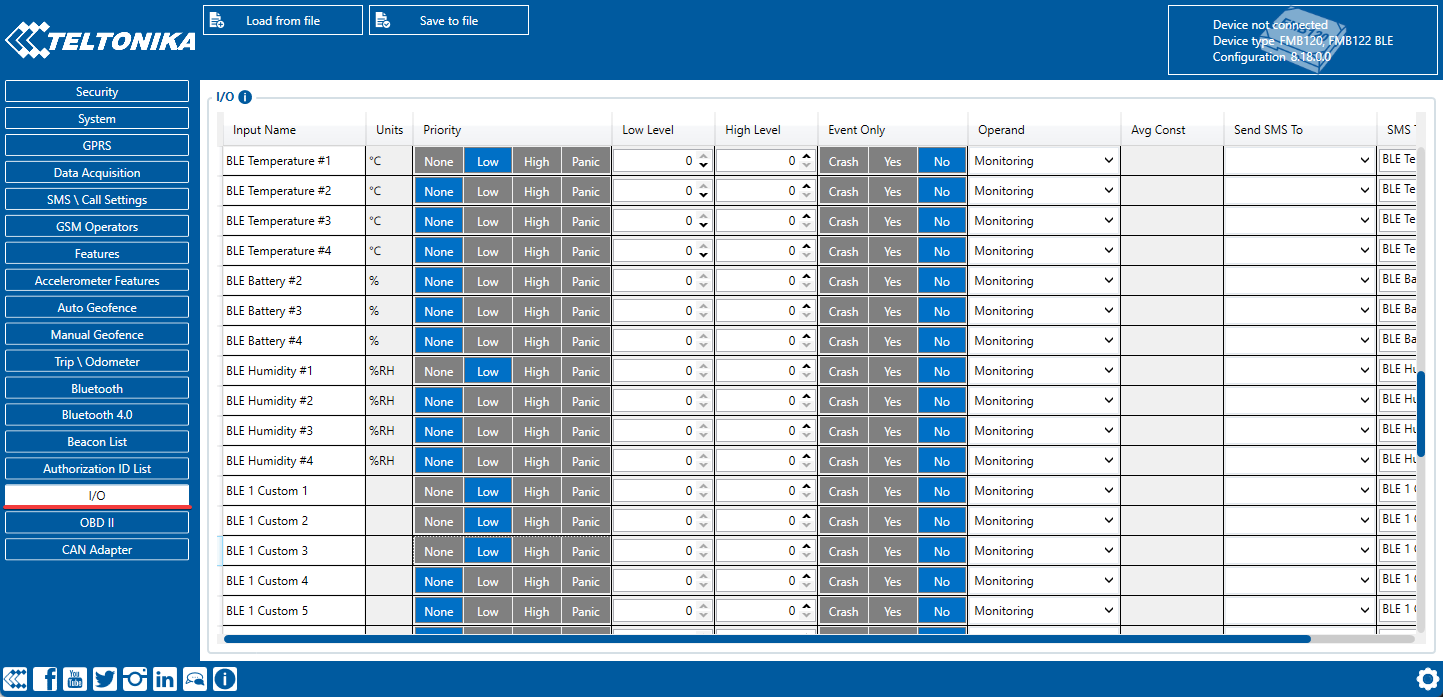
Untuk mengonfigurasi transmisi data dari sensor ini di dalam paket perangkat Anda, buka tab I/O. Di sini, Anda perlu menetapkan parameter yang sesuai untuk pengaturan yang Anda inginkan. Misalnya, jika nomor koneksi sensor Anda adalah 1, konfigurasikan parameter dengan nomor yang sama. Dalam kebanyakan kasus, sebaiknya atur prioritas ke Rendah untuk parameter yang perlu dipantau di platform. Penting juga untuk memastikan bahwa semua pengaturan lainnya dibiarkan pada nilai bawaan, kecuali Anda telah mengubah sesuatu sebelumnya. Dalam kasus tersebut, pengaturan yang direkomendasikan adalah sebagai berikut:

* Prioritas = Rendah
* Tingkat rendah = 0
* Tingkat tinggi = 0
* Hanya peristiwa = Tidak
* Operand = Pemantauan

<figure><img src="https://www.navixy.com/wp-content/uploads/2023/03/4-2.png" alt="Setting up the sending of sensor data in device packets"><figcaption><p>Menyiapkan pengiriman data sensor dalam paket perangkat</p></figcaption></figure>

### Konfigurasi di platform

#### Sensor status gerakan

Pembacaan sensor ini sepenuhnya dapat dikonfigurasi dengan sensor virtual dengan [metode perhitungan indeks Bit](/docs/user/id/guide/devices-and-settings/vehicle-sensors/virtual-sensors.md#bit-index). Data status gerakan berada pada bit 16 dari field BLE 1 Custom 1. Mengonfigurasi status gerakan memerlukan langkah-langkah berikut:

1. Buat sensor virtual dan tentukan namanya.
2. Pilih [AVL ID yang sesuai](https://wiki.teltonika-mobility.com/view/Full_AVL_ID_List#BLE_Sensor_I.2FO_elements) sebagai masukan. Misalnya, untuk BLE 1 Custom 1, gunakan angka 331.
3. Tentukan Nomor Bit yang sesuai dengan data status gerakan. Dalam kasus ini, Bit 16 dari field BLE 1 Custom 1 harus dipilih.
4. Tentukan nama status sesuai kebutuhan. Misalnya, "Standstill" dan "Moves" dapat digunakan.
5. Tentukan nilai yang sesuai, di mana 0 menunjukkan tidak ada pergerakan dan 1 menunjukkan pergerakan yang direkam oleh sensor.

<figure><img src="/files/3cbbf9a0e354be8b8e45c4250713c55672e9366e" alt="Setting up the Virtual Sensor to read the Eye sensor&#x27;s motion status" width="563"><figcaption><p>Menyiapkan Sensor Virtual untuk membaca status gerakan Eye sensor</p></figcaption></figure>

Pada titik ini, Anda telah berhasil mengambil status gerakan saat ini. Namun, perlu diingat bahwa informasi hanya dapat diperoleh dalam laporan dan aturan jika status gerakan diatur sebagai ignition.

Laporan dan aturan untuk sensor virtual non-ignition belum didukung saat ini.

#### Sensor suhu dan kelembapan

Menyiapkan sensor ini serupa dengan mengonfigurasi [sensor pengukuran](/docs/user/id/guide/devices-and-settings/vehicle-sensors/measurement-sensors.md). Mari kita lihat contoh penyiapan untuk masing-masing sensor ini:

Kelembapan dikirim oleh perangkat dalam %.

* Tentukan nama sensor yang diinginkan.
* Pilih input yang sesuai **BLE: Kelembapan \[N]** dan masukkan nomornya.
* Pilih jenis sensor **Kustom**.
* Tentukan satuan ukuran dalam %.
* Pengaturan lainnya tidak diperlukan.

<figure><img src="/files/e8319e2edf86d8df281134cd1fa6657e69f7e213" alt="Setting up the BLE humidity sensor"><figcaption><p>Menyiapkan sensor kelembapan BLE</p></figcaption></figure>

Suhu dikirim oleh perangkat dalam °C.

* Tentukan nama sensor yang diinginkan.
* Pilih input yang sesuai BLE: Suhu \[N] dan tentukan nomornya.
* Pilih jenis sensor Suhu.
* Tentukan satuan ukuran dalam °C.
* Pengaturan lainnya tidak diperlukan.

<figure><img src="/files/98947a7b02856ec31598cc9278f1fab4015590f6" alt="Setting up the BLE temperature sensor" width="368"><figcaption><p>Menyiapkan sensor suhu BLE</p></figcaption></figure>

Dengan menggunakan pembacaan sensor, Anda dapat membuat laporan Sensor Pengukuran yang memberikan wawasan berguna tentang data yang dikumpulkan oleh sensor. Selain itu, Anda dapat memantau pembacaan dengan mengonfigurasi peringatan menggunakan **Parameter dalam rentang** aturan, yang memungkinkan Anda menerima notifikasi ketika parameter tertentu berada di luar rentang yang telah ditentukan.

Selain itu, sensor virtual dapat dibuat untuk memberikan nama yang mudah dipahami saat menerima nilai sensor di widget. Untuk melakukannya, gunakan [metode perhitungan Nilai dalam rentang](/docs/user/id/guide/devices-and-settings/vehicle-sensors/virtual-sensors.md#value-in-range). Ini akan memungkinkan Anda menyesuaikan data sensor yang ditampilkan dan mempermudah interpretasi informasi yang disajikan oleh sensor.

#### Sensor status magnet

Mengonfigurasi sensor status magnet adalah proses yang sederhana dan langsung. Faktanya, tidak diperlukan konfigurasi tambahan selain menghubungkan sensor ke platform. Data status magnet dikirim ke platform sebagai field status dan ditampilkan segera setelah diterima dari perangkat yang terhubung.

Dengan menggunakan sensor virtual dengan [metode perhitungan Nilai sumber](/docs/user/id/guide/devices-and-settings/vehicle-sensors/virtual-sensors.md#source-value), Anda dapat menyesuaikan nilai field status Anda agar ditampilkan sebagai "open" atau "closed" dan memberi mereka nama yang mudah dikenali.

Dengan mengonfigurasi **Nilai field status** aturan, Anda dapat melacak field status dan menerima peringatan ketika peristiwa tertentu terjadi.

<figure><img src="/files/4c6146ec370298cf8880c6b347354f9a0c690c44" alt="Example of setting the magnet state sensor with its values and name" width="563"><figcaption><p>Contoh penyiapan sensor status magnet beserta nilai dan namanya</p></figcaption></figure>

Anda telah berhasil memperoleh informasi dari Eye sensor. Sekarang Anda siap untuk melacak data berharga ini dengan mudah.


---

# Agent Instructions
This documentation is published with GitBook. GitBook is the documentation platform designed so that both humans and AI agents can read, navigate, and reason over technical content effectively. Learn more at gitbook.com.

## Querying This Documentation
If you need additional information that is not directly available in this page, you can query the documentation dynamically by asking a question.

Perform an HTTP GET request on the current page URL with the `ask` query parameter, and the optional `goal` query parameter:

```
GET https://navixy.com/docs/user/id/guide/devices-and-settings/vehicle-sensors/virtual-sensors/eye-sensor-configuration.md?ask=<question>&goal=<endgoal>
```

`ask` is the immediate question: it should be specific, self-contained, and written in natural language.
`goal` is optional and describes the broader end goal you are ultimately trying to accomplish on behalf of the user. GitBook uses it to tailor the answer towards what is most useful for that goal.

The response will contain a direct answer to the question and relevant excerpts and sources from the documentation.

Use this mechanism when the answer is not explicitly present in the current page, you need clarification or additional context, or you want to retrieve related documentation sections.