> For the complete documentation index, see [llms.txt](https://navixy.com/docs/llms.txt). Markdown versions of documentation pages are available by appending `.md` to page URLs; this page is available as [Markdown](https://navixy.com/docs/user/id/guide/devices-and-settings/vehicle-sensors/virtual-sensors.md).

# Sensor virtual

Sensor virtual memungkinkan Anda memproses data telemetri dengan lebih efektif. Dengan memetakan tegangan onboard, sensor virtual dapat membantu Anda menghitung Mesin jam berdasarkan kondisi dan nilai yang ditetapkan. Selain itu, sensor ini memungkinkan Anda mengonversi beberapa titik data dari berbagai sensor yang terhubung ke perangkat menjadi indikator yang lebih mudah dipahami, seperti "panas", "dingin", "terbuka", dan "tertutup", terlepas dari produsen atau model perangkat.

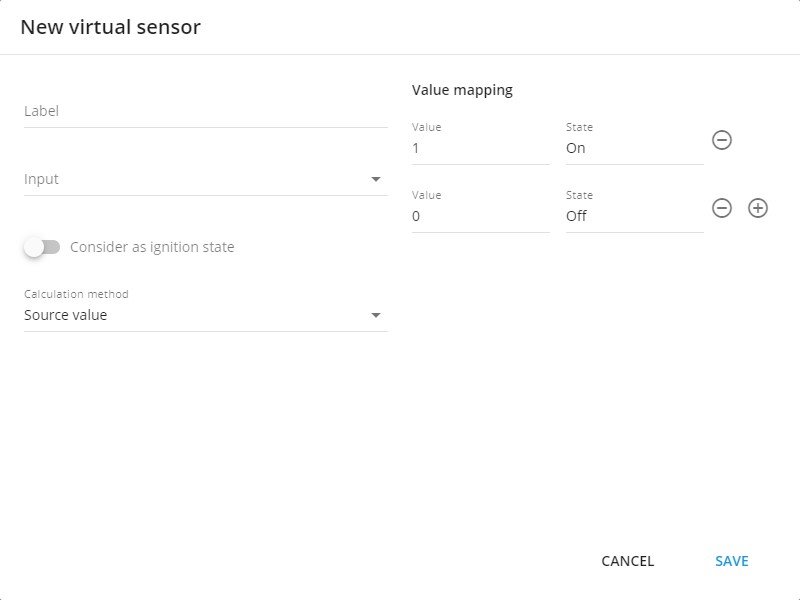
<figure><img src="https://www.navixy.com/wp-content/uploads/2024/03/browser_clvf66ikbi.png" alt="Virtual sensor interface"><figcaption><p>Antarmuka sensor virtual</p></figcaption></figure>

## Ketersediaan

Tersedia ketika perangkat memiliki input atau status untuk menurunkan nilai darinya. Setiap perangkat mendukung hingga 100 sensor virtual.

## Cara membuat sensor virtual

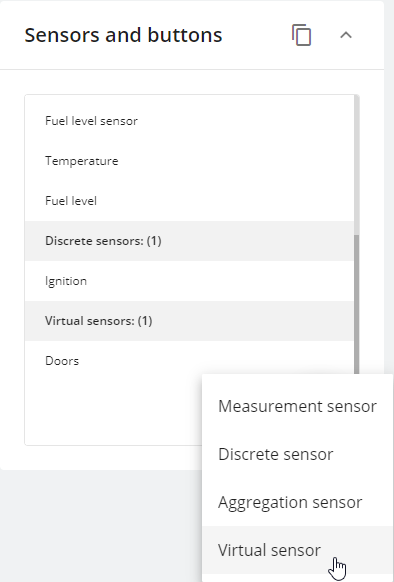
Sensor virtual dapat dibuat melalui **Sensor dan tombol** blok yang terletak di **Perangkat dan pengaturan** modul. Untuk membuat sensor virtual:

1. Masuk ke bagian Perangkat dan pengaturan
2. Pilih perangkat GPS
3. Klik **+** tombol
4. Pilih **Sensor virtual**

Setiap perangkat dapat memiliki hingga 100 sensor virtual.

<figure><img src="https://www.navixy.com/wp-content/uploads/2024/03/browser_73sv6rayqh.png" alt="Virtual sensor adding in sensors and buttons block" width="375"><figcaption><p>Menambahkan sensor virtual di Sensor dan tombol</p></figcaption></figure>

Langkah berikutnya bergantung pada kasus penggunaan yang harus diselesaikan melalui sensor virtual. Di bawah ini Anda dapat menemukan contoh dan petunjuk untuk berbagai metode perhitungan.

## Metode perhitungan

Sensor virtual memiliki tiga jenis perhitungan yang berbeda:

* Nilai dalam rentang
* Nilai sumber
* Indeks bit

Semua nilai untuk sensor virtual harus sesuai dengan bentuk saat diterima dari perangkat. Semua status adalah definisi Anda untuk nilai-nilai ini.

Bagian ini menjelaskan cara kerja berbagai metode perhitungan. Klik nama metode perhitungan untuk memperluas.

### **Nilai dalam rentang**

Jenis sensor virtual ini membantu pelanggan menjaga parameter penting seperti Pengapian virtual, suhu, kelembapan, dan level bahan bakar tetap berada dalam rentang yang ditentukan.

Berikut cara kerjanya:

* Jika nilai sensor berada di dalam batas yang ditentukan (rentang minimum/maksimum yang Anda tetapkan), Navixy menganggapnya sebagai 1 (artinya kondisi aktif) dan menampilkan label A Anda.
* Jika nilai sensor berada di luar rentang tersebut, Navixy menganggapnya sebagai 0 (kondisi tidak aktif) dan menampilkan label B Anda.

### Contoh Pengapian virtual

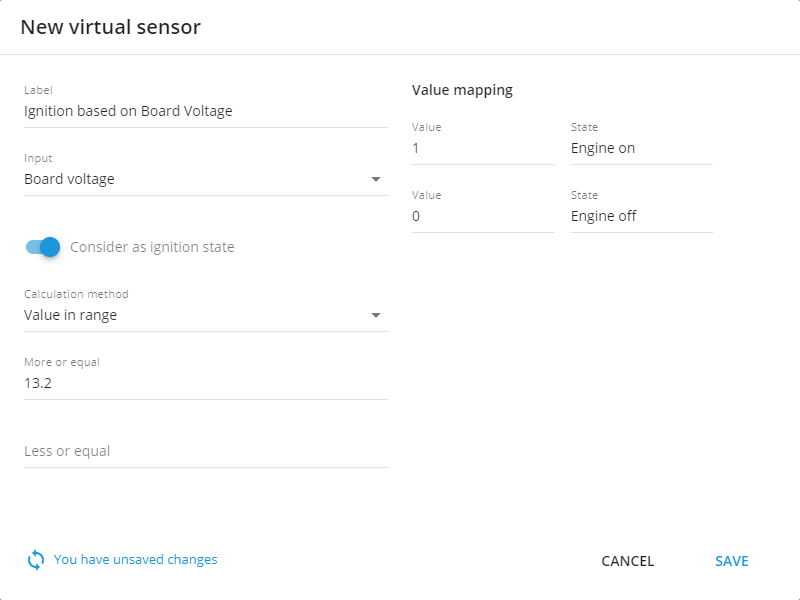
Jika Anda tidak memiliki input Pengapian atau perangkat Anda sudah berjalan pada kapasitas penuh, Anda dapat menggunakan alat Pengapian virtual untuk mendeteksi status Pengapian. Tegangan onboard mobil meningkat signifikan saat mesin dinyalakan, sehingga ambang tegangan dapat digunakan sebagai indikator apakah mesin sedang berjalan atau tidak. Secara umum, tegangan onboard harus melebihi 13,2 V untuk menunjukkan bahwa mesin berfungsi.

Untuk membuat sensor ini:

1. Mulailah dengan memberinya nama.
2. Atur input ke **Tegangan onboard** atau sensor lain jika diperlukan.
3. Aktifkan **Anggap sebagai status Pengapian** di pengaturan.
4. Pilih “Nilai dalam rentang” sebagai metode perhitungan.
5. Tentukan nilai minimum rentang, seperti 13,2 V. Nilai maksimum tidak diperlukan di sana karena tegangan onboard dapat bervariasi saat Pengapian aktif.
6. Terakhir, tentukan nilai keadaan 0 dan 1. Biasanya, masing-masing adalah **menyala** dan **mati,** masing-masing.

<figure><img src="https://www.navixy.com/wp-content/uploads/2024/03/browser_7qx9prhhxc.png" alt="Example configuration for virtual ignition" width="375"><figcaption><p>Contoh konfigurasi untuk Pengapian virtual</p></figcaption></figure>

Setelah Anda menetapkan rentang ambang tegangan, jika nilai onboard yang masuk berada dalam rentang tersebut, platform mengaktifkan status Pengapian. Sebaliknya, jika berada di luar rentang tersebut, statusnya dimatikan. Pengapian virtual yang dibuat menggunakan metode ini juga diperhitungkan dalam Laporan dan notifikasi berdasarkan statusnya. Misalnya, Anda dapat menggunakannya untuk membuat Laporan Mesin jam atau Aturan peringatan untuk Kelebihan diam.

Selain itu, Pengapian ini digunakan untuk deteksi perjalanan dan Deteksi tempat parkir dengan mempertimbangkan Pengapian.

### Contoh dengan sensor analog

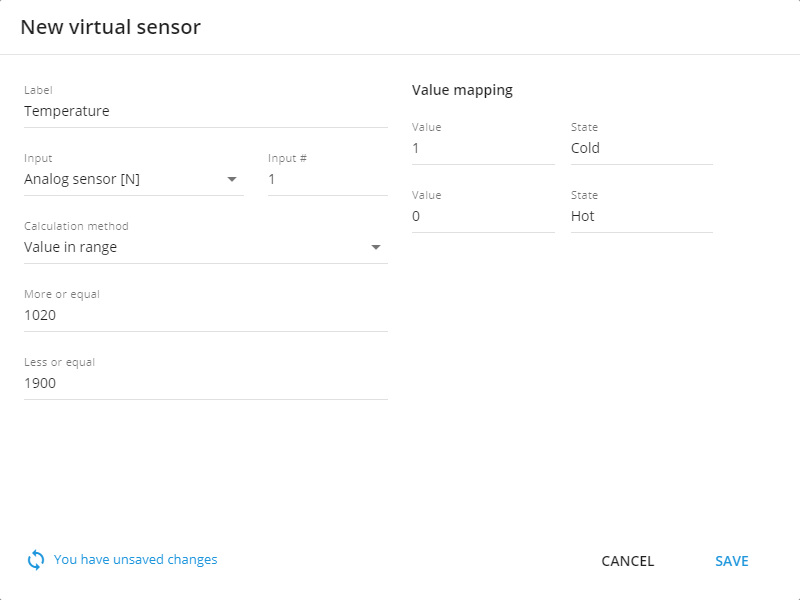
Contoh ini serupa dengan yang sebelumnya, tetapi alih-alih memantau pengapian kendaraan, contoh ini memantau suhu.

Misalkan Anda memiliki sensor analog yang mengumpulkan data suhu. Katakanlah sensor tersebut menghasilkan 1020 untuk -10°C, dan 1900 = 0°C. Data yang berasal dari sensor analog tidak terkalibrasi, sehingga juga harus ditentukan dalam bentuk ini untuk sensor virtual.

Rentangnya dapat dikonfigurasi: apa pun antara 1020 dan 1900 akan dikategorikan sebagai "dingin" (1), dan apa pun di atas 1900 akan dianggap sebagai "panas" (0).

<figure><img src="https://www.navixy.com/wp-content/uploads/2024/03/browser_kgzvrsdzb1.png" alt="Example configuration for reading temperature from analog sensor" width="563"><figcaption><p>Contoh konfigurasi untuk membaca suhu dari sensor analog</p></figcaption></figure>

### **Nilai sumber**

Dengan sensor virtual, Anda dapat menetapkan definisi Anda pada nilai apa pun yang diterima. Metode ini bekerja dengan kumpulan nilai dan string yang telah ditentukan, sehingga memudahkan bekerja dengan nilai statis tanpa harus menentukan rentang yang berbeda. Selain itu, metode ini dapat bekerja dengan data apa pun yang Anda perlukan. Misalnya:

* 0/1,
* benar/salah,
* menyala/mati,
* buka/tutup,
* aktif/nonaktif,
* status 1/status 2/status 3,
* kunci 1/kunci 2/kunci 3, dll.

Mode ini bekerja seperti ini:

* ketika nilai 1 masuk, itu adalah nilai A Anda.
* ketika nilai 2 masuk, itu adalah nilai B Anda.
* dan saat nilai 3 masuk, itu adalah nilai C Anda, dan seterusnya.

Mari ilustrasikan jenis fungsi ini dengan contoh spesifik.

### Contoh dengan pembacaan CAN mobil

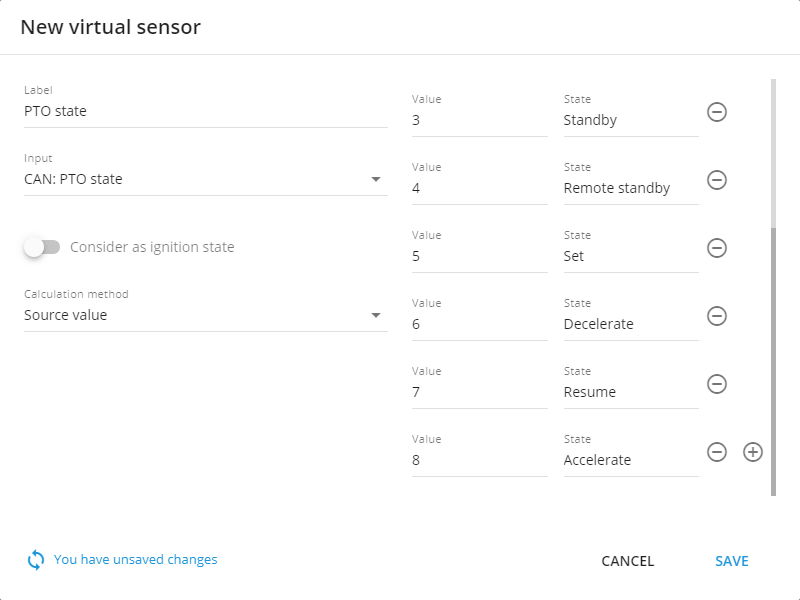
Beberapa sensor CAN dapat menyediakan nilai numerik yang berbeda ke platform Navixy. Misalnya, truk dengan sensor status PTO CAN dapat menghasilkan hanya nilai berikut:

* 0: Mati
* 1: Tahan
* 2: Tahan jarak jauh
* 3: Siaga
* 4: Siaga jarak jauh
* 5: Setel
* 6: Perlambat
* 7: Lanjut
* 8: Percepat

Untuk mengonfigurasi sensor ini:

1. Masukkan namanya.
2. Pilih inputnya.
3. **Anggap sebagai status Pengapian** harus dinonaktifkan.
4. Pilih **Nilai sumber** sebagai metode perhitungan.
5. Isi tabel dengan nilai Anda sendiri di sisi kiri dan nilai sensor yang sesuai di sisi kanan. Tambahkan baris dengan mengeklik **+** tombol dan hapus baris menggunakan tombol tempat sampah.

<figure><img src="https://www.navixy.com/wp-content/uploads/2024/03/browser_xlxdl1ak9e.png" alt="Configuration example for source value calculation method" width="563"><figcaption><p>Contoh konfigurasi untuk metode perhitungan nilai sumber</p></figcaption></figure>

### Pembacaan kunci perangkat keras untuk supir, peralatan, dan trailer

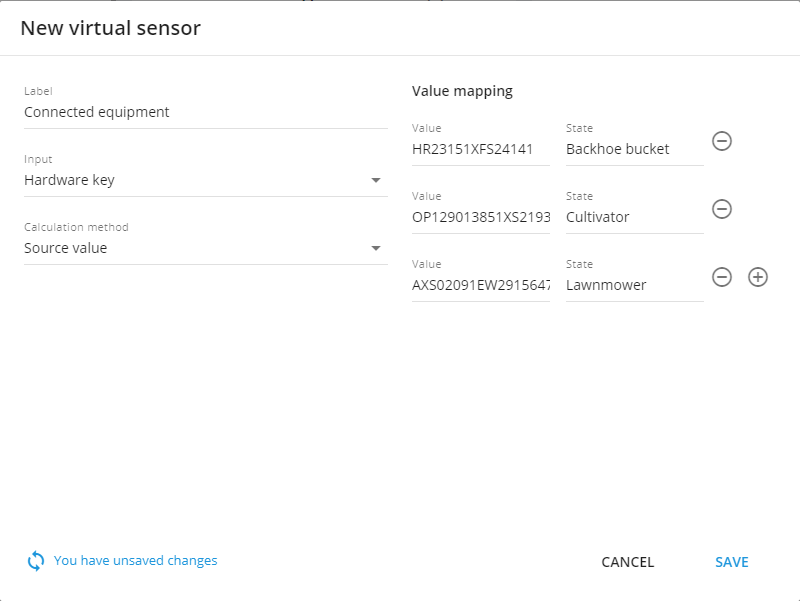
Beberapa perangkat dapat membaca supir dan iButton mereka, kunci RFID, atau peralatan yang terhubung melalui sensor Bluetooth ke perangkat. Platform dapat mendeteksi peralatan atau supir yang paling dekat dengan perangkat, dan Sensor virtual mampu menampilkan nama-nama tersebut.

Cara identifikasi yang paling sederhana adalah melalui tagar: setiap unit yang terhubung ke alat berat memiliki sensor sendiri dengan sebuah Tag yang terpasang, yang dikenali oleh platform sebagai kunci perangkat keras. Saat terhubung ke mesin, kunci ini dikirim ke platform dan nama yang terkait dapat ditampilkan dengan cara yang mudah dipahami, serupa dengan cara nilai untuk PTO diberi nama.

<figure><img src="https://www.navixy.com/wp-content/uploads/2024/03/browser_vw7hkgdl0n.png" alt="Configuration example for source value calculation method for hardware key or state field sensor reading" width="563"><figcaption><p>Contoh konfigurasi untuk metode perhitungan nilai sumber untuk pembacaan kunci perangkat keras atau sensor kolom status</p></figcaption></figure>
### **Indeks bit**

Beberapa perangkat dapat menyediakan data lanjutan dalam paketnya, terkadang menggabungkan beberapa parameter [menjadi satu nilai](https://www.navixy.com/blog/sensor-parameters-avl/). Alat Sensor virtual memungkinkan Anda bekerja dengan bit-bit individual dalam nilai gabungan tersebut, dengan mendekode apa arti setiap posisi sesuai protokol perangkat.

Misalnya, nilai yang dikirim adalah 011. Perangkat seperti ini mengodekan beberapa status ke dalam satu angka menggunakan tata letak bit demi bit yang dibaca dari kanan ke kiri (urutan little-endian, sebagaimana ditentukan dalam protokol perangkat):

* Bit 0 (digit paling kanan): nilai 1 berarti sabuk pengaman supir tidak terpasang (0 = terpasang, 1 = tidak terpasang).
* Bit 1 (digit tengah): nilai 1 berarti pintu supir terbuka (0 = tertutup, 1 = terbuka).
* Bit 2 (digit paling kiri): nilai 0 berarti kap mesin tertutup (0 = tertutup, 1 = terbuka).

Setiap posisi bit mengodekan status sistem kendaraan yang berbeda. Untuk mengonfigurasi dan menampilkannya, buat satu sensor virtual untuk setiap parameter yang ingin Anda lacak.

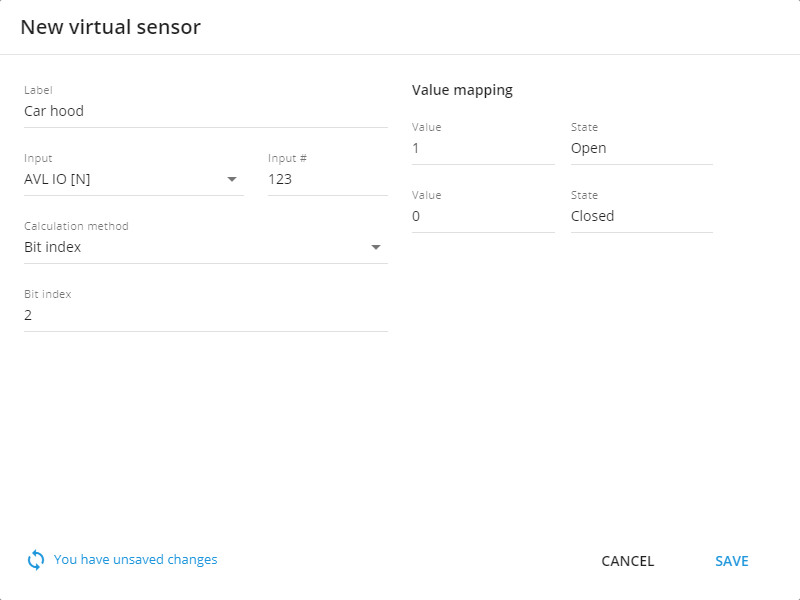
Untuk sensor yang menunjukkan kondisi kap mesin mobil dalam contoh ini:

1. Tetapkan nama sensor
2. Pilih input sesuai dokumentasi perangkat
3. Pilih **Indeks bit** sebagai metode perhitungan (ini memberi tahu Navixy untuk membaca satu posisi bit dari nilai gabungan)
4. Pilih bit 2 untuk kolom ini (posisi yang mengodekan status kap mesin)

Di bawah ini adalah contoh sensor yang menunjukkan kondisi kap mesin mobil.

<figure><img src="https://www.navixy.com/wp-content/uploads/2024/03/browser_2qcam8zclk.png" alt="Configuration example for Bit index calculation sensor" width="563"><figcaption><p>Contoh konfigurasi untuk sensor perhitungan indeks bit</p></figcaption></figure>

Setelah sensor virtual dikonfigurasi dan sensor perangkat terkait telah menyediakan data, sensor tersebut dapat dilihat di **widget pembacaan sensor** pada perangkat **Informasi** tab.


---

# Agent Instructions
This documentation is published with GitBook. GitBook is the documentation platform designed so that both humans and AI agents can read, navigate, and reason over technical content effectively. Learn more at gitbook.com.

## Querying This Documentation
If you need additional information that is not directly available in this page, you can query the documentation dynamically by asking a question.

Perform an HTTP GET request on the current page URL with the `ask` query parameter, and the optional `goal` query parameter:

```
GET https://navixy.com/docs/user/id/guide/devices-and-settings/vehicle-sensors/virtual-sensors.md?ask=<question>&goal=<endgoal>
```

`ask` is the immediate question: it should be specific, self-contained, and written in natural language.
`goal` is optional and describes the broader end goal you are ultimately trying to accomplish on behalf of the user. GitBook uses it to tailor the answer towards what is most useful for that goal.

The response will contain a direct answer to the question and relevant excerpts and sources from the documentation.

Use this mechanism when the answer is not explicitly present in the current page, you need clarification or additional context, or you want to retrieve related documentation sections.