> For the complete documentation index, see [llms.txt](https://navixy.com/docs/llms.txt). Markdown versions of documentation pages are available by appending `.md` to page URLs; this page is available as [Markdown](https://navixy.com/docs/user/id/guide/devices-and-settings/object-management/raw-data.md).
# Data mentah
Unduh data telemetri yang telah diurai dari perangkat GPS apa pun sebagai file CSV. Berguna untuk diagnostik perangkat, analisis data, dan integrasi dengan AI atau alat analitik.
Alat ekspor data mentah di Navixy memungkinkan Anda mengunduh data yang telah diurai dan didekodekan dari perangkat GPS apa pun di platform Navixy dalam format CSV. Gunakan untuk diagnostik perangkat, analitik data, dan mengintegrasikan data dengan program AI dan ML.
Blok data mentah
## Ikhtisar
Dengan alat ekspor data mentah, Anda dapat:
* **Mengunduh data yang telah diurai** dari perangkat GPS apa pun di platform
* **Memilih parameter tertentu** untuk disertakan dalam file CSV Anda, dengan fungsi pencarian yang mudah digunakan
* **Mengakses data historis** tanpa perlu mengaktifkan penyimpanan data terlebih dahulu
* **Menyesuaikan stempel waktu** ke zona waktu pilihan Anda, sehingga lebih mudah mengelola data di berbagai wilayah
Keluaran data mentah terdiri dari semua informasi yang telah didekodekan dari protokol proprieter model perangkat. Setelah didekodekan, data disimpan dalam format universal, termasuk detail utama seperti lokasi dan pembacaan sensor. Data disediakan dalam format CSV agar mudah diakses dan diintegrasikan.
## Ketersediaan
Muncul untuk pengguna dengan hak edit perangkat, di mana penerapan memiliki fitur data mentah yang diaktifkan. Riwayat dibatasi sekitar **29–30 hari terakhir**, dan Anda dapat menyertakan hingga **1.000 kolom** per ekspor.
## Cara menggunakan ekspor data mentah
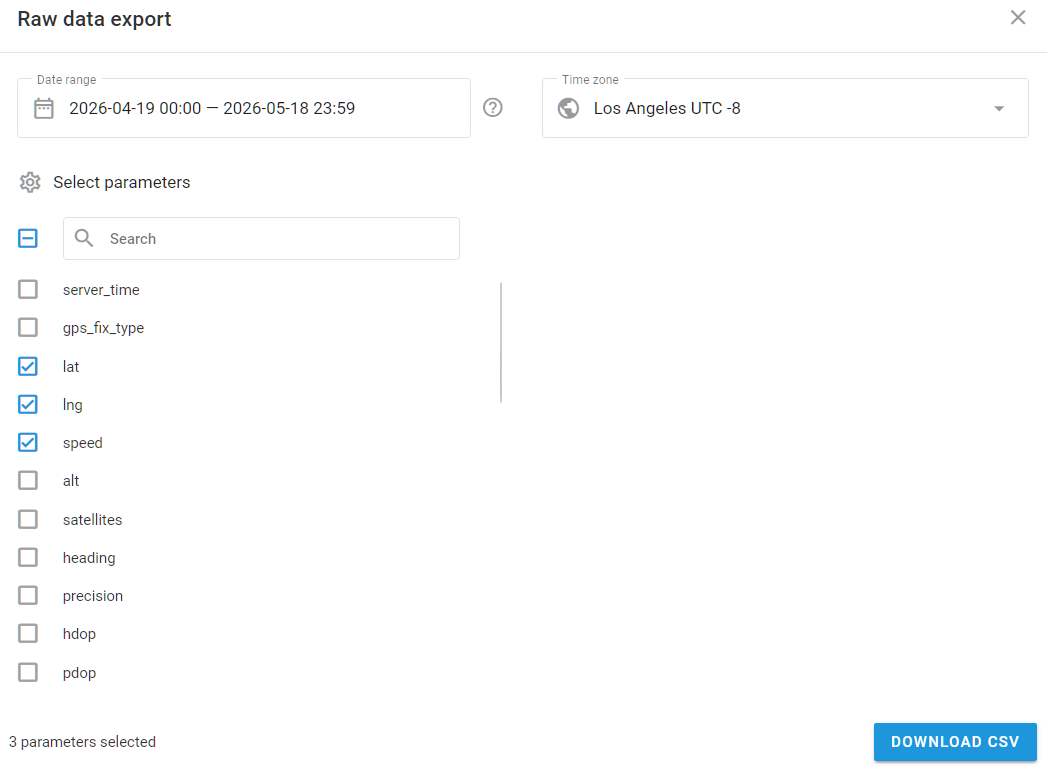
Mulailah dengan membuka modul **Perangkat dan pengaturan** dan mencari perangkat. Lalu klik tombol **Ekspor data** di blok **Data mentah** . Ini akan membuka alat **Ekspor data mentah** . Pilih rentang tanggal, zona waktu, dan parameter yang harus disertakan dalam file CSV.
Untuk menghindari penutupan jendela secara tidak sengaja, alat **Ekspor data mentah** hanya dapat ditutup dengan mengeklik **X** di pojok kanan atas. Selain itu, jika Anda belum mengganti perangkat atau memuat ulang halaman, alat akan mengingat pengaturan yang sebelumnya Anda pilih. Fitur ini memudahkan untuk meninjau pengaturan perangkat GPS atau sensor, kembali, dan melanjutkan pekerjaan.
### Memilih rentang tanggal
Anda dapat memilih hingga 30 hari terakhir atau lebih, tergantung pada paket Anda. Tanggal dapat dipilih dengan mengeklik kalender atau memasukkannya secara manual. Waktu tertentu juga dapat diatur. Berikut beberapa opsi pilihan cepat:
* Kemarin
* Minggu lalu
* 30 hari terakhir
Mengeklik ini akan secara otomatis menetapkan rentang tanggal yang sesuai.
Untuk menyederhanakan proses, penghitung menampilkan berapa hari yang telah Anda pilih. Jika Anda mencoba memilih tanggal yang lebih dari 30 hari yang lalu, Anda akan menerima pesan, dan tombol pemilihan akan dinonaktifkan.
### Memilih zona waktu
Zona waktu secara default mengikuti zona waktu akun pengguna, tetapi dapat disesuaikan dengan:
* Memilih dari daftar zona waktu yang tersedia.
* Memasukkan nama zona waktu.
* Memasukkan offset zona waktu (misalnya, -8, +2).
### Memilih parameter
Parameter yang tersedia bervariasi حسب model perangkat dan mencakup semua parameter yang terintegrasi ke platform untuk setiap model. Hingga 1000 parameter dapat dipilih per file.
Opsi untuk memilih parameter meliputi:
* **Pilih semua**: Klik kotak centang untuk memilih semua parameter.
* **Memilih parameter tertentu**: Gunakan kotak centang di samping setiap parameter.
* **Cari**: Temukan parameter tertentu dengan mengetik nama atau sebagian namanya.
Untuk beberapa input dengan jenis yang sama, platform Navixy memprioritaskan input dengan nomor indeks terbesar. Anda dapat menentukan indeks mana yang akan disertakan dengan memasukkan angka yang dipisahkan koma atau mendefinisikan rentang menggunakan tanda hubung (misalnya, “1-2, 4, 7”).
Jumlah parameter yang dipilih ditampilkan, dan setiap parameter yang dipilih akan menambahkan satu kolom ke file CSV.
Jendela konfigurasi file alat ekspor data mentah dengan parameter yang dipilih
## Cara membaca file data mentah
Setelah memilih parameter yang diperlukan, klik **Unduh CSV** untuk mengunduh file.
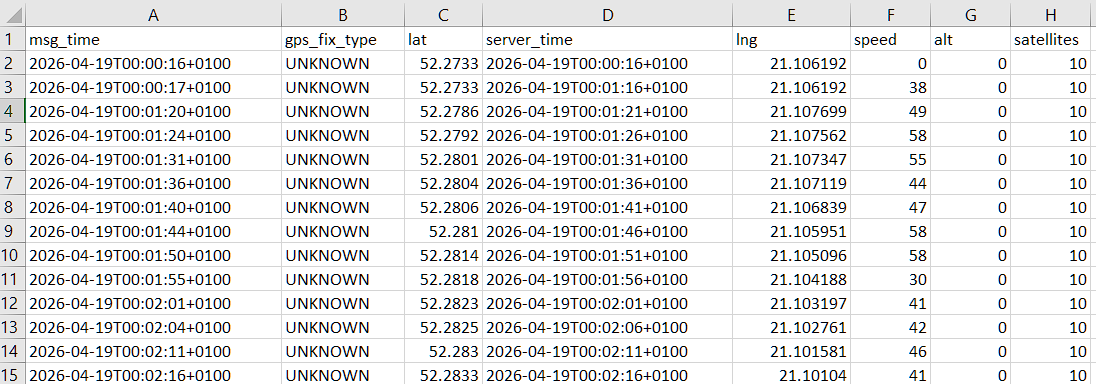
* File dapat dibuka dengan editor teks atau penampil tabel apa pun yang mendukung format CSV. Kolom dipisahkan dengan koma.
* Nama file mencakup ID perangkat, label perangkat, dan rentang tanggal serta waktu yang ditentukan. ID perangkat adalah IMEI perangkat, atau ID platform pelacak jika [penyedia layanan](/docs/user/id/guide/quick-start/about-service-providers.md) memilih untuk menyembunyikan IMEI perangkat.
* Setiap baris (mulai dari baris kedua) mewakili pesan yang dikirim dari perangkat ke platform. Baris pertama berisi waktu pesan dalam zona waktu yang dipilih, diikuti oleh parameter yang dipilih.
Contoh kolom file data mentah
---
# Agent Instructions
This documentation is published with GitBook. GitBook is the documentation platform designed so that both humans and AI agents can read, navigate, and reason over technical content effectively. Learn more at gitbook.com.
## Querying This Documentation
If you need additional information that is not directly available in this page, you can query the documentation dynamically by asking a question.
Perform an HTTP GET request on the current page URL with the `ask` query parameter, and the optional `goal` query parameter:
```
GET https://navixy.com/docs/user/id/guide/devices-and-settings/object-management/raw-data.md?ask=&goal=
```
`ask` is the immediate question: it should be specific, self-contained, and written in natural language.
`goal` is optional and describes the broader end goal you are ultimately trying to accomplish on behalf of the user. GitBook uses it to tailor the answer towards what is most useful for that goal.
The response will contain a direct answer to the question and relevant excerpts and sources from the documentation.
Use this mechanism when the answer is not explicitly present in the current page, you need clarification or additional context, or you want to retrieve related documentation sections.