> For the complete documentation index, see [llms.txt](https://navixy.com/docs/llms.txt). Markdown versions of documentation pages are available by appending `.md` to page URLs; this page is available as [Markdown](https://navixy.com/docs/user/id/guide/devices-and-settings/object-management/object-label.md).
# Label Pelacak
Kelola nama, Kelompok, Tagar, dan model perangkat GPS di Navixy. Label dan Tagar memudahkan pengorganisasian serta pemfilteran perangkat di seluruh platform.
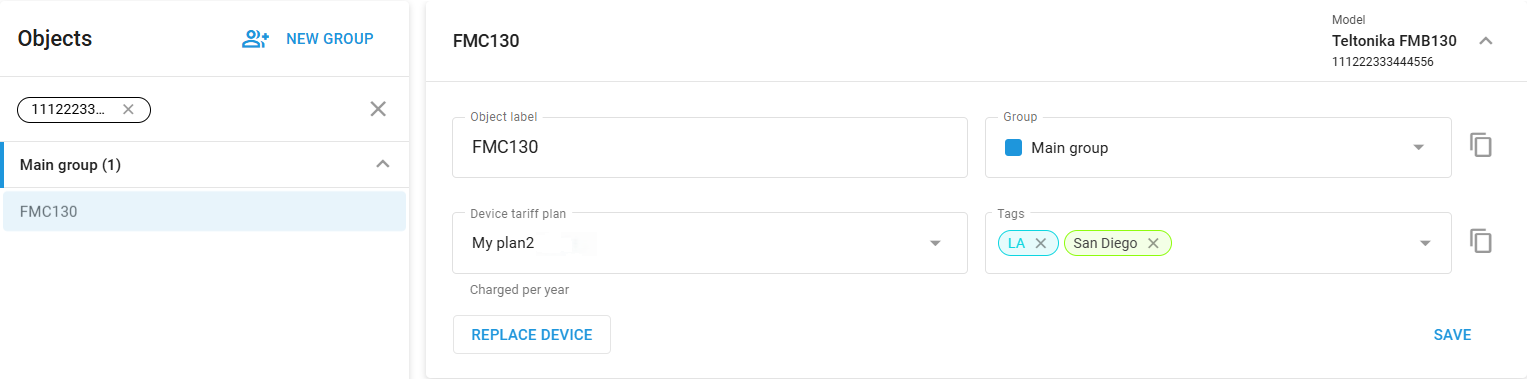
Blok **Label pelacak** mengelola identitas inti perangkat dan bagaimana perangkat diorganisasi dalam armada Anda.
## Pengaturan
Blok ini berisi kolom berikut:
* **Label pelacak:** Di sini Anda menetapkan nama untuk perangkat (hingga **60 karakter**). Nama tersebut dapat berupa apa pun yang membantu Anda mengidentifikasi perangkat dengan mudah, seperti merek dan model kendaraan, nama pemilik, atau deskriptor lain yang sesuai dengan kebutuhan Anda.
* **Kelompok:** Kolom ini memungkinkan Anda menetapkan perangkat ke kelompok tertentu. Pengelompokan perangkat dapat berguna untuk mengatur armada Anda berdasarkan departemen, fungsi, atau lokasi.
* **Tagar:** Tagar menyediakan cara tambahan untuk mengategorikan dan mencari perangkat di dalam platform Navixy, sehingga memudahkan pengelolaan armada besar dengan kriteria penandaan yang spesifik.
* **Model:** Model perangkat yang saat ini digunakan, ditampilkan di pojok kanan atas. Nomor IMEI atau ID perangkat ditampilkan di sebelahnya, kecuali jika [penyedia layanan](/docs/user/id/guide/quick-start/about-service-providers.md) Anda telah memilih untuk menyembunyikan IMEI perangkat.
Setelah melakukan perubahan apa pun, klik **Simpan** untuk menerapkannya. Blok ini muncul untuk semua perangkat yang tidak diblokir. Label, kelompok, dan tagar masing-masing dapat disalin ke banyak perangkat sekaligus.
{% hint style="info" %}
Nomor telepon tepercaya milik **perangkat** dan **paket layanan** dikelola di bloknya masing-masing, lihat [Nomor telepon tepercaya](/docs/user/id/guide/devices-and-settings/object-management/trusted-phone-numbers.md) dan [Ubah paket](/docs/user/id/guide/devices-and-settings/object-management/change-plan.md).
{% endhint %}
## Fungsionalitas penggantian perangkat
Anda dapat dengan mudah mengganti perangkat GPS yang terhubung ke platform. Baik saatnya melakukan peningkatan maupun perangkat mengalami gangguan, mekanisme penggantian memastikan transisi yang mulus dengan mempertahankan konfigurasi, pengaturan, dan data historis perangkat asli. Anda dapat mengakses fitur ini melalui bagian antarmuka **Perangkat dan pengaturan** .
{% hint style="warning" %}
Beberapa perangkat, seperti ponsel pintar yang digunakan sebagai pelacak melalui **X-GPS Tracker** aplikasi, tidak didukung oleh mekanisme penggantian dan tidak memiliki **Ganti perangkat** tombol yang tersedia untuknya.
Selain itu, data historis baru tersedia hanya setelah perangkat baru berhasil diaktifkan.
{% endhint %}
### Cara mengganti perangkat
{% stepper %}
{% step %}
### Pilih perangkat
Buka **Perangkat dan pengaturan** bagian dan pilih perangkat yang diperlukan dari daftar pelacak dengan mengekliknya.
{% endstep %}
{% step %}
### Mulai penggantian
Klik **Ganti perangkat** pada panel informasi perangkat.
{% endstep %}
{% step %}
### Tinjau petunjuk sensor
1. Konfirmasi bahwa perangkat keras baru mendukung pengaturan perangkat asli.
2. Jika sensor tambahan terhubung ke perangkat asli, pastikan sensor tersebut disambungkan kembali ke input yang identik pada perangkat baru untuk mempertahankan data historis.
3. Baca dengan saksama dan ikuti petunjuk lain di layar mengenai sensor perangkat sebelum melanjutkan. Ikuti panduan khusus apa pun yang diberikan, lalu klik **Langkah berikutnya**.
{% endstep %}
{% step %}
### Sambungkan perangkat pengganti
Ikuti langkah yang sama seperti saat menyambungkan perangkat baru ke platform, kecuali untuk nama pelacak. Nama tersebut mewarisi nama perangkat asli dan tidak dapat diubah.
1. **Pilih model perangkat baru:** Pilih model perangkat baru dari daftar yang disediakan dan klik **Langkah berikutnya**.
2. **Masukkan detail perangkat:** Tentukan nomor telepon, pengaturan APN, dan ID perangkat (IMEI) untuk perangkat baru.
3. **Selesaikan penggantian:** Klik **Ganti** untuk menyelesaikan proses. Platform mengirimkan perintah aktivasi ke perangkat baru dan memantau status aktivasinya.
{% endstep %}
{% endstepper %}
{% hint style="warning" %}
Perhatikan bahwa setelah **Ganti** tombol diklik, proses penggantian tidak dapat dibatalkan.
{% endhint %}
### **Menangani masalah aktivasi**
Jika perangkat gagal diaktifkan, Anda dapat mengulangi proses penggantian dengan perangkat yang sama atau mencoba perangkat lain. Jika masalah tetap terjadi, Anda dapat mengonfigurasi perangkat secara manual sesuai petunjuknya.
---
# Agent Instructions
This documentation is published with GitBook. GitBook is the documentation platform designed so that both humans and AI agents can read, navigate, and reason over technical content effectively. Learn more at gitbook.com.
## Querying This Documentation
If you need additional information that is not directly available in this page, you can query the documentation dynamically by asking a question.
Perform an HTTP GET request on the current page URL with the `ask` query parameter, and the optional `goal` query parameter:
```
GET https://navixy.com/docs/user/id/guide/devices-and-settings/object-management/object-label.md?ask=&goal=
```
`ask` is the immediate question: it should be specific, self-contained, and written in natural language.
`goal` is optional and describes the broader end goal you are ultimately trying to accomplish on behalf of the user. GitBook uses it to tailor the answer towards what is most useful for that goal.
The response will contain a direct answer to the question and relevant excerpts and sources from the documentation.
Use this mechanism when the answer is not explicitly present in the current page, you need clarification or additional context, or you want to retrieve related documentation sections.