# Wialon IPS
Wialon IPS adalah protokol penerusan data generik yang tersedia untuk umum dari Gurtam untuk retranslasi tracker GPS dan GLONASS pribadi serta kendaraan yang mengirimkan data ke server pemantauan satelit/sumber daya pihak ketiga.
*Kategori Protokol: Konsolidasi data*
#### Daftar isi
1. [Apa itu Wialon IPS?](#what-is-wialon-ips)
2. [Informasi teknis umum Wialon IPS](#wialon-ips-general-technical-information)
3. [Konfigurasi Wialon IPS](#wialon-ips-configuration)
4. [Penyiapan](#setting-up)
5. [Pengelolaan](#managing)
6. [Pemecahan masalah](#troubleshooting)
### Apa itu Wialon IPS?
Protokol penerusan data Wialon IPS dapat digunakan untuk meneruskan data armada/tracker kendaraan antara dua server Navixy (misalnya, jika Anda memiliki versi ServerMate dan On-Premise).
Ini ideal untuk mitra dengan perangkat yang terhubung ke Wialon yang ingin data tersebut dikirim ke Navixy. Data yang diteruskan dapat mencakup informasi mengenai: posisi kendaraan, pemantauan bahan bakar, sensor, suhu, dll.
### Informasi teknis umum Wialon IPS
Protokol Wialon IPS menggunakan lapisan transport TCP untuk mengirim data ASCII ke server pihak ketiga, menerima data pihak ketiga, atau mengirim ke server Navixy terpisah untuk pemrosesan data lebih lanjut.
Data yang dikirim ke Wialon IPS:
* Tanggal dan waktu
* Lat
* Long
* Ketinggian
* Kecepatan
* Satelit
* Input
* Output
* Sensor analog
* Jarak tempuh
* Tingkat baterai
* ID pengemudi
* Events
### Konfigurasi Wialon IPS
#### Penyiapan
Untuk menyiapkan penerusan data untuk protokol Wialon IPS:
1. Buka pengaturan perangkat dari menu utama dengan menekan ikon “Gear” di kiri bawah layar.
2. Klik **Penerusan data** .
3. Klik **Manajemen retranslators**.
4. Ini akan membuka jendela pop-up tempat Anda akan memasukkan parameter yang diperlukan dengan menekan **+** tombol.
5. Untuk protokol Wialon IPS, masukkan informasi berikut:
* Nama
* Masukkan nama agar retranslator ini mudah dikenali
* Protokol
* Pilih protokol Wialon IPS dari dropdown
* Alamat server tujuan
* Server pihak ketiga
* Navixy A ke Navixy B
* Pada A, masukkan alamat server untuk B
* Jika menerima dari Wialon
* Domain EU: tracker.navixy.com
* Domain US: tracker.us.navixy.com
* Port tujuan
* Informasi terkait dari server pihak ketiga
* Navixy A ke Navixy B, dan dari Wialon IPS
* 47768
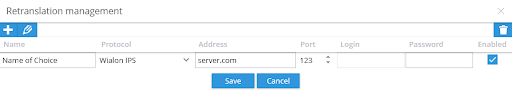
6. Layar manajemen Retranslation seharusnya terlihat seperti berikut, tidak perlu kata sandi. Pastikan **Enabled** tombol dicentang dan klik tombol **Simpan** untuk menyelesaikan proses.
7. Selanjutnya, retranslator perlu ditautkan ke perangkat di sisi Unigis. Untuk melakukannya, pilih **Tautkan**  tombol di dalam blok **Penerusan data** . Pilih retranslasi yang akan dihubungkan, dan klik **Tautkan** di bawah ini. External ID tidak diperlukan untuk protokol Wialon IPS.
8. Pilih **Simpan** setelah selesai.
{% hint style="warning" %}
Jika menerima data dari Wialon IPS, perangkat yang kompatibel dengan Wialon IPS terkait perlu dibuat di platform Navixy, seperti Bitrek.
{% endhint %}
#### Pengelolaan
Untuk mengedit atau menghentikan data agar tidak diteruskan, silakan lihat langkah-langkah berikut:
1. Klik **Tempat Sampah** tombol untuk menghentikan penerusan data.
2. Konfirmasi perubahan di pop-up.
3. Klik **Protokol** untuk mengubah pengaturan retranslasi seperti nama, informasi login, atau status aktif
4. Ini akan membuka jendela pengelolaan retranslasi. Pilih baris yang akan diedit, lalu klik ikon pensil di kiri atas atau klik dua kali baris yang dimaksud untuk mengizinkan pengeditan. Simpan perubahan apa pun.

#### Pemecahan masalah
Jika data tidak ditampilkan pada sistem Wialon IPS pihak ketiga atau platform Navixy, silakan verifikasi:
* URL dimasukkan dengan benar beserta port yang terkait
* Retranslator diaktifkan
---
# Agent Instructions: Querying This Documentation
If you need additional information that is not directly available in this page, you can query the documentation dynamically by asking a question.
Perform an HTTP GET request on the current page URL with the `ask` query parameter:
```
GET https://navixy.com/docs/user/id/guide/devices-and-settings/data-forwarding/wialon-ips.md?ask=
```
The question should be specific, self-contained, and written in natural language.
The response will contain a direct answer to the question and relevant excerpts and sources from the documentation.
Use this mechanism when the answer is not explicitly present in the current page, you need clarification or additional context, or you want to retrieve related documentation sections.