> For the complete documentation index, see [llms.txt](https://navixy.com/docs/llms.txt). Markdown versions of documentation pages are available by appending `.md` to page URLs; this page is available as [Markdown](https://navixy.com/docs/user/id/guide/account/users-and-roles/role-management.md).
# Hak akses
Buat peran di Navixy untuk menentukan apa yang dapat dilakukan pengguna, mulai dari pengaturan perangkat dan aturan hingga Laporan, serta seberapa jauh ke belakang mereka dapat melihat riwayat Pelacak.
Peran menentukan apa yang dapat dilakukan pengguna akun Navixy Anda. Alih-alih menetapkan hak untuk setiap orang, Anda membuat satu peran satu kali untuk jenis pekerjaan tertentu dan memberikannya kepada semua orang yang melakukan pekerjaan itu. Misalnya:
* Dispatcher: Membuat tugas dan aturan peringatan, tetapi tidak dapat mengubah pengaturan perangkat.
* Akuntan: Melakukan pembayaran dan melihat riwayat transaksi, dan tidak ada yang lain.
* Teknisi: Mengubah pengaturan perangkat dan mengontrol keluaran kendaraan.
Sebuah peran menentukan apa yang dapat dilakukan pengguna. Anda memilih pelacak, POI, dan perimeter untuk setiap pengguna secara terpisah. Lihat [Membatasi akses](/docs/user/id/guide/account/users-and-roles/restricting-access.md).
{% hint style="info" %}
**Navigasi**
Klik nama akun Anda di bagian atas bilah sisi, klik **Hak akses**, lalu klik **Hak akses** tab. Hanya pemilik akun yang dapat membuka layar ini.
{% endhint %}
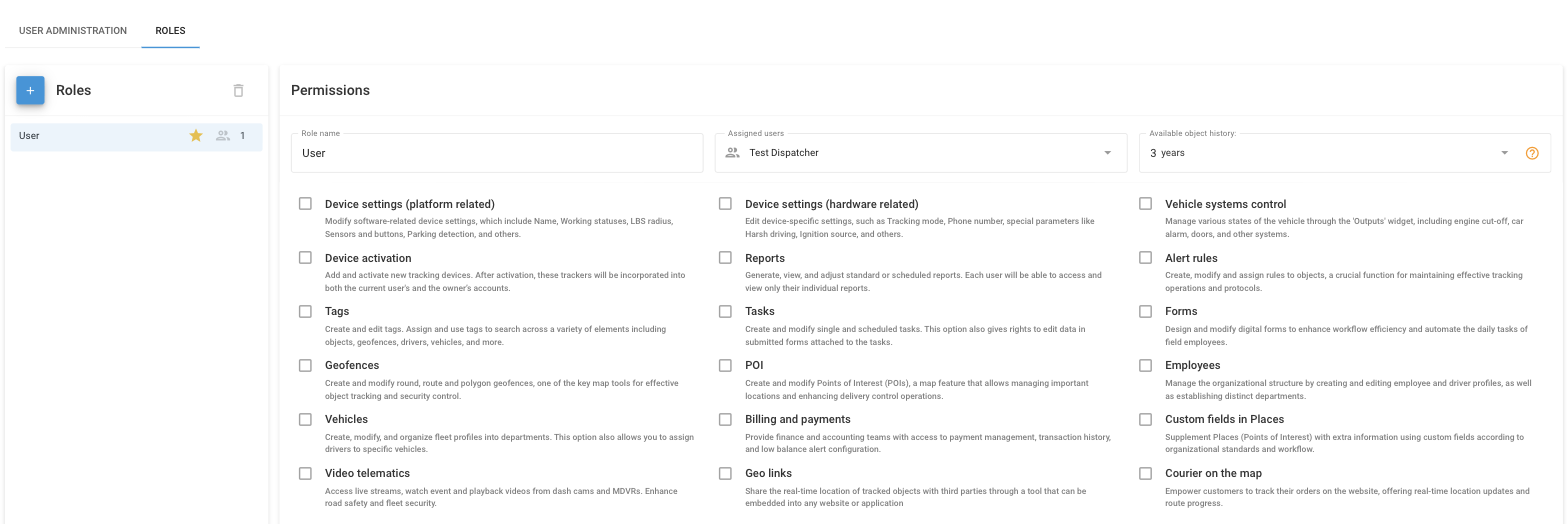
Peran beserta penggunanya, periode riwayat, dan haknya.
## Cara membuat peran
Untuk membuat peran, ikuti langkah-langkah berikut:
1. Pada **Hak akses** tab, klik **+**.
2. Masukkan sebuah **Nama peran** dan klik **Simpan**.
3. Pilih peran baru dalam daftar.
4. Di **Izin**, pilih hak yang dibutuhkan pengguna peran tersebut.
5. Di **Riwayat pelacak yang tersedia**, pilih seberapa jauh ke belakang pengguna dapat melihat perjalanan, peristiwa, dan riwayat pelacak lainnya.
6. Di **Pengguna yang ditetapkan**, pilih pengguna yang mendapatkan peran tersebut.
7. Klik **Simpan**.
Untuk mengubah peran nanti, pilih peran tersebut dalam daftar, lakukan perubahan Anda, lalu klik **Simpan**. Perubahan berlaku untuk setiap pengguna yang memiliki peran tersebut.
## Hak
Tanpa hak apa pun, pengguna dapat melihat item yang ditetapkan kepadanya, tetapi tidak dapat mengubah apa pun. Setiap hak menambahkan satu area kerja:
| Hak | Apa yang dapat dilakukan pengguna |
| ---------------------------------------------- | ------------------------------------------------------------------------------------------------------------------------------------------ |
| Pengaturan perangkat (terkait platform) | Mengubah pengaturan perangkat yang disimpan Navixy: nama, Status kerja, radius LBS, Sensor dan tombol, Deteksi tempat parkir, dan lainnya. |
| Pengaturan perangkat (terkait perangkat keras) | Mengubah pengaturan perangkat itu sendiri: Mode Tracking, nomor telepon, Pengemudian kasar, Sumber pengapian, dan lainnya. |
| Kontrol sistem kendaraan | Kontrol sistem kendaraan melalui **Output** widget, seperti mematikan mesin, alarm mobil, dan pintu. |
| Aktivasi perangkat | Tambahkan dan aktifkan perangkat GPS. Perangkat yang diaktifkan pengguna akan terlihat oleh pengguna tersebut dan oleh pemilik. |
| Laporan | Buat, lihat, dan ubah laporan dan Penjadwalan. Setiap pengguna hanya melihat laporan miliknya sendiri. |
| Aturan peringatan | Buat dan ubah aturan, lalu tetapkan ke pelacak. |
| Tagar | Buat dan edit tagar. |
| Tugas | Buat dan ubah tugas dan tugas terjadwal, serta edit formulir yang dikirimkan untuk tugas. |
| Formulir | Buat dan ubah templat formulir untuk karyawan lapangan. |
| Perimeter | Buat, ubah, dan hapus perimeter. |
| POI | Buat, ubah, dan hapus POI. |
| Karyawan | Buat dan edit karyawan, supir, dan departemen. |
| Kendaraan | Buat dan edit kendaraan, serta tetapkan supir ke kendaraan tersebut. |
| Penagihan | Lakukan pembayaran, lihat riwayat transaksi, dan atur aturan peringatan saldo rendah. |
| Kolom isian kustom di Area | Tambahkan kolom isian kustom ke POI dan isi. |
| Telematika video | Tonton video langsung, video peristiwa, dan rekaman dari dash cam dan MDVR. |
| Tautan geo | Bagikan lokasi pelacak secara real-time kepada orang di luar akun. |
| Kurir di peta | Biarkan pelanggan melacak pesanan dan kurirnya di situs web. |
{% hint style="warning" %}
Hak berlaku untuk setiap item yang dilihat pengguna. Misalnya, pengguna dengan **Perimeter** hak yang melihat semua perimeter dapat mengedit dan menghapus perimeter apa pun di akun, termasuk milik Anda. Untuk mencegahnya, berikan pengguna hanya perimeter yang dipilih. Lihat [Membatasi akses](/docs/user/id/guide/account/users-and-roles/restricting-access.md#how-to-limit-poi-and-geofences).
{% endhint %}
Beberapa tindakan hanya untuk pemilik, dan tidak ada peran yang dapat memberikannya: mengelola pengguna dan peran, mengelola grup pelacak, dan bekerja dengan IoT Logic.
## Riwayat pelacak yang tersedia
**Riwayat pelacak yang tersedia** Membatasi seberapa jauh ke belakang pengguna suatu peran dapat melihat perjalanan, peristiwa, dan riwayat pelacak lainnya. Misalnya, berikan kontraktor akses hanya ke bulan terakhir, dan simpan riwayat lengkap untuk manajer. Periode ini tidak boleh lebih panjang daripada riwayat yang termasuk dalam Rencana tarif perangkat.
## Peran default
Peran default ditandai dengan bintang di **Hak akses** daftar. Navixy memilihnya saat Anda menambahkan pengguna baru, sehingga sebagian besar pengguna mendapatkan peran yang tepat tanpa langkah tambahan. Untuk menjadikan peran lain sebagai default, klik bintang abu-abu di sebelahnya dan klik **Tetapkan**.
{% hint style="info" %}
Anda tidak dapat menghapus peran default atau peran yang memiliki pengguna. Jadikan peran lain sebagai default, atau pindahkan pengguna ke peran lain terlebih dahulu.
{% endhint %}
## Lihat juga
* [Administrasi pengguna](/docs/user/id/guide/account/users-and-roles/user-administration.md)Menambah, mengedit, menonaktifkan, dan menghapus pengguna.
* [Membatasi akses](/docs/user/id/guide/account/users-and-roles/restricting-access.md): Pilih objek, POI, dan geofence yang dapat dilihat setiap pengguna.
---
# Agent Instructions
This documentation is published with GitBook. GitBook is the documentation platform designed so that both humans and AI agents can read, navigate, and reason over technical content effectively. Learn more at gitbook.com.
## Querying This Documentation
If you need additional information that is not directly available in this page, you can query the documentation by asking a question.
Perform an HTTP GET request on the following URL with the `ask` and `goal` query parameters:
```
GET https://navixy.com/docs/user/id/guide/account/users-and-roles/role-management.md?ask=&goal=
```
`ask` is the immediate question: it should be specific, self-contained, and written in natural language.
`goal` is what the user is ultimately trying to achieve, the reason they need the answer. Sharing it helps GitBook give you a better, more relevant answer. A goal is most helpful when it describes the outcome the user wants rather than restating the question. For example, with `ask=how do I create an API token`, a goal like `automate deployments from our CI pipeline` lets GitBook tailor the answer to that use case.
The response will contain a direct answer to the question and relevant excerpts and sources from the documentation.
Use this mechanism when the answer is not explicitly present in the current page, you need clarification or additional context, or you want to retrieve related documentation sections.