> For the complete documentation index, see [llms.txt](https://navixy.com/docs/llms.txt). Markdown versions of documentation pages are available by appending `.md` to page URLs; this page is available as [Markdown](https://navixy.com/docs/user/id/guide/account/iot-logic/quick-start-guide.md).
# Panduan memulai cepat
Siapkan aliran data IoT Logic pertama Anda untuk mulai memproses data telematika. Memerlukan peran Pemilik dan setidaknya satu perangkat yang telah diaktifkan di akun Navixy Anda.
Panduan ini membantu Anda menyiapkan aliran data pertama Anda di IoT Logic dengan cepat dan mulai memproses data telematika Anda.
## Prasyarat
Sebelum melanjutkan untuk membuat aliran pertama Anda, pastikan Anda memiliki:
* Sebuah **Pemilik** peran di akun Navixy Anda
* Perangkat yang diaktifkan di akun Anda
* Pemahaman tentang sumber data yang ingin Anda proses
{% hint style="info" %}
ruang kerja IoT Logic hanya tersedia untuk akun **Pemilik** dan tidak ditampilkan untuk **Pengguna**. Untuk detail tentang peran pengguna, lihat [Hak akses](/docs/user/id/guide/account/users-and-roles.md).
{% endhint %}
## Memulai dari templat
Templat adalah alternatif untuk membangun aliran secara manual dari awal. Setiap templat adalah struktur aliran prakonfigurasi untuk skenario pemrosesan data umum yang dapat Anda pilih dari halaman awal IoT Logic dan sesuaikan dengan kebutuhan Anda. Untuk detail tentang templat yang tersedia dan cara menggunakannya, lihat [Templat](/docs/user/id/guide/account/iot-logic/quick-start-guide/templates.md).
## Konfigurasi aliran
Sekarang, mari kita uraikan proses konfigurasi aliran dasar langkah demi langkah.
{% stepper %}
{% step %}
### Buka IoT Logic
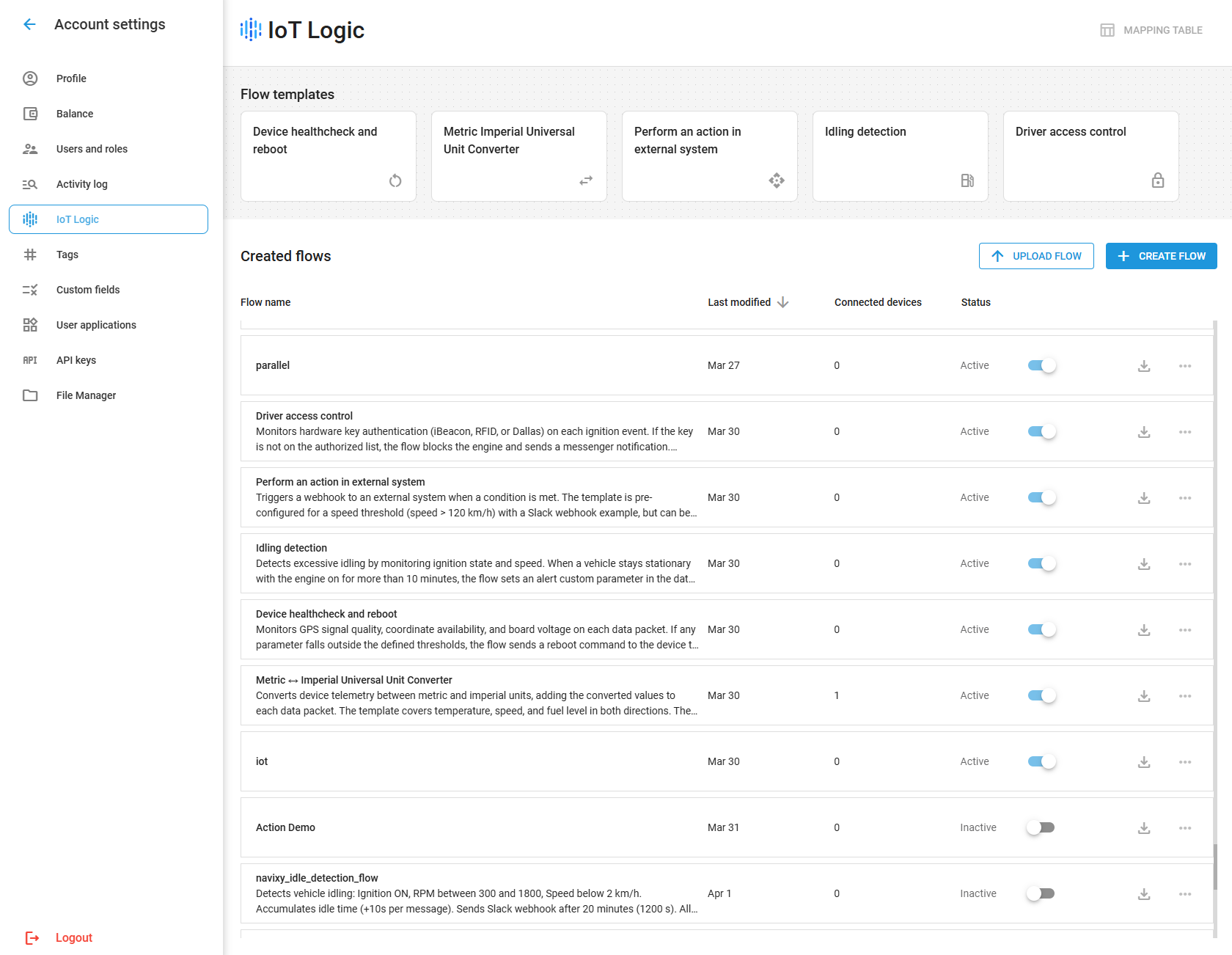
Di menu utama, buka **IoT Logic**. Halaman awal terbuka dengan dua bagian: **Template aliran**, galeri struktur aliran prakonfigurasi, dan **Aliran yang dibuat**, tabel yang mencantumkan semua aliran yang sudah ada di akun Anda.
{% endstep %}
{% step %}
### Buat aliran baru
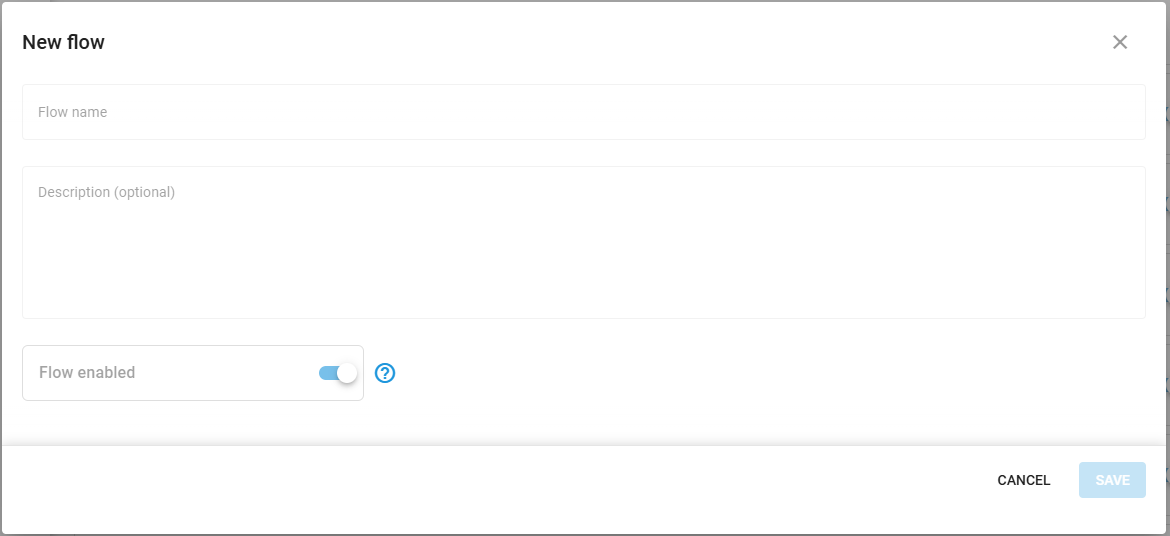
1. Klik **Buat aliran**. Dalam dialog yang terbuka, masukkan nama dan deskripsi untuk aliran Anda, lalu atur status aktifnya.
2. Klik **Konfirmasi** untuk membuka kanvas dan mulai membangun aliran.
{% hint style="info" %}
Jika Anda lebih suka memulai dari struktur prakonfigurasi, Anda dapat menggunakan templat alih-alih membangun aliran dari awal. Templat adalah aliran prakonfigurasi untuk skenario pemrosesan data umum. Lihat [Templat](/docs/user/id/guide/account/iot-logic/quick-start-guide/templates.md) untuk daftar lengkap dan petunjuk penyiapan.
{% endhint %}
{% endstep %}
{% step %}
### Konfigurasikan node Sumber Data
Langkah ini menentukan perangkat mana yang akan mengirim pembacaannya ke aliran ini. Hal ini penting untuk menyediakan data aktual ke pipeline.
1. Dari **Node** panel, yang mengelompokkan node yang tersedia ke dalam **Mulai dengan**, **Proses**, **Tindakan**, dan **Akhiri dengan** bagian-bagian, seret sebuah **Sumber Data** node ke kanvas
2. Klik node untuk menampilkan tindakan cepat, atau klik dua kali untuk membuka panel konfigurasinya langsung
3. Atur pengaturan berikut:
1. **Nama node**: Masukkan nama deskriptif, tentukan asal data yang dikirim (mis., *kendaraan staf*)
2. **Sumber**: Pilih perangkat yang pembacaannya ingin Anda kirim ke aliran ini.
4. Klik **Terapkan perubahan** untuk menerapkan konfigurasi
{% hint style="info" %}
Untuk detail tentang konfigurasi node, lihat [node Sumber Data](/docs/user/id/guide/account/iot-logic/nodes/data-source-node.md).
{% endhint %}
{% endstep %}
{% step %}
### Tambahkan pengayaan data
Pada langkah ini, konfigurasikan perhitungan untuk memperkaya data mentah atau bahkan membuat atribut data yang sama sekali baru secara matematis.
1. Seret sebuah **Inisiasi Atribut** node ke kanvas
2. Klik node untuk menampilkan tindakan cepat, atau klik dua kali node untuk membuka panel konfigurasinya
3. Tambahkan nama deskriptif **Nama node** untuk menyatakan tujuan dan perhitungan yang dilakukannya (mis., *Suhu °F ke °C*)
4. Tentukan atribut Anda:
1. **Nama atribut**: Nama yang jelas dan deskriptif (mis., "speed\_mph")
2. **Rumus**: Ekspresi perhitungan (mis., `speed/1.609` untuk mengonversi km/jam ke mph)\
:bulb:**Catatan**: Sintaks singkat adalah opsi utama. Gunakan sintaks lengkap saat Anda memerlukan nilai historis/terindeks atau pemeriksaan validitas eksplisit (mis., `value('speed', 1, 'valid')`).\
Nama atribut [dapat diisi otomatis](/docs/user/id/guide/account/iot-logic/nodes/initiate-attribute-node/managing-attributes.md#autofill-attribute-names) untuk menghindari salah ketik.
5. Tambahkan atribut tambahan jika diperlukan dengan mengeklik **Tambah Atribut**. Untuk menghapus atribut, klik ikon hapus di sebelahnya.
6. Klik **Terapkan perubahan** untuk menerapkan konfigurasi
7. Buat koneksi:
1. Klik konektor keluaran dari **Sumber Data** node
2. Seret transisi ke konektor masukan dari **Inisiasi Atribut** node
{% hint style="info" %}
Untuk detail tentang konfigurasi node, lihat [Simpul Inisiasi Atribut](/docs/user/id/guide/account/iot-logic/nodes/initiate-attribute-node.md).
Untuk detail tentang tindakan dengan atribut, lihat [Mengelola atribut](/docs/user/id/guide/account/iot-logic/nodes/initiate-attribute-node/managing-attributes.md).
Untuk contoh rumus perhitungan, lihat [Contoh perhitungan](/docs/user/id/guide/account/iot-logic/nodes/initiate-attribute-node/calculation-examples.md).
{% endhint %}
{% endstep %}
{% step %}
### Konfigurasikan keluaran data
Langkah ini menentukan ke mana data dikirim dari aliran ini. Anda dapat mengarahkannya ke Navixy atau sistem pihak ketiga melalui MQTT.
1. Seret sebuah **Titik Akhir Output** node ke kanvas
2. Arahkan kursor mouse Anda ke node untuk menampilkan tindakan cepat, atau klik dua kali node untuk membuka panel konfigurasinya
3. Pilih endpoint **Mode**:
* **Titik akhir default**: keluaran standar untuk mengirim data aliran ke platform Navixy. Ini sudah dikonfigurasi sebelumnya dan tidak dapat diedit.
* **Titik akhir MQTT**: keluaran khusus untuk mengirim data aliran ke tujuan pihak ketiga melalui MQTT.
4. Konfigurasikan pengaturan khusus preset. Keluaran default sudah dikonfigurasi sebelumnya; untuk petunjuk tentang konfigurasi preset dan parameter lainnya, lihat [Konfigurasi khusus mode](/docs/user/id/guide/account/iot-logic/nodes/output-endpoint-node.md#mode-specific-configurations).
5. Klik **Terapkan perubahan** untuk menerapkan konfigurasi
6. Hubungkan node-node Anda yang lain ke node ini dalam urutan yang diperlukan untuk menyelesaikan struktur aliran
{% hint style="info" %}
Setiap aliran harus menyertakan sebuah **Titik akhir default** node untuk memastikan data dikirim ke platform. Tanpa koneksi ini, data perangkat tidak terlihat di antarmuka Navixy.
Untuk detail tentang konfigurasi node, lihat [simpul Titik Akhir Output](/docs/user/id/guide/account/iot-logic/nodes/output-endpoint-node.md).
{% endhint %}
{% endstep %}
{% step %}
### Simpan dan aktifkan aliran Anda
1. Verifikasi bahwa semua node terhubung dengan benar dalam aliran Anda
2. Klik **Simpan aliran** tombol di **Node** panel
{% hint style="success" %}
Aliran Anda sekarang aktif dan memproses data secara real-time!
{% endhint %}
{% endstep %}
{% endstepper %}
## Validasi aliran
Struktur aliran dan rumus divalidasi oleh IoT Logic secara otomatis, menampilkan peringatan dan pesan kesalahan jika konfigurasi tidak lengkap atau bermasalah.
Untuk memastikan data diproses dengan benar, gunakan **Penganalisis Data** alat:
1. Klik **tab Penganalisis Data** tab di bagian atas kanvas
2. Pilih perangkat yang ingin Anda pantau dari daftar tarik turun
3. Amati atribut data yang masuk dan nilainya
4. Gunakan opsi penyaringan untuk fokus pada parameter tertentu
5. Verifikasi bahwa atribut terhitung menampilkan nilai yang benar
Untuk detail tentang penggunaan alat ini, lihat [Penganalisis Data](/docs/user/id/guide/account/iot-logic/data-stream-analyzer.md).
{% hint style="success" %}
Selamat! Aliran data IoT Logic pertama Anda sudah aktif dan berjalan.
{% endhint %}
## Langkah selanjutnya
Setelah membuat aliran IoT Logic pertama Anda, Anda dapat:
* Menyesuaikan contoh mulai cepat ini dengan kebutuhan bisnis Anda
* Membuat transformasi data yang lebih kompleks dengan beberapa [node Inisiasi Atribut](/docs/user/id/guide/account/iot-logic/nodes/initiate-attribute-node.md)
* Siapkan tambahan [tujuan keluaran](/docs/user/id/guide/account/iot-logic/nodes/output-endpoint-node.md) untuk data Anda yang dapat dijadikan profil yang dapat digunakan kembali demi konfigurasi yang konsisten
* [Mengelola aliran yang sudah dibuat](/docs/user/id/guide/account/iot-logic/flow-management.md) untuk menyesuaikan pemrosesan data terhadap perubahan apa pun yang Anda hadapi
* [Mendesain aliran tingkat lanjut](/docs/user/id/guide/account/iot-logic/flow-management/flow-configuration-example.md) untuk skenario bisnis tertentu menggunakan berbagai kombinasi dan konfigurasi node
## Pertanyaan yang sering diajukan
### Apa yang terjadi pada perangkat yang tidak ditetapkan ke aliran kustom?
Navixy secara otomatis memastikan datanya mencapai platform di tingkat sistem. Tidak diperlukan aliran kustom atau konfigurasi tambahan untuk transmisi data dasar. Aliran kustom digunakan untuk melampaui dasar ini, memperkaya data, menerapkan logika kondisional, atau mengarahkan ke sistem eksternal.
### Dapatkah saya menggunakan perangkat yang sama dalam beberapa aliran?
Ya. Sebuah perangkat dapat menjadi bagian dari beberapa aliran secara bersamaan. Semua aliran yang menyertakan perangkat tersebut memproses datanya secara simultan, dan hasilnya digabungkan untuk menghindari kehilangan data. Tidak ada batasan jumlah aliran yang dapat diikuti oleh sebuah perangkat.
### Apakah aliran saya akan tetap berfungsi jika saya keluar?
Ya, setelah diaktifkan, aliran beroperasi secara independen dari sesi pengguna Anda. Selama aliran diaktifkan, aliran memproses data bahkan saat Anda tidak masuk.
### Bagaimana saya tahu jika aliran saya berfungsi dengan benar?
Gunakan Penganalisis Data untuk memantau transmisi data real-time. Alat ini menampilkan data mentah perangkat dan atribut terhitung, sehingga Anda dapat memverifikasi bahwa transformasi Anda berjalan seperti yang diharapkan.
### Apa yang terjadi jika saya menonaktifkan aliran?
Saat Anda menonaktifkan aliran, semua transmisi data untuk perangkat yang ditetapkan kepadanya berhenti, termasuk pengiriman ke platform Navixy. Perangkat tidak lagi terlihat atau diperbarui di antarmuka hingga aliran diaktifkan kembali. Nonaktifkan aliran hanya jika Anda memang ingin menghentikan transmisi data sepenuhnya untuk perangkat yang terdampak.
---
# Agent Instructions
This documentation is published with GitBook. GitBook is the documentation platform designed so that both humans and AI agents can read, navigate, and reason over technical content effectively. Learn more at gitbook.com.
## Querying This Documentation
If you need additional information that is not directly available in this page, you can query the documentation by asking a question.
Perform an HTTP GET request on the following URL with the `ask` and `goal` query parameters:
```
GET https://navixy.com/docs/user/id/guide/account/iot-logic/quick-start-guide.md?ask=&goal=
```
`ask` is the immediate question: it should be specific, self-contained, and written in natural language.
`goal` is what the user is ultimately trying to achieve, the reason they need the answer. Sharing it helps GitBook give you a better, more relevant answer. A goal is most helpful when it describes the outcome the user wants rather than restating the question. For example, with `ask=how do I create an API token`, a goal like `automate deployments from our CI pipeline` lets GitBook tailor the answer to that use case.
The response will contain a direct answer to the question and relevant excerpts and sources from the documentation.
Use this mechanism when the answer is not explicitly present in the current page, you need clarification or additional context, or you want to retrieve related documentation sections.