> For the complete documentation index, see [llms.txt](https://navixy.com/docs/llms.txt). Markdown versions of documentation pages are available by appending `.md` to page URLs; this page is available as [Markdown](https://navixy.com/docs/user/id/guide/account/iot-logic/nodes/action-node.md).
# Aksi
Gunakan node Aksi di IoT Logic untuk mengirim perintah otomatis ke perangkat GPS, seperti mengalihkan output atau mengirim perintah GPRS saat dipicu oleh aliran data.
## Ikhtisar teknis dan kemampuan
{% columns %}
{% column width="58.333333333333336%" %}
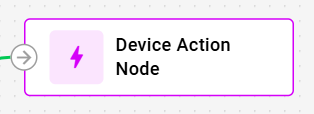
**Aksi** Node di IoT Logic memungkinkan kontrol perangkat otomatis dengan mengeksekusi perintah tertentu saat dipicu oleh aliran data masuk. Node ini mengubah pemantauan armada pasif menjadi sistem otomasi aktif, melakukan operasi penting seperti peralihan output dan pengiriman perintah GPRS.
{% endcolumn %}
{% column width="50%" %}
{% endcolumn %}
{% endcolumns %}
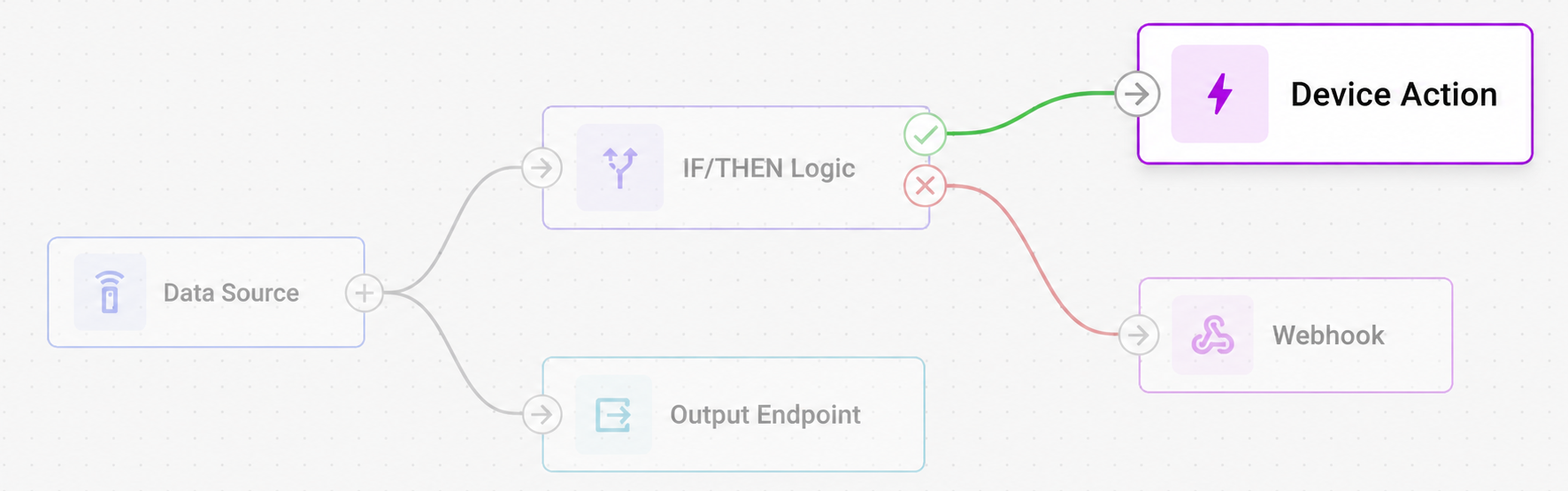
Meskipun node Aksi dapat menerima data dari jenis node apa pun, node ini paling sering terhubung ke [Logika](/docs/user/id/guide/account/iot-logic/nodes/logic-node.md) node yang mengevaluasi kondisi dan memicu aksi hanya ketika kriteria tertentu terpenuhi, seperti ambang suhu, gerakan tidak sah, atau insiden pengemudian kasar.
{% hint style="info" %}
Blok **Aksi** Node dikonfigurasi secara terpisah untuk setiap aliran di antarmuka platform Navixy. Setiap node dapat berisi beberapa aksi yang dieksekusi secara berurutan saat dipicu oleh data masuk.
{% endhint %}
### Cara kerja node Aksi
Saat data mencapai sebuah **Aksi** node, sistem mengidentifikasi perangkat mana yang menyediakan data masuk dan mengeksekusi aksi yang dikonfigurasi hanya untuk perangkat tersebut. Untuk detail lengkap tentang urutan eksekusi dan penargetan, lihat [Eksekusi dan penargetan aksi](#action-execution-and-targeting) di bawah.
{% hint style="info" %}
**Persyaratan konektivitas perangkat**: Aksi hanya dikirim ke perangkat yang dipastikan daring (yang menyediakan data terbaru), sehingga pengiriman perintah andal.
{% endhint %}
Setiap **Aksi** hasil pemicu node muncul di [Penganalisis Data](/docs/user/id/guide/account/iot-logic/data-stream-analyzer.md) sebagai atribut yang dinamai sesuai dengan **ID node** (ditampilkan di dialog konfigurasi node, misalnya `action_1a2b3c4d`). Nilainya adalah `0` saat node belum dipicu dan `1` saat node telah dipicu, sehingga Anda dapat mengonfirmasi eksekusi dan membedakan beberapa node Aksi dalam aliran yang sama.
### Integrasi arsitektur aliran
**Aksi** Node berfungsi sebagai node terminal dalam arsitektur aliran, menerima pemicu dari node hulu tanpa meneruskan data ke depan. Kemampuan otomasi terintegrasi dengan sistem manajemen perangkat Navixy yang lebih luas melalui:
* **Otomasi bersyarat**: Integrasi dengan [Logika](/docs/user/id/guide/account/iot-logic/nodes/logic-node.md) node memungkinkan alur kerja IF-THEN yang canggih, di mana aksi dieksekusi hanya ketika kondisi tertentu divalidasi
* **Kontrol perangkat real-time**: Perintah dikirim dalam hitungan detik setelah pemicu diterima, memastikan respons segera terhadap kondisi kritis
* **Koordinasi seluruh armada**: Saat terhubung ke beberapa sumber perangkat, aksi dapat mengoordinasikan respons di seluruh grup kendaraan secara simultan
* **Menghormati kapabilitas perangkat**: Keterbatasan masing-masing perangkat dihormati, dengan perintah yang tidak didukung tetap diterima tetapi tidak dieksekusi
## Opsi konfigurasi
{% columns %}
{% column valign="middle" %}
Mengonfigurasi sebuah **Aksi** node menentukan perintah apa yang dieksekusi dan, secara opsional, perangkat tambahan mana yang menerima perintah yang sama.
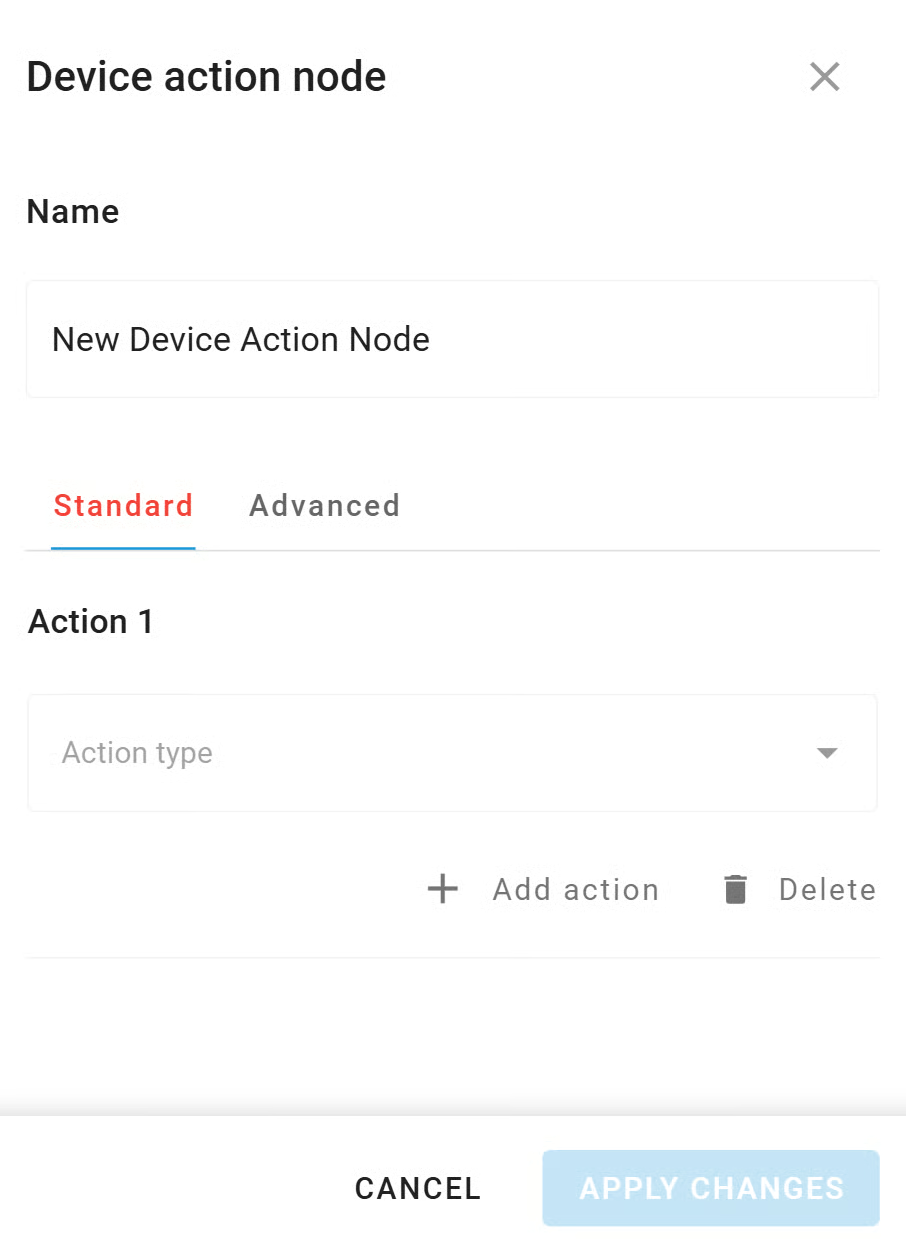
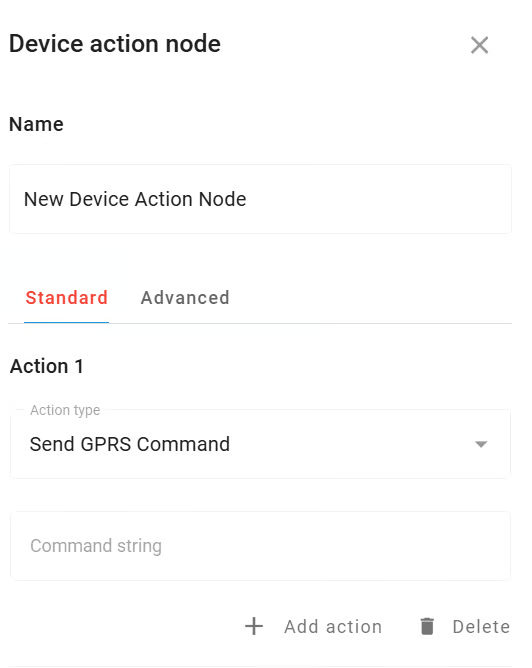
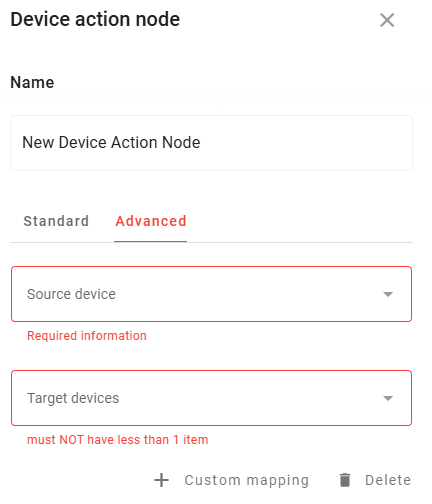
Dialog konfigurasi diatur ke dalam dua tab:
* **Standar**: menentukan perintah yang akan dieksekusi. Berfungsi secara independen, tanpa ketergantungan pada tab Lanjutan.
* **Lanjutan**: menentukan perangkat tambahan mana yang menerima perintah yang sama saat node dipicu. Opsional.
{% endcolumn %}
{% column %}
{% endcolumn %}
{% endcolumns %}
Mari lihat elemen apa saja yang digunakan node ini dan apa yang dapat Anda konfigurasikan saat bekerja dengannya:
### Langkah konfigurasi
{% stepper %}
{% step %}
#### Tentukan nama node
Masukkan nama deskriptif yang mengidentifikasi aksi otomatis yang akan dilakukan node ini
1. Gunakan nama seperti "Respons Pendinginan Darurat" atau "Aksi Peringatan Keamanan" agar jelas
2. Nama ini muncul di diagram aliran agar mudah dikenali
{% endstep %}
{% step %}
#### ID node (dihasilkan secara otomatis)
Di bawah kolom Nama, dialog menampilkan sebuah **ID node** (misalnya, `action_1a2b3c4d`). Kolom ini hanya baca — Anda tidak dapat mengedit atau menetapkan nilainya.
1. ID dihasilkan otomatis saat node dibuat dan tetap sama selama masa pakai node
2. Gunakan ini untuk membedakan hasil node ini dari node Aksi lainnya di [Penganalisis Data](/docs/user/id/guide/account/iot-logic/data-stream-analyzer.md), di mana atribut tersebut muncul sebagai atribut yang menampilkan `0` (belum dipicu) atau `1` (dipicu)
{% endstep %}
{% step %}
#### Pilih jenis aksi
Di **Standar** tab, pilih jenis respons otomatis dari menu tarik-turun
1. **Alihkan output**: Kontrol output perangkat dengan menyalakan atau mematikannya
2. **Kirim perintah GPRS**: Kirim perintah kustom langsung ke perangkat
{% endstep %}
{% step %}
#### Konfigurasikan parameter aksi
Atur detail spesifik berdasarkan jenis aksi yang Anda pilih:
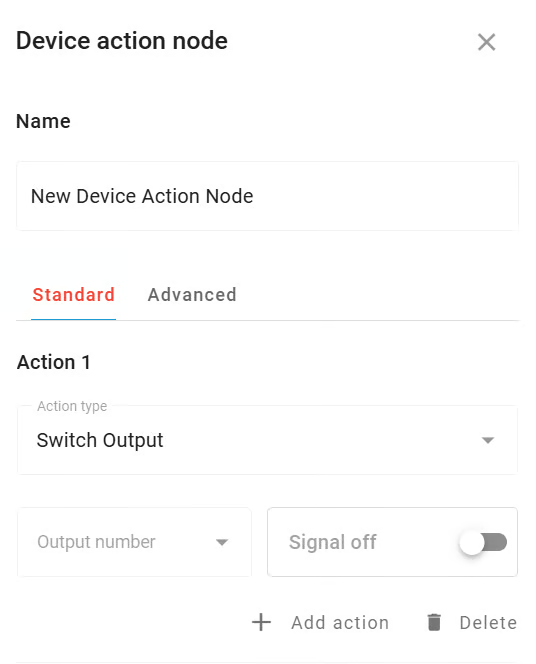
Konfigurasi alihkan output
Saat mengonfigurasi aksi alihkan output:
* **Nomor output**: Pilih output perangkat yang akan dikontrol dari menu tarik-turun
* Nomor output yang tersedia bergantung pada kapabilitas perangkat Anda
* Lihat dokumentasi perangkat Anda untuk memahami fungsi output
* **Sakelar nyala/mati**: Atur apakah aksi menyalakan atau mematikan output
* Gunakan sakelar untuk memilih status yang diinginkan
Konfigurasi Kirim perintah GPRS
Saat mengonfigurasi aksi Kirim perintah GPRS:
* **String perintah**: Masukkan teks perintah yang tepat untuk dikirim ke perangkat
* Perintah harus sesuai dengan sintaks perintah yang didukung perangkat Anda
* Lihat dokumentasi perangkat untuk perintah yang tersedia dan format yang benar
* Tidak ada batasan karakter di kolom input
{% endstep %}
{% step %}
#### Tambahkan aksi tambahan (opsional)
Klik **Tambah aksi** untuk membuat beberapa aksi dalam node yang sama.
{% hint style="info" %}
* Perintah aksi dikirim saat menerima paket data dari perangkat sesuai konfigurasi aliran
* Perintah dieksekusi secara berurutan sesuai urutan kemunculannya dalam konfigurasi
* Setiap aksi dapat berupa jenis yang berbeda (Alihkan output atau Kirim perintah GPRS)
* Gunakan ikon tempat sampah untuk menghapus aksi yang tidak diperlukan
{% endhint %}
{% endstep %}
{% step %}
#### Konfigurasikan pemetaan penerima (opsional)
Buka **Lanjutan** tab untuk menentukan perangkat tambahan mana yang menerima perintah yang sama saat node dipicu.
1. Gunakan **Perangkat sumber** menu tarik-turun untuk memilih perangkat yang data masuknya memicu node. Ini harus merupakan perangkat yang ada di **node Sumber Data**.
2. Gunakan **Perangkat target** menu tarik-turun untuk memilih satu atau beberapa perangkat yang akan menerima perintah yang sama.
3. Klik **+ Pemetaan kustom** untuk menambahkan pasangan sumber-ke-target tambahan jika perangkat sumber yang berbeda harus meneruskan perintah ke set perangkat target yang berbeda.
{% hint style="info" %}
Tab Lanjutan bersifat opsional. Tanpanya, node berperilaku persis seperti sebelumnya — perintah dieksekusi hanya untuk perangkat pemicu.
{% endhint %}
{% endstep %}
{% step %}
#### Simpan konfigurasi
Klik **Terapkan perubahan** untuk menyimpan konfigurasi node Anda
{% endstep %}
{% endstepper %}
{% hint style="danger" %}
**Catatan kompatibilitas perangkat:** Eksekusi aksi bergantung pada kapabilitas masing-masing perangkat. Pastikan perangkat Anda mendukung output atau perintah spesifik yang sedang Anda konfigurasikan. Cari perintah yang didukung dalam sumber pabrikan seperti dokumentasi perangkat. Daftar perangkat yang didukung tersedia di [Perangkat terintegrasi Navixy](https://www.navixy.com/devices/).
{% endhint %}
## Eksekusi dan penargetan aksi
Blok **Aksi** node ini memberikan kontrol presisi atas kapan dan di mana perintah dieksekusi, sehingga memastikan respons otomasi yang efisien dan tertarget.
### Urutan eksekusi
Saat dipicu, **Aksi** node mengikuti pola eksekusi berikut:
1. **Penargetan perangkat**: Aksi hanya dikirim ke perangkat yang menyediakan data dalam peristiwa pemicu saat ini
1. Ini memastikan perintah hanya menjangkau perangkat spesifik yang terlibat dalam kondisi tersebut
2. Mencegah perintah yang tidak perlu ke perangkat yang tidak terpengaruh di armada
2. **Pemrosesan berurutan**: Beberapa aksi dalam node dieksekusi dalam urutan yang dikonfigurasi dari atas ke bawah
1. Setiap aksi menyelesaikan pengiriman sebelum aksi berikutnya dimulai
2. Waktu eksekusi total biasanya hanya beberapa detik setelah pemicu diterima
3. **Validasi perangkat**: Perangkat individual memproses perintah yang diterima sesuai dengan kapabilitasnya
1. Perintah yang didukung dieksekusi segera setelah diterima
2. Perintah yang tidak didukung tetap diterima tetapi diabaikan oleh perangkat
3. Mekanisme keselamatan perangkat dapat mencegah perintah yang tidak sesuai (misalnya, mematikan mesin saat bergerak)
### Perilaku koneksi
**Integrasi node Logika**: Saat terhubung ke [Logika](/docs/user/id/guide/account/iot-logic/nodes/logic-node.md) node, aksi dieksekusi hanya untuk perangkat yang kondisi logisnya bernilai `true`. Ini memberikan otomasi bersyarat yang presisi.
**Koneksi langsung**: Saat terhubung langsung ke jenis node lain (Sumber Data, Inisiasi Atribut), aksi dieksekusi untuk semua perangkat dalam aliran data setiap kali data diterima.
## Pertanyaan yang sering diajukan
#### Bagaimana saya mengetahui apakah aksi saya telah dieksekusi dengan berhasil?
Periksa [Penganalisis Data](/docs/user/id/guide/account/iot-logic/data-stream-analyzer.md): pilih perangkat pemicu dan cari atribut yang cocok dengan ID node ini. Lihat [Cara kerja node Aksi](#how-device-action-nodes-work) rincian.
Perintah dikirim ke perangkat yang dipastikan daring (yang menyediakan data terbaru), tanpa jeda waktu eksekusi antara pemicu dan pengiriman. Ini menghilangkan kemungkinan perangkat menjadi luring antara pemicu dan eksekusi.
#### Dapatkah saya menghubungkan beberapa node ke node Aksi yang sama?
Ya. Node Aksi dapat menerima pemicu dari beberapa node hulu, tetapi perlu diperhatikan bahwa aksi akan dieksekusi untuk perangkat apa pun yang memicu node yang terhubung mana pun. Saat merancang aliran yang kompleks, pertimbangkan efek kumulatif dari beberapa sumber pemicu untuk memastikan aksi dieksekusi hanya untuk skenario yang dimaksud. Untuk memastikan node hanya aktif dalam skenario yang Anda inginkan, pantau atribut ID node-nya di [Penganalisis Data](/docs/user/id/guide/account/iot-logic/data-stream-analyzer.md): atribut tersebut menampilkan `1` pada setiap pemicu dan `0` jika tidak.
#### Apa yang terjadi jika saya menghubungkan node Aksi secara langsung ke Sumber Data?
Node Aksi akan mengeksekusi aksi yang dikonfigurasinya setiap kali perangkat apa pun di Sumber Data mengirim data. Ini menghasilkan eksekusi aksi yang berkelanjutan, bukan respons bersyarat. Untuk sebagian besar kasus penggunaan, menghubungkan node Aksi ke [Logika](/docs/user/id/guide/account/iot-logic/nodes/logic-node.md) node memberikan kontrol yang lebih baik atas kapan aksi seharusnya dieksekusi.
---
# Agent Instructions
This documentation is published with GitBook. GitBook is the documentation platform designed so that both humans and AI agents can read, navigate, and reason over technical content effectively. Learn more at gitbook.com.
## Querying This Documentation
If you need additional information that is not directly available in this page, you can query the documentation by asking a question.
Perform an HTTP GET request on the following URL with the `ask` and `goal` query parameters:
```
GET https://navixy.com/docs/user/id/guide/account/iot-logic/nodes/action-node.md?ask=&goal=
```
`ask` is the immediate question: it should be specific, self-contained, and written in natural language.
`goal` is what the user is ultimately trying to achieve, the reason they need the answer. Sharing it helps GitBook give you a better, more relevant answer. A goal is most helpful when it describes the outcome the user wants rather than restating the question. For example, with `ask=how do I create an API token`, a goal like `automate deployments from our CI pipeline` lets GitBook tailor the answer to that use case.
The response will contain a direct answer to the question and relevant excerpts and sources from the documentation.
Use this mechanism when the answer is not explicitly present in the current page, you need clarification or additional context, or you want to retrieve related documentation sections.