> For the complete documentation index, see [llms.txt](https://navixy.com/docs/llms.txt). Markdown versions of documentation pages are available by appending `.md` to page URLs; this page is available as [Markdown](https://navixy.com/docs/user/id/guide/account/iot-logic/flow-management.md).

# Pengelolaan aliran

Bangun aliran IoT Logic kustom di kanvas visual: hubungkan node untuk menerima telemetri perangkat, memproses dan mengubah data, lalu meneruskannya ke sistem eksternal.

IoT Logic menyediakan lingkungan kanvas yang fleksibel tempat Anda dapat membangun aliran data kustom untuk memproses, mentransformasi, dan mengarahkan telemetri perangkat. Setiap aliran terdiri dari node yang saling terhubung yang menjalankan fungsi tertentu dalam pipeline pemrosesan data Anda, mulai dari menerima data mentah perangkat hingga meneruskan informasi yang diperkaya ke sistem eksternal.

## Membuat aliran baru

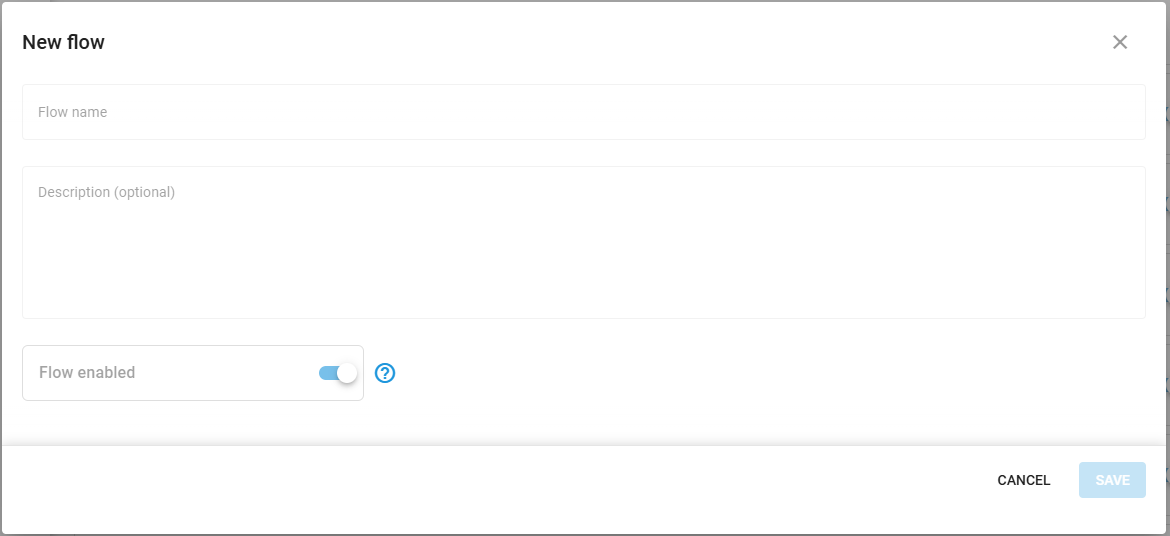
Anda membuat aliran dari halaman awal IoT Logic menggunakan **Buat aliran** tombol.

1. Buka IoT Logic. Halaman mulai terbuka dengan **Aliran yang dibuat** tabel.
2. Klik **Buat aliran**.
3. Masukkan nama dan deskripsi untuk aliran, lalu atur status aktif awalnya.
4. Klik **Konfirmasi**. Kanvas terbuka dan aliran baru siap diedit.

<figure><img src="https://3001559198-files.gitbook.io/~/files/v0/b/gitbook-x-prod.appspot.com/o/spaces%2F446mKak1zDrGv70ahuYZ%2Fuploads%2Fgit-blob-3bb4a6bc33fd29a6ff2500ebcaa0f1ff887ef87e%2Fnew-flow.png?alt=media" alt="Create Flow dialog with name, description, and enabled state fields"><figcaption></figcaption></figure>

{% hint style="danger" %}
Aliran yang dinonaktifkan tidak mengirim data apa pun! Pembacaan dari perangkat yang terlibat dalam aliran yang dinonaktifkan tidak mencapai tujuan mana pun, termasuk platform Navixy. Ini berarti menonaktifkan aliran dapat mengganggu kemampuan pemantauan dan pengumpulan data untuk perangkat yang terdampak. Nonaktifkan aliran hanya jika Anda memang ingin menghentikan transmisi data sepenuhnya.
{% endhint %}

## Mengonfigurasi komponen aliran

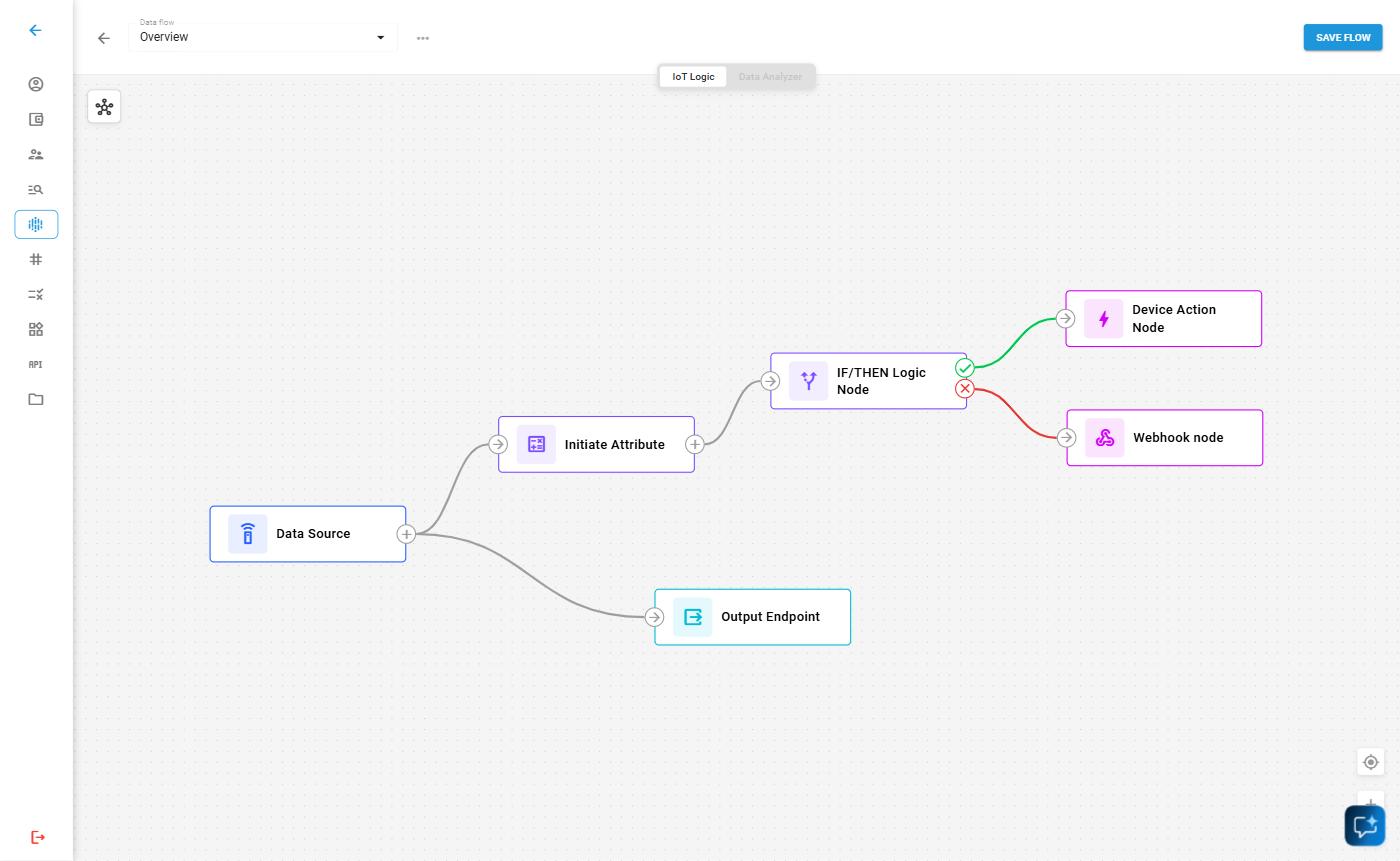
Aliran IoT Logic dibangun dari node yang saling terhubung dan menentukan bagaimana data bergerak melalui sistem Anda. Data masuk melalui **Sumber Data** node, dapat diubah oleh node pemrosesan seperti **Inisiasi Atribut**, dan keluar melalui **Titik Akhir Output** node. Node khusus tambahan, seperti **Tindakan** dan **Webhook** menyediakan fungsi tertentu untuk otomatisasi dan integrasi.

Arsitektur modular ini mendukung penerusan data sederhana maupun transformasi multitahap yang kompleks. Setiap aliran fungsional memerlukan setidaknya satu node input dan satu node output, dengan node pemrosesan opsional di antaranya untuk memperkaya data Anda sesuai kebutuhan bisnis tertentu.

Untuk referensi node dan petunjuk konfigurasi lengkap, lihat [Node](/docs/user/id/guide/account/iot-logic/nodes.md).

{% hint style="info" %}
Aliran Anda harus menyertakan sebuah **Titik Akhir Output** node yang disetel ke **Titik akhir default** mode untuk mengirim data ke platform. Mempertahankan koneksi ini memastikan data perangkat Anda tetap tersedia untuk visualisasi dan pengelolaan di antarmuka Navixy.
{% endhint %}

## Membangun aliran Anda

Blok **Node** panel di sebelah kiri mengelompokkan jenis node yang tersedia ke dalam empat bagian berlabel: **Mulai dengan** dan **Akhiri dengan** (keduanya wajib), dan **Proses** dan **Tindakan** (keduanya opsional). Untuk daftar lengkap node di setiap kelompok, lihat [Node](/docs/user/id/guide/account/iot-logic/nodes.md).

Untuk menyusun urutan pemrosesan data Anda:

1. Seret node dari menu sebelah kiri dan letakkan di ruang kerja.
2. Klik setiap node untuk membuka panel konfigurasinya dan atur parameter yang diperlukan.
3. Sambungkan node dengan mengeklik konektor keluaran node lalu menyeretnya ke konektor masukan node tujuan.

<figure><img src="https://3001559198-files.gitbook.io/~/files/v0/b/gitbook-x-prod.appspot.com/o/spaces%2F446mKak1zDrGv70ahuYZ%2Fuploads%2Fgit-blob-de59945b3248fb0b2a497123a36e42c1904b57b4%2Fiot-logic-canvas-connected-nodes.jpg?alt=media" alt="Flow workspace showing connected nodes with visible connectors between them"><figcaption></figcaption></figure>

Aliran Anda harus diawali dengan setidaknya satu **Sumber Data** node dan diakhiri dengan satu atau lebih **Titik Akhir Output** node. Di antaranya, Anda dapat menambahkan node transformasi untuk memanipulasi data sesuai kebutuhan Anda.

Node dapat dihubungkan dalam berbagai konfigurasi:

* Satu **node Sumber Data** dapat memasok beberapa node untuk pemrosesan paralel
* Beberapa **node Sumber Data** dapat terhubung ke satu **node Titik Akhir Output** untuk mengonsolidasikan aliran data
* **node Inisiasi Atribut** dapat dirangkai secara berurutan untuk perhitungan multitahap

## Mengedit aliran yang sudah ada

Setelah membuat aliran, Anda dapat mengubah konfigurasinya seiring perkembangan kebutuhan Anda.

### Mengubah detail aliran

Anda dapat mengedit nama, deskripsi, dan status aktif aliran dari halaman awal IoT Logic.

1. Buka IoT Logic. Temukan aliran di **Aliran yang dibuat** tabel.
2. Klik **...** menu untuk aliran tersebut, lalu pilih **Edit**.
3. Perbarui nama, deskripsi, atau status aktif di dialog.
4. Klik **Simpan** untuk mengonfirmasi perubahan.

### Menghapus elemen

{% columns %}
{% column %}
Saat Anda perlu menyusun ulang aliran, Anda dapat menghapus node atau koneksi:

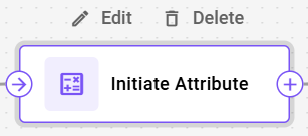
**Menghapus node:**

1. Klik node yang ingin Anda hapus untuk menampilkan tindakan cepatnya
2. Klik **Hapus** di bilah tindakan yang muncul di atas node
   {% endcolumn %}

{% column %}

<figure><img src="https://3001559198-files.gitbook.io/~/files/v0/b/gitbook-x-prod.appspot.com/o/spaces%2F446mKak1zDrGv70ahuYZ%2Fuploads%2Fgit-blob-da60b29ab606965c7feec9dd98d92e29579d3de9%2Fnode-delete.png?alt=media" alt="Node showing Edit and Delete quick actions"><figcaption></figcaption></figure>
{% endcolumn %}
{% endcolumns %}

{% hint style="info" %}
Saat Anda menghapus node, semua koneksinya juga akan dihapus.
{% endhint %}

{% columns %}
{% column %}
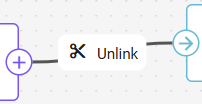
**Menghapus koneksi:**

* Klik garis koneksi yang ingin Anda hapus
* Klik **Putuskan tautan** atau tekan tombol backspace pada keyboard Anda
  {% endcolumn %}

{% column %}

<figure><img src="https://3001559198-files.gitbook.io/~/files/v0/b/gitbook-x-prod.appspot.com/o/spaces%2F446mKak1zDrGv70ahuYZ%2Fuploads%2Fgit-blob-6c0be372329b2bce03472bad611e738a9c1908ff%2Fnode-connection-delete.png?alt=media" alt="Selected connection highlighted for deletion"><figcaption></figcaption></figure>
{% endcolumn %}
{% endcolumns %}

### Mengelola beberapa aliran

Semua aliran tercantum di **Aliran yang dibuat** tabel di halaman awal IoT Logic. Tabel menampilkan nama setiap aliran, tanggal terakhir diubah, jumlah perangkat terhubung, dan status saat ini.

Setiap baris menyediakan sakelar status untuk mengaktifkan atau menonaktifkan aliran tanpa membukanya, ikon unduh untuk mengekspor aliran sebagai file, dan sebuah **...** menu dengan opsi **Edit**, **Unduh**, dan **Hapus**.

Untuk membuka aliran di kanvas, klik namanya di tabel atau pilih **Edit** dari **...** menu.

### Tabel pemetaan

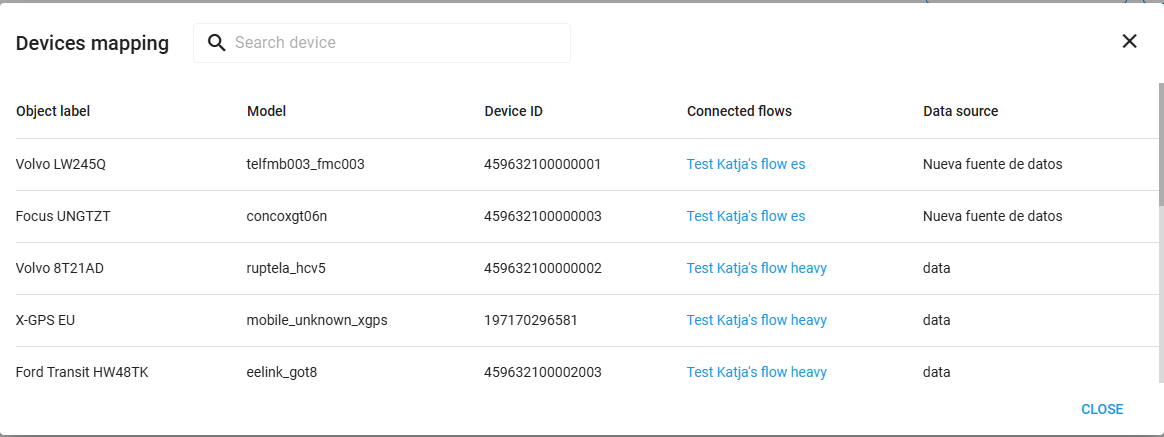
Di sebelah judul halaman pada halaman awal IoT Logic, tombol **Tabel pemetaan** membuka **Pemetaan perangkat** dialog, tabel di seluruh akun yang dapat dicari, yang mencantumkan setiap perangkat dan ke mana datanya dikirim.

<figure><img src="https://3001559198-files.gitbook.io/~/files/v0/b/gitbook-x-prod.appspot.com/o/spaces%2F446mKak1zDrGv70ahuYZ%2Fuploads%2Fgit-blob-f9ecfa88bea2d373c8092aedaffa0663381df4e0%2Fiot-logic-devices-mapping-dialog.png?alt=media" alt="Devices mapping dialog listing devices with their model, device ID, connected flows, and data source"><figcaption></figcaption></figure>

Untuk setiap perangkat, dialog menampilkan:

* **Label Pelacak**: nama perangkat
* **Model**: model perangkat
* **ID perangkat**: pengenal unik perangkat
* **Aliran terhubung**: aliran yang ditetapkan untuk perangkat, sebagai tautan yang dapat diklik untuk membuka setiap aliran
* **Sumber Data**: node Sumber Data yang memasok perangkat

Gunakan kolom pencarian di atas tabel untuk memfilternya berdasarkan perangkat.

{% hint style="info" %}
Penetapan perangkat ke aliran yang sama juga tersedia secara terprogram. Lihat [Navixy User MCP](/docs/navixy-mcp/navixy-mcp-server/navixy-user-mcp.md) untuk alat MCP yang setara.
{% endhint %}

## Mengimpor dan mengekspor aliran

IoT Logic memungkinkan Anda mengekspor konfigurasi aliran untuk tujuan pencadangan atau membagikannya dengan akun lain. Anda juga dapat mengimpor konfigurasi yang sebelumnya diekspor untuk menyiapkan aliran baru dengan cepat.

Berikut contoh file JSON aliran yang diekspor/siap diimpor:

{% file src="/files/91c877df4982457c429d78d7ed4fcc729fdeb90f" %}

### Mengekspor aliran

Untuk mengekspor konfigurasi aliran Anda:

1. Temukan aliran di **Aliran yang dibuat** tabel.
2. Klik **...** menu untuk aliran tersebut, lalu pilih **Unduh**.
3. Konfigurasi aliran diunduh sebagai file JSON

{% hint style="info" %}
Anda juga dapat mengekspor aliran dari kanvas. Untuk melakukannya, buka "**..."** menu di dekat nama aliran, lalu pilih **Unduh**.
{% endhint %}

#### Apa yang diekspor

Tabel berikut menunjukkan apa saja yang disertakan dan dikecualikan dari ekspor aliran:

<table data-search="false"><thead><tr><th>Komponen</th><th align="center">Diekspor</th></tr></thead><tbody><tr><td>Struktur node dan koneksi</td><td align="center"><span data-gb-custom-inline data-tag="emoji" data-code="2705">✅</span></td></tr><tr><td>Perhitungan dan ekspresi atribut</td><td align="center"><span data-gb-custom-inline data-tag="emoji" data-code="2705">✅</span></td></tr><tr><td>Nama dan deskripsi node</td><td align="center"><span data-gb-custom-inline data-tag="emoji" data-code="2705">✅</span></td></tr><tr><td>Metadata aliran</td><td align="center"><span data-gb-custom-inline data-tag="emoji" data-code="2705">✅</span></td></tr><tr><td>Pilihan perangkat (node Sumber Data)</td><td align="center">❌</td></tr><tr><td>Konfigurasi push pada tab Perangkat lunak (node Sumber Data)</td><td align="center">❌</td></tr><tr><td>Header autentikasi (node Webhook)</td><td align="center">❌</td></tr><tr><td>Kredensial MQTT (node Titik Akhir Output)</td><td align="center">❌</td></tr></tbody></table>

{% hint style="info" %}
Pilihan perangkat, konfigurasi push pada tab Perangkat lunak, dan data autentikasi dikecualikan dari ekspor. Pilihan perangkat dan konfigurasi push pada tab Perangkat lunak dikecualikan untuk menghindari konflik saat mengimpor ke akun yang berbeda. Pemetaan pada tab Perangkat lunak merujuk pada pilihan perangkat node, sehingga ikut dikecualikan. Data autentikasi dikecualikan untuk melindungi informasi sensitif.

Setelah mengimpor aliran, Anda perlu menambahkan data yang dikecualikan secara manual sebelum dapat menyimpan aliran.
{% endhint %}

### Mengimpor aliran

Untuk mengimpor konfigurasi aliran:

1. Di halaman awal IoT Logic, klik **Unggah Aliran**
2. Pilih file JSON yang berisi konfigurasi aliran yang diekspor
3. Tinjau struktur aliran yang diimpor
4. Konfigurasikan elemen yang dikecualikan:
   * Tetapkan perangkat ke node Sumber Data
   * Konfigurasikan ulang pengayaan push pada tab Perangkat lunak pada node Sumber Data yang menggunakannya, karena bergantung pada pilihan perangkat yang tidak diekspor
   * Tambahkan header autentikasi ke node Webhook (jika berlaku)
   * Masukkan kredensial MQTT untuk node Titik Akhir Output (jika berlaku)
5. Simpan aliran

Proses impor membuat aliran baru dengan struktur dan perhitungan dari konfigurasi yang diekspor, sehingga Anda dapat dengan cepat mereplikasi pipeline pemrosesan data yang kompleks di berbagai lingkungan.

## Menyimpan dan mengaktifkan aliran

Setelah mengonfigurasi aliran Anda:

1. Klik **Simpan aliran** tombol untuk menyimpan konfigurasi aliran Anda
2. Pastikan aliran diaktifkan agar mulai memproses data

Setelah diaktifkan, aliran Anda:

* Menerima data waktu nyata dari perangkat yang dikonfigurasi
* Menerapkan transformasi yang ditentukan melalui node Inisiasi Atribut
* Meneruskan data yang diproses ke titik akhir yang Anda tentukan dalam [Navixy Generic Protocol](/docs/iot-logic-api/technologies/navixy-generic-protocol.md) format

Jika Anda perlu menonaktifkan pemrosesan data sementara, Anda dapat mengalihkan status aktif aliran tanpa kehilangan konfigurasi Anda.

## Contoh konfigurasi

Anda dapat menemukan deskripsi langkah demi langkah terperinci tentang pembuatan aliran contoh di [Contoh konfigurasi aliran](/docs/user/id/guide/account/iot-logic/flow-management/flow-configuration-example.md). Contoh ini juga berisi penjelasan tentang beberapa opsi pengayaan data yang umum. Silakan gunakan contoh ini sebagai templat untuk aliran kustom Anda.

{% hint style="info" %}
Untuk dokumentasi referensi tentang jenis node individual, termasuk kemampuan dan opsi konfigurasi, lihat [Node](/docs/user/id/guide/account/iot-logic/nodes.md) halaman referensi.
{% endhint %}


---

# Agent Instructions
This documentation is published with GitBook. GitBook is the documentation platform designed so that both humans and AI agents can read, navigate, and reason over technical content effectively. Learn more at gitbook.com.

## Querying This Documentation
If you need additional information that is not directly available in this page, you can query the documentation by asking a question.

Perform an HTTP GET request on the following URL with the `ask` and `goal` query parameters:

```
GET https://navixy.com/docs/user/id/guide/account/iot-logic/flow-management.md?ask=<question>&goal=<user_goal>
```

`ask` is the immediate question: it should be specific, self-contained, and written in natural language.
`goal` is what the user is ultimately trying to achieve, the reason they need the answer. Sharing it helps GitBook give you a better, more relevant answer. A goal is most helpful when it describes the outcome the user wants rather than restating the question. For example, with `ask=how do I create an API token`, a goal like `automate deployments from our CI pipeline` lets GitBook tailor the answer to that use case.

The response will contain a direct answer to the question and relevant excerpts and sources from the documentation.

Use this mechanism when the answer is not explicitly present in the current page, you need clarification or additional context, or you want to retrieve related documentation sections.
