> For the complete documentation index, see [llms.txt](https://navixy.com/docs/llms.txt). Markdown versions of documentation pages are available by appending `.md` to page URLs; this page is available as [Markdown](https://navixy.com/docs/user/fr/guide/x-gps-mobile-apps/x-gps-mobile/quick-start.md).
# Démarrage rapide de X-GPS Mobile
Téléchargez X-GPS Mobile depuis Google Play ou l'App Store et connectez-vous avec vos identifiants Navixy pour commencer à surveiller votre flotte depuis un appareil mobile.
Suivez ces étapes pour apprendre à utiliser X-GPS Mobile :
### Étape 1. Télécharger l'application
{% columns %}
{% column %}
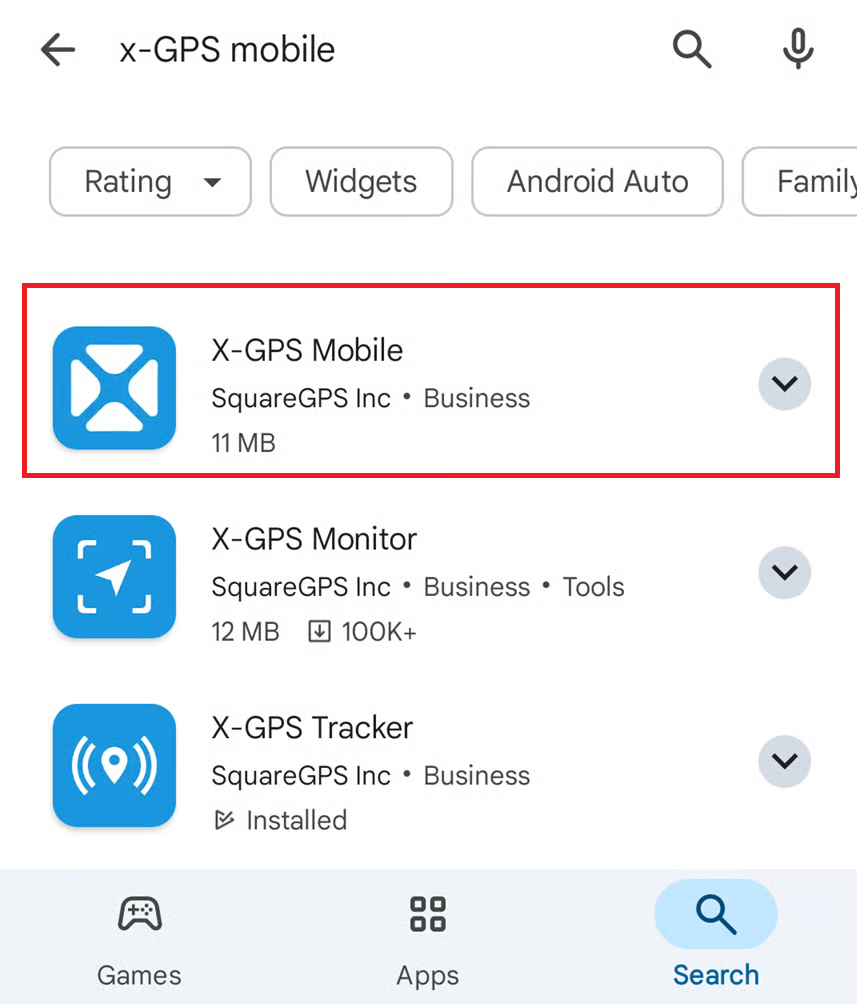
1. Ouvrez Google Play ou l’App Store et saisissez X-GPS Mobile dans le champ de recherche.
2. Sélectionnez-le et appuyez sur **Installer**.
{% endcolumn %}
{% column %}
Écran de recherche
{% endcolumn %}
{% endcolumns %}
### Étape 2. Se connecter
{% columns %}
{% column %}
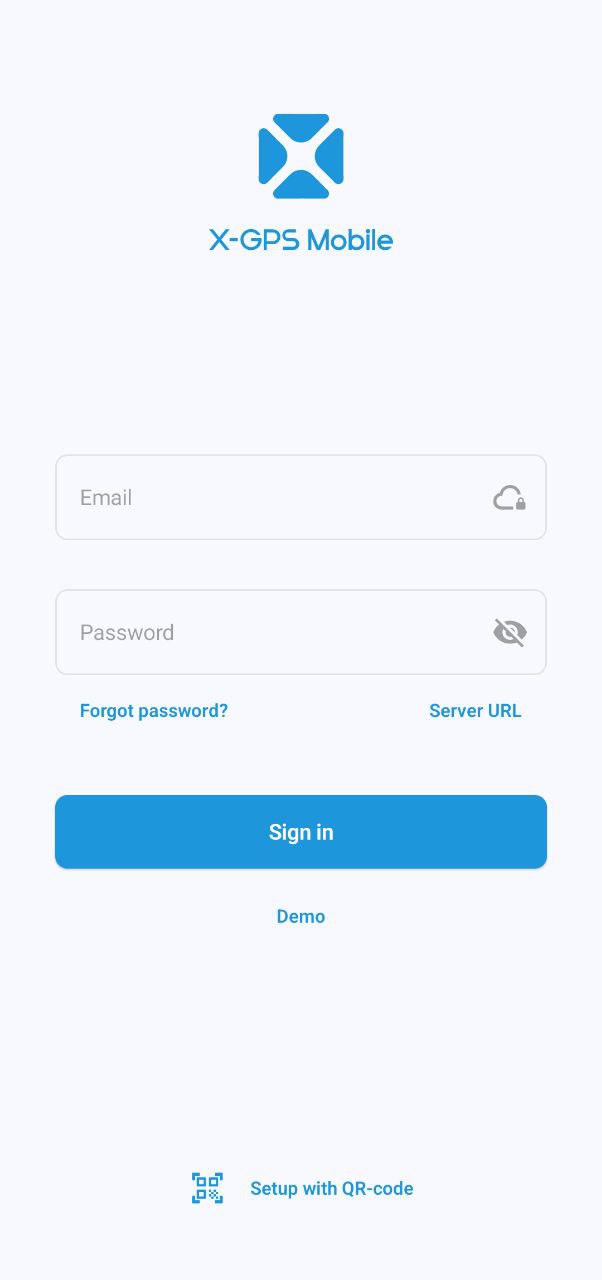
1. Ouvrez l'application.
2. Saisissez votre nom d'utilisateur et votre mot de passe et appuyez sur **Se connecter**.
3. Si nécessaire, saisissez l'URL de votre serveur (par défaut, le serveur Navixy est utilisé). Vous pouvez également utiliser un code QR pour éviter de saisir l'URL et configurer automatiquement vos paramètres.\
Pour afficher le code QR, cliquez sur le bouton sous le formulaire de connexion de la plateforme Navixy [formulaire de connexion](https://tracking.navixy.com/).
{% endcolumn %}
{% column %}
Écran de connexion
{% endcolumn %}
{% endcolumns %}
{% hint style="warning" %}
Si vous avez oublié votre mot de passe, appuyez sur le bouton correspondant et saisissez votre adresse e-mail. Vous recevrez un e-mail contenant un lien pour réinitialiser votre mot de passe.
{% endhint %}
### Étape 3. Définir les autorisations
{% columns %}
{% column %}
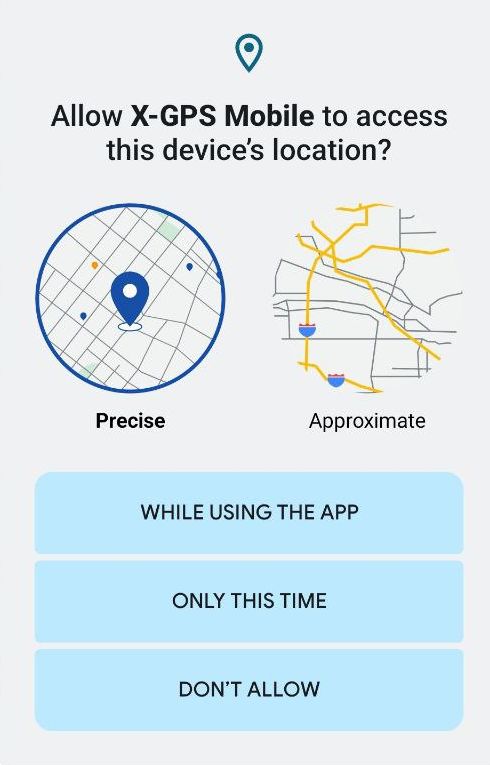
Autorisez l'application à vous envoyer des notifications et à accéder à la localisation de l'appareil pendant son utilisation. Notez que vous recevrez des notifications push pour tous les actifs de votre flotte.
{% endcolumn %}
{% column %}
Demande d'autorisation
{% endcolumn %}
{% endcolumns %}
### Étape 4. Ouvrir l'écran de suivi
{% columns fullWidth="true" %}
{% column width="50%" %}
L'écran de suivi affiche vos actifs : véhicules, personnel et objets (unités représentant des appareils GPS) avec des icônes indiquant leur statut de mouvement.
Vous pouvez les filtrer par catégorie ou par statut (en mouvement, stationné, etc.) et les trier par nom ou par statut.
Pour trier ou filtrer la liste des actifs et accéder aux outils de surveillance, appuyez sur les icônes dans le coin supérieur droit :
 Vous permet de saisir une requête de recherche
 Ouvre l' [journal d'événements](https://squaregps.atlassian.net/wiki/spaces/~7120201a6252f8d34242e3bdb7409b5d34d953/pages/3182821465/new+Assets+list#events-list) pour toutes les unités
 Ouvre l' [filtrage et tri](https://squaregps.atlassian.net/wiki/spaces/USERDOCSOLD/pages/3235676161/Assets+list#sorting-and-filtering) menu
 Ouvre l' [écran cartographique](https://squaregps.atlassian.net/wiki/spaces/USERDOCSOLD/pages/3235676161/Assets+list#map-fullscreen)
Utilisez le panneau inférieur pour basculer entre l'écran principal et votre profil.
{% endcolumn %}
{% column width="50%" %}
Écran de suivi
{% endcolumn %}
{% endcolumns %}
### Étape 5. Commencer à travailler
{% columns %}
{% column width="50%" %}
Appuyez sur un actif pour afficher sa position, son statut, son voyage et son Historique des trajets et des événements, ses capteurs, ses rappels, les détails de son appareil GPS et d'autres informations.
{% endcolumn %}
{% column width="50%" %}
Informations sur l'actif
{% endcolumn %}
{% endcolumns %}
---
# Agent Instructions
This documentation is published with GitBook. GitBook is the documentation platform designed so that both humans and AI agents can read, navigate, and reason over technical content effectively. Learn more at gitbook.com.
## Querying This Documentation
If you need additional information that is not directly available in this page, you can query the documentation dynamically by asking a question.
Perform an HTTP GET request on the current page URL with the `ask` query parameter, and the optional `goal` query parameter:
```
GET https://navixy.com/docs/user/fr/guide/x-gps-mobile-apps/x-gps-mobile/quick-start.md?ask=&goal=
```
`ask` is the immediate question: it should be specific, self-contained, and written in natural language.
`goal` is optional and describes the broader end goal you are ultimately trying to accomplish on behalf of the user. GitBook uses it to tailor the answer towards what is most useful for that goal.
The response will contain a direct answer to the question and relevant excerpts and sources from the documentation.
Use this mechanism when the answer is not explicitly present in the current page, you need clarification or additional context, or you want to retrieve related documentation sections.
 bouton sous le formulaire de connexion de la plateforme Navixy [formulaire de connexion](https://tracking.navixy.com/).
{% endcolumn %}
{% column %}
bouton sous le formulaire de connexion de la plateforme Navixy [formulaire de connexion](https://tracking.navixy.com/).
{% endcolumn %}
{% column %}